

Hoe je eenvoudig een back-up van je WhatsApp-gegevens maakt en ze weer kunt herstellen

Je chatgeschiedenis op WhatsApp kwijtraken voelt alsof je je digitale dagboek verliest. Of je nu overstapt naar een nieuwe, stijlvolle telefoon of gewoon gemoedsrust wilt, het is erg belangrijk en praktisch om je chatgeschiedenis goed te kunnen beheren. WhatsApp-back-up en herstellen.
Deze handleiding biedt alles wat je moet weten over het beveiligen en herstellen van je gegevens in WhatsApp, inclusief de nieuwste beveiligingsupdates en platformoverschrijdende overdrachten. Je leert hoe je eenvoudig een back-up maakt van en WhatsApp-berichten, foto's, video's en andere gegevens herstelt.
PAGINA-INHOUD:
Deel 1: Hoe maak je een back-up van WhatsApp op Android en iPhone?
WhatsApp slaat je berichten om privacyredenen niet op eigen servers op. In plaats daarvan maakt het gebruik van je persoonlijke cloudopslag. Je kunt populaire cloudopslagservices zoals Google Drive en iCloud gebruiken om een back-up van je WhatsApp-berichten op je iPhone of Android-telefoon te maken.
Methode 1: Maak een back-up van WhatsApp met Google Drive (Android)
Stap 1. Open de WhatsApp-app en tik op de Meer knop rechtsboven. Tik vervolgens op de settings knop.
Stap 2. Tik chatsEn selecteer Chatback-upSelecteer vervolgens uw Google-account.
Stap 3. Tik vervolgens op de Een back-up knop om de back-up van WhatsApp-chats te starten.
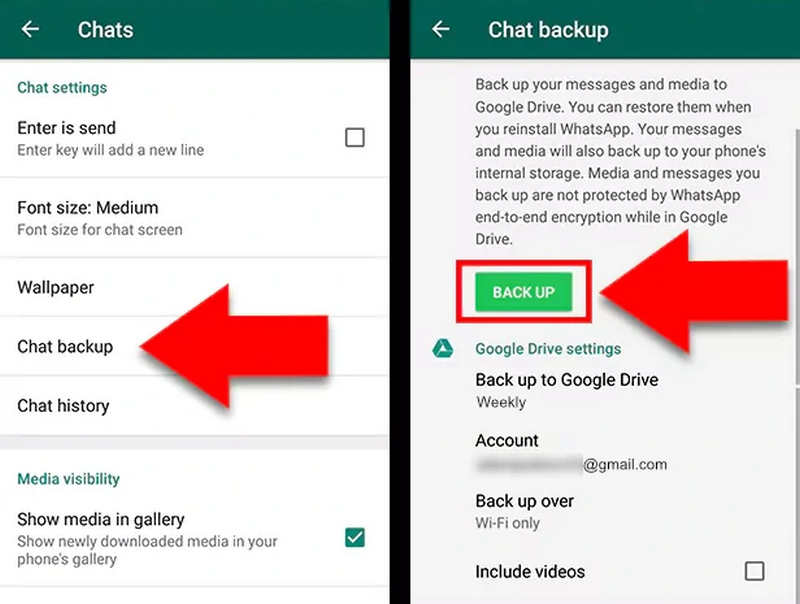
Tips: Je kunt de opties Back-up maken naar Google Drive Stel de frequentie in op Dagelijks om gegevensverlies te minimaliseren. Vanaf 2026 heeft WhatsApp controles op de opslagintegriteit ingevoerd om ervoor te zorgen dat uw back-ups niet beschadigd zijn voordat ze worden geüpload.
Methode 2: Maak een back-up van WhatsApp naar iCloud (iOS)
Wil je weten hoe je WhatsApp-afbeeldingen en -berichten kunt back-uppen na een telefoonreset op iOS-apparaten? Dan is iCloud een goede optie. Het kan veel soorten informatie en gegevens in je WhatsApp op je iPhone back-uppen.
Stap 1. Open WhatsApp en ga naar Instellingen rechtsonder.
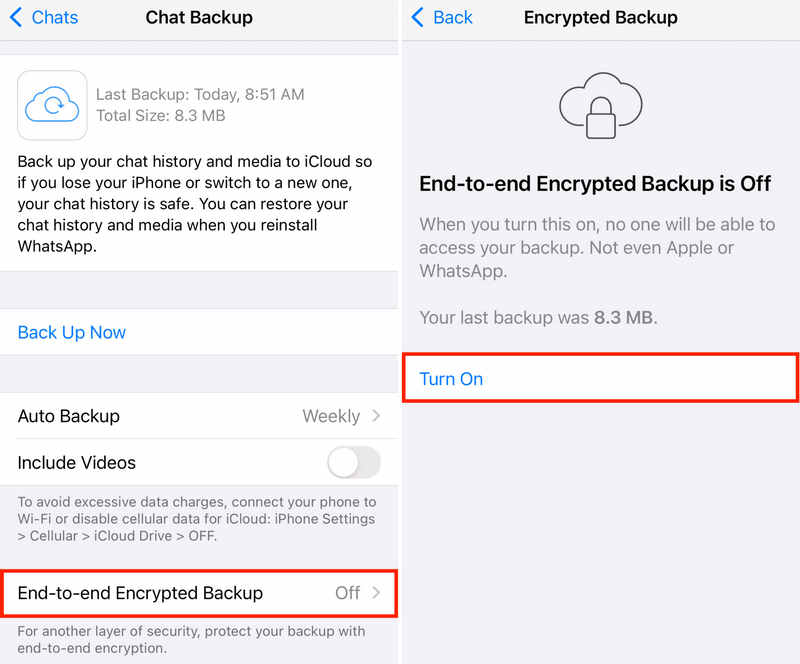
Stap 2. Tik chatsEn selecteer Chatback-up. Tik vervolgens op de Nu backuppen knop. Zo maak je een back-up van WhatsApp op een iPhone 18 Pro/17/16.
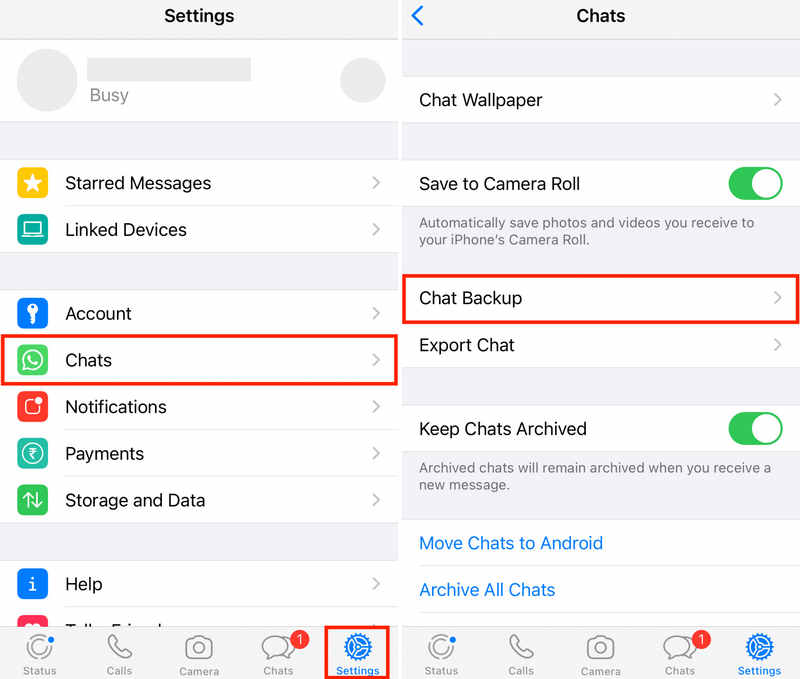
Tips: U kunt ook 'Automatische back-up' selecteren. Dagelijkse or Wekelijks voor geautomatiseerde back-up. Je kunt het ook inschakelen End-to-end gecodeerde back-up Om een back-up van je WhatsApp-berichten te beschermen.
Deel 2: Hoe WhatsApp te herstellen op Android en iPhone
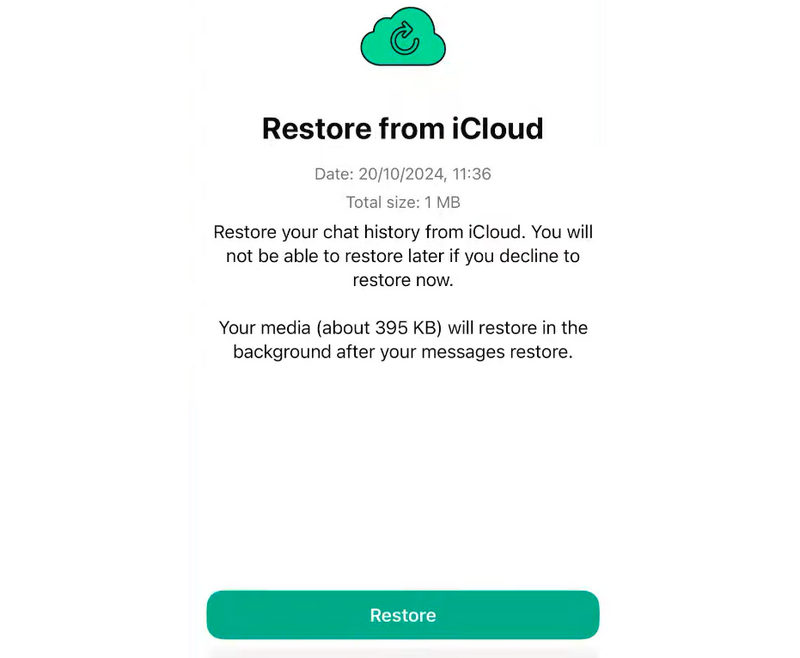
Als je ooit een back-up van WhatsApp hebt gemaakt met iCloud of Google Drive, is het heel eenvoudig om die back-up te herstellen. Je kunt WhatsApp verwijderen en opnieuw installeren en vervolgens de instructies op het scherm volgen om de back-up gemakkelijk te importeren.
Stap 1. Verwijder WhatsApp en installeer het vervolgens opnieuw vanuit de App Store of Google Play.
Stap 2. Volg de instructies op het scherm om je WhatsApp-account in te stellen en in te loggen.
Stap 3. WhatsApp detecteert de back-up op Google Drive of iCloud. Tik vervolgens op de herstellen knop om je WhatsApp-gegevens te herstellen.
Stap 4. Wacht tot het proces is voltooid. Je berichten verschijnen eerst, gevolgd door media (foto's/video's) op de achtergrond.
Deel 3: De eenvoudigste tool om WhatsApp op je iPhone te back-uppen en te herstellen
Hoe maak je het maken van back-ups en het herstellen van WhatsApp-bestanden eenvoudig? Apeaksoft iOS Back-up & Herstel kan je helpen. Het is een zeer gebruiksvriendelijk programma, speciaal ontwikkeld voor het maken van back-ups en het herstellen van gegevens en informatie op iOS-apparaten zoals iPhone en iPad. Je kunt snel back-ups maken en gegevens herstellen zonder internetverbinding, terwijl je gegevens veilig blijven.
Bovendien kan het niet alleen WhatsApp-berichten en -media back-uppen en herstellen, maar ook lokale video's, foto's, contacten, berichten en meer op je iPhone beheren. Met dit programma zul je geen gegevensverlies ervaren.
Een snelle manier om een iPhone met één klik te dupliceren
- Verbind je iPhone met je computer om een back-up van WhatsApp te maken en deze te herstellen.
- Ondersteuning voor berichten, video's, afbeeldingen en andere mediabestanden in WhatsApp.
- Houd je WhatsApp-gegevens en -informatie veilig en bescherm je privacy.
- Werkt op alle iPhone- en iPad-series en -modellen.
Veilige download
Veilige download

Hoe maak je een back-up van WhatsApp met Apeaksoft iOS Data Backup & Restore?
Stap 1. Verbind je telefoon
Downloaden, installeren en starten Apeaksoft iOS-gegevensback-up en -herstelVerbind je iPhone of iPad met je computer. Klik vervolgens op de iOS-gegevensback-up knop.

Stap 2. Selecteer WhatsApp
Dit programma detecteert je telefoon. Daarna moet je selecteren WhatsApp en bijlagen. Klik op de Volgende knop.

Stap 3. Maak een back-up van WhatsApp
Voer, indien gevraagd, de toegangscode op je iPhone in om de WhatsApp-back-up op je iPhone te starten. Het maken van een back-up van je WhatsApp-gegevens en -informatie duurt even.

Hoe u een WhatsApp-back-up kunt herstellen in Apeaksoft iOS Data Backup & Restore
Stap 1. Verbind je iPhone
Om een WhatsApp-back-up op je iPhone te herstellen, moet je je iPhone nog steeds met je computer verbinden. Klik vervolgens op de iOS-gegevensherstel knop.
Stap 2. Selecteer uw back-up
Hier kunt u een of meerdere back-upgeschiedenissen bekijken. Selecteer er een en klik op de Kijk nu knop.

Stap 3. WhatsApp-back-up herstellen
Vervolgens ziet u alle back-upbestanden. Selecteer WhatsApp en WhatsApp-bijlagen En klik op de knop Herstel naar apparaat knop om WhatsApp-back-up naar je iPhone of iPad te importeren.

Deel 4: Tips en probleemoplossing voor het maken van een back-up en het herstellen van WhatsApp
1. WhatsApp-gegevens herstellen of overzetten vanaf een andere telefoon
Je kunt een WhatsApp-back-up ook herstellen op een andere telefoon met behulp van je iCloud- of Google Drive-back-up. Deze methode kan ook worden gebruikt om WhatsApp-berichten overzetten en mediabestanden van telefoon naar telefoon.
2. WhatsApp-back-up herstellen van Android naar iPhone of andersom
Als je een WhatsApp-back-up wilt importeren naar een ander besturingssysteem, bijvoorbeeld van Android naar iPhone, werken de bovenstaande methoden niet. Daarvoor kun je alleen de functie 'Verplaatsen naar iOS' of de QR-scanmethode gebruiken.
3. Nieuwe functies in WhatsApp in 2026
WhatsApp ondersteunt end-to-end-versleuteling om uw WhatsApp-back-up te beschermen.
Een nieuwe update uit 2026 maakt het mogelijk om back-upvideo's Door gebruik te maken van zeer efficiënte codecs, bespaart u tot wel 40% meer ruimte op uw Google Drive- of iCloud-opslag.
Voor gebruikers van de functie voor meerdere accounts is het nu mogelijk om binnen dezelfde app afzonderlijke back-upschema's te beheren voor uw persoonlijke en zakelijke profielen.
Conclusie
Dit artikel vertelt je Hoe maak je een back-up van WhatsApp? Op iPhone en Android en hoe je back-ups kunt herstellen. WhatsApp biedt de mogelijkheid om WhatsApp-berichten en mediabestanden rechtstreeks vanuit de app te back-uppen naar Google Drive of iCloud. Als je WhatsApp wilt back-uppen of herstellen zonder internetverbinding, Apeaksoft iOS-gegevensback-up en -herstel Dit is een goede keuze. Het kan ook snel een back-up maken van WhatsApp-gegevens en deze herstellen zonder gegevensverlies.
Gerelateerde artikelen




