


Hoe los je het probleem op dat 'Wis alle inhoud en instellingen' niet werkt op je iPhone?

"Ik probeer mijn oude iPhone 7 te wissen, maar er verschijnt een foutmelding dat er een verbindingsfout met iCloud is opgetreden." Veel gebruikers kunnen dit probleem tegenkomen wanneer ze proberen "Alle inhoud en instellingen wissen" op hun iPhone.
Als je iPhone vastloopt tijdens het wissen van alle inhoud en instellingen of een foutmelding weergeeft zoals "Kan iPhone niet wissen"Volg dit bericht om te ontdekken waarom dit probleem zich voordoet en hoe je het snel kunt oplossen!"
PAGINA-INHOUD:
Deel 1: Waarom 'Alle inhoud en instellingen wissen' niet werkt
Er zijn veel redenen waarom je niet alle inhoud en instellingen op je iPhone kunt wissen, waaronder maar niet beperkt tot iCloud-verificatiefouten, beperkingen van Zoek mijn iPhone, MDM-profielen of softwareproblemen. Bekijk de gedetailleerde redenen hieronder en controleer welk probleem op jou van toepassing is:
Netwerkproblemen
- Onstabiele Wi-Fi-verbinding
- VPN- of proxy-interferentie
- Apple-serververificatie mislukt
Zoek mijn ingeschakelde
- iCloud-activeringsvergrendeling voorkomt wissen.
- Een Apple ID is vereist.
Apple ID verificatie mislukt
- Onjuist Apple ID-wachtwoord
- De servers van Apple kunnen het apparaat niet verifiëren.
MDM- of configuratieprofielen
- De iPhone wordt beheerd door een bedrijf of school.
- Bedrijfsmatige iPhone-beperkingen
- MDM-profielen voorkomen dat het apparaat gewist kan worden.
Schermtijdbeperkingen
De ouderlijke controle-instellingen van Schermtijd kunnen de functie 'Wis alle inhoud en instellingen' blokkeren.
iOS Bugs
- Verouderde iOS-systemen
- Beschadigde iOS-update
- Tijdelijke systeemfouten
Softwarestoringen
- iPhone blijft hangen op 'Wis alle inhoud en instellingen'.
- Het systeem loopt vast tijdens het resetten.
Deel 2: iPhone kan niet gewist worden - 6 bewezen oplossingen
Oplossing 1. Geforceerde herstart
Als je iPhone vastloopt, niet reageert of blijft hangen tijdens het wisproces, kan een simpele geforceerde herstart helpen om tijdelijke systeemproblemen op te lossen. Deze methode werkt het beste wanneer 'Wis alle inhoud en instellingen' blijft laden of vastloopt.
iPhone 8 of hoger
Druk snel op en laat de knop los volume omhoog en Volume omlaag knoppen één voor één.
Houd de toets ingedrukt Power knop totdat het Apple-logo verschijnt.
iPhone 7 / 7 Plus
Houd de toets ingedrukt Volume omlaag en Power Druk de knoppen op elkaar. Laat ze los wanneer het Apple-logo verschijnt.
iPhone 6s of eerder
Houd de toets ingedrukt Home en Power Druk tegelijkertijd op de knoppen. Laat ze los zodra het Apple-logo verschijnt.
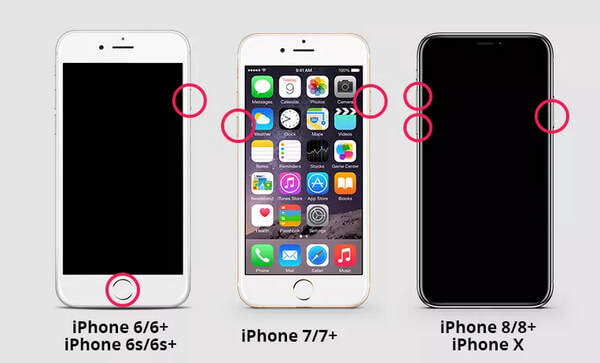
Als het wissen van je iPhone nog steeds niet lukt, probeer dan de volgende oplossingen.
Oplossing 2: Schakel de functie 'Zoek mijn iPhone' uit.
Als 'Zoek mijn' is ingeschakeld op je iPhone, moet je mogelijk de volgende gegevens invoeren: Apple ID-wachtwoord Om je iPhone te wissen. Als de Apple ID-verificatie mislukt, kun je de iPhone niet wissen. Daarom is het uitschakelen van 'Zoek mijn iPhone' noodzakelijk om de iPhone succesvol te wissen.
Deze methode is vooral handig wanneer je iPhone iCloud-verificatiefouten weergeeft, steeds om Apple ID-gegevens vraagt of vastloopt tijdens het wissen.
Stap 1. Ga naar uw settings app en tik op je Apple ID-account. Kies vervolgens de iCloud optie. Als uw iPhone iOS 10 of oudere versies gebruikt, kunt u de iCloud-optie direct vinden in de settings app.
Stap 2. Tik op de knop 'Zoek mijn iPhone' en schakel de groene knop uit. Nu kun je controleren of de iPhone-fout kan worden gewist.
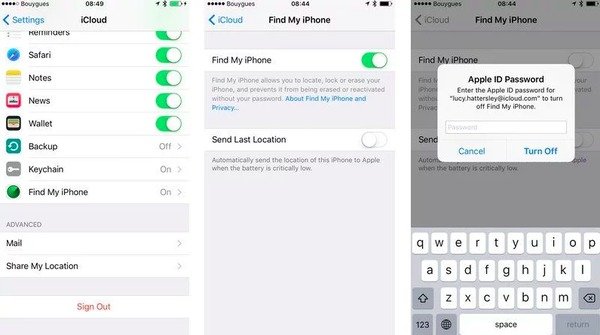
Als je iPhone nog steeds niet gewist kan worden, kan het probleem te maken hebben met beperkingen van Schermtijd, MDM-profielen of systeemfouten. Ga verder met de volgende oplossingen.
Oplossing 3: Configuratieprofielen verwijderen op de iPhone
Als uw iPhone onder toezicht staat of door uw bedrijf wordt beheerd, kunnen MDM-beperkingen of configuratieprofielen voorkomen dat het apparaat correct wordt gewist. Door het configuratieprofiel van uw iPhone te verwijderen, worden alle instellingen gereset, wat het probleem kan oplossen. kan iPhone-fout niet wissen.
Deze methode is met name handig voor apparaten die beheerd worden door bedrijven, scholen of organisaties en die acties zoals fabrieksreset of wissen blokkeren.
Stap 1. Open de settings app op je iPhone en tik op de Algemeen knop.
Stap 2. Scroll naar beneden om de te vinden VPN en apparaatbeheer optie. Tik erop en kies vervolgens de verwijderen Profile knop om de instellingen te resetten. Dan hoef je alleen maar je iPhone opnieuw op te starten.
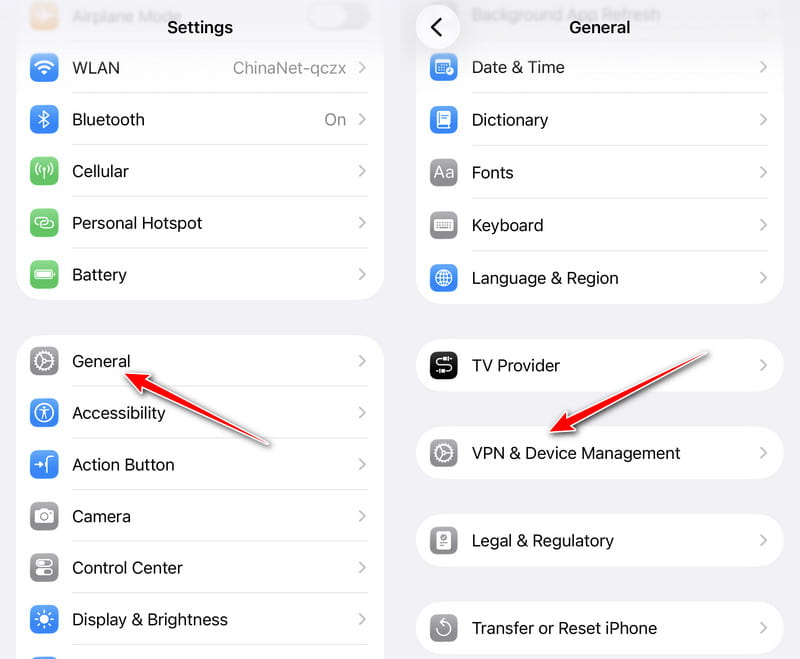
Als je het profiel niet kunt verwijderen, kan het zijn dat je iPhone nog steeds beheerd wordt door een bepaald bedrijf of een schoolbeheerder. Je moet dan mogelijk contact opnemen met de instelling die het apparaat beheert.
Oplossing 4: Schakel de schermtijdbeperkingen uit.
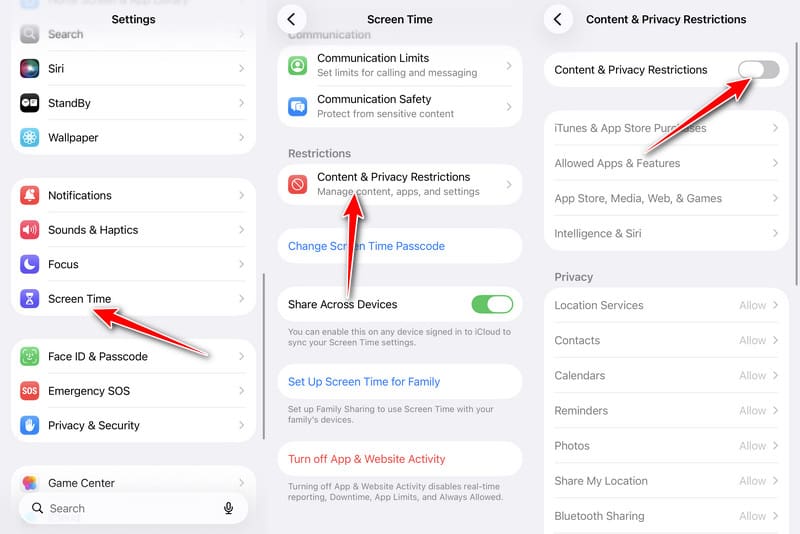
Zoals in het gedeelte met de reden al is aangegeven, kunnen de Schermtijd-instellingen acties met betrekking tot wissen blokkeren, vooral wanneer Inhouds- en privacybeperkingen zijn ingeschakeld. Probeer daarom de onderstaande stappen om deze beperkingen uit te schakelen en te controleren of de optie 'Wis alle inhoud en instellingen' weer normaal werkt.
Stap 1. Ga naar settings.
Stap 2. Klik Schermtijd.
Stap 3. Kies Inhouds- en privacybeperkingen.
Stap 4. Zet de schakelaar uit.
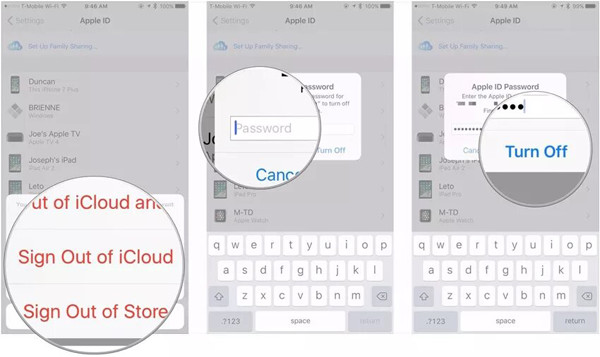
Oplossing 5: Verwijder andere apparaten die zijn aangemeld bij iCloud.
Als je dezelfde Apple ID hebt gebruikt om je aan te melden bij iCloud op andere vertrouwde apparaten, kun je de iPhone ook niet wissen.
Stap 1. Vergrendel je iPhone en start de settings app. Tik vervolgens op uw Apple ID en u ziet de lijst met alle vertrouwde apparaten.
Stap 2. Tik op de apparaten naast de huidige iPhone en kies de Afmelden bij iCloud optie. Voer de verificatiecode in en bevestig om deze uit te schakelen.

Gedownload door meer dan 1,000,000 gebruikers
- Verwijder eenvoudig je Apple ID van je apparaat.
- Verwijder MDM-beperkingen van je iPhone.
- Omzeil de schermtijdbeperking zonder wachtwoord.
- 100% veilig en betrouwbaar - geen advertenties of virussen.
Veilige download
Veilige download

Oplossing 6: Wis je iPhone via iTunes
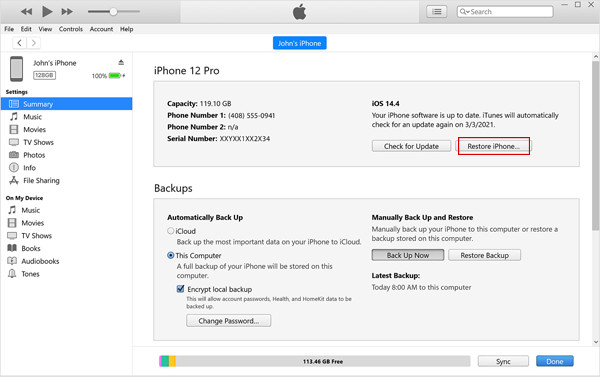
Heb je alle methoden geprobeerd, maar lukt het nog steeds niet om je iPhone te wissen? In dat geval kun je iTunes gebruiken om je iPhone te herstellen op Windows (of Finder op Mac).
Stap 1. Open iTunes op uw computer en sluit uw iPhone erop aan via de USB-kabel. Nu kunt u de informatie van uw iPhone in de linkerbovenhoek zien.
Stap 2. Klik op de Samenvatting optie en klik vervolgens op de Herstel iPhone Deze knop lost de foutmelding 'iPhone kan niet worden gewist' op. In het pop-upvenster moet u uw actie bevestigen. Klik hier voor meer informatie. verwijder Apple-account snel.
Bonustip: De beste manier om je iPhone te wissen - geen herstel mogelijk
Als het na het proberen van alle bovenstaande oplossingen nog steeds niet lukt om je iPhone te wissen met de ingebouwde instellingen, kun je overwegen een speciaal iPhone-wisprogramma te gebruiken, zoals Apeaksoft iPhone EraserHet helpt om alle inhoud en instellingen op je iPhone permanent te wissen. Het is ook handig als je je Apple ID en wachtwoord niet meer weet. Met deze krachtige iPhone-wisser kun je alle gegevens volledig verwijderen om je privacy te beschermen, zonder de foutmelding 'iPhone kan niet worden gewist'.
Gedownload door meer dan 1,000,000 gebruikers
- Wis alle instellingen en gegevens op je iPhone volledig.
- Herstel je iPhone zonder Apple ID en wachtwoord.
- Ondersteuning voor de nieuwste iPhone 17-serie en iOS 26/27 Beta.
- Zorg voor drie wisniveaus om aan verschillende vereisten te voldoen.
Veilige download
Veilige download

Deel 3: Veelgestelde vragen over het probleem dat je je iPhone niet kunt wissen
Kan ik mijn iPhone wissen zonder Apple ID en wachtwoord?
Ja, dat kan. Als je je iPhone niet via het apparaat zelf kunt wissen, kun je iTunes gebruiken om alle gegevens en inhoud te verwijderen met je Apple ID. Maar als je het apparaat niet vertrouwt in iTunes, kun je beter andere software gebruiken om je iPhone te wissen.
Hoe wis ik mijn iPhone via de functie 'Zoek mijn iPhone'?
Als je iPhone niet meer werkt, kun je hem wissen via de functie 'Zoek mijn iPhone'. Log in op iCloud en kies de gewenste optie. Find My app. Zoek vervolgens het gewenste apparaat en klik op de Wis iPhone-gegevens optie.
Hoe kan ik mijn iPhone 6 geforceerd resetten als ik de foutmelding 'iPhone kan niet gewist worden' krijg?
Houd de aan/uit-knop en de thuisknop tegelijk ingedrukt totdat het Apple-logo verschijnt. Je apparaat kan nu normaal opstarten en je iPhone is teruggezet naar de fabrieksinstellingen.
Kan MDM voorkomen dat een iPhone wordt gewist?
Ja. MDM- of configuratieprofielen op iPhones die onder toezicht staan van een bedrijf of door een ander bedrijf worden beheerd, kunnen het wisproces beperken of blokkeren, met name op apparaten van bedrijven of scholen.
Conclusie
Hier zijn 6 oplossingen om u te helpen de iPhone kan niet wissen fout.
• Als het probleem wordt veroorzaakt door een tijdelijke systeemstoring, kunt u proberen uw iPhone opnieuw op te starten of iOS bij te werken.
• Als 'Zoek mijn iPhone' het wisproces blokkeert, kan het uitschakelen ervan mogelijk helpen bij het oplossen van problemen met de Apple ID-verificatie.
• Als uw iPhone een door het bedrijf beheerd of gecontroleerd apparaat is, is het noodzakelijk om MDM-profielen of configuratiebeperkingen te verwijderen.
U kunt ook gebruik maken van Apeaksoft iPhone Eraser Om alle instellingen en inhoud eenvoudig en grondig te verwijderen voordat je je iPhone verkoopt.
 Apeaksoft iPhone Eraser
 Gegevens en instellingen permanent van iOS-apparaten wissen.
Veilige download
Veilige download
Gerelateerde artikelen




