

Waarom lukt het niet om foto's te verwijderen op je iPhone? Hoe los je dit probleem op?

"De opslagruimte van mijn iPhone X is vol, maar ik kan geen foto's verwijderen. Als ik foto's probeer te verwijderen, lukt het niet en verschijnen ze steeds opnieuw." Waarom kan ik geen foto's verwijderen op mijn iPhone?Omdat iOS een gesloten besturingssysteem is, kun je het interne geheugen niet uitbreiden. Gebruikers moeten daarom regelmatig ruimte vrijmaken om de prestaties te behouden. Als je hetzelfde probleem ondervindt, volg dan onze oplossingen om het op te lossen.
PAGINA-INHOUD:
Deel 1: Waarom iPhone foto's niet verwijdert
Voordat we de oplossingen bespreken voor de foutmelding dat je iPhone geen foto's kan verwijderen, laten we eerst eens kijken waarom dit probleem zich voordoet. Het goede nieuws is dat het probleem meestal wordt veroorzaakt door softwarefouten. De meest voorkomende oorzaken zijn:
- 1.Je foto's zijn gesynchroniseerd met iCloud.
- 2.Je foto's zijn gesynchroniseerd met iTunes.
- 3.Je kunt geen foto's verwijderen uit gedeelde albums die door anderen zijn toegevoegd.
- 4.Onvoldoende opslagruimte.
- 5.Softwarefouten.
Deel 2: Hoe los je het probleem op dat je geen foto's van je iPhone kunt verwijderen?
Oplossing 1: start je iPhone opnieuw op
Als je iPhone je geen foto's laat verwijderen, kun je het beste eerst je apparaat opnieuw opstarten. Hoewel deze oplossing simpel is, kan het basisproblemen snel verhelpen. Daarna kun je weer foto's van je iPhone verwijderen.
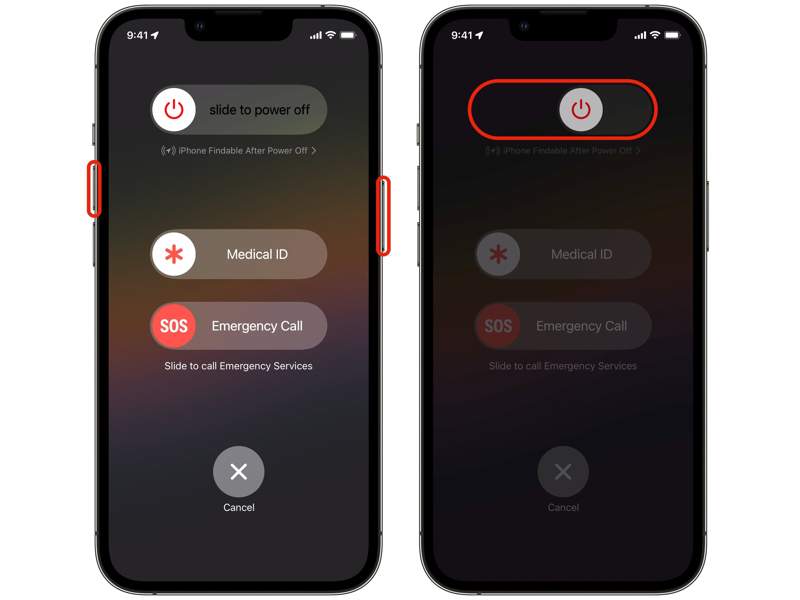
Stap 1. Houd een van de volumeknoppen en de zijknop tegelijk ingedrukt totdat het uitschakelscherm verschijnt.
Voor iPhones zonder Face ID: houd de zijknop of de aan/uit-knop ingedrukt om het uitschakelscherm te activeren.
Stap 2. Verplaats de schuifregelaar om uw iPhone uit te schakelen.
Stap 3. Houd na een paar minuten de zijknop of de aan/uit-knop ingedrukt totdat het Apple-logo verschijnt.
Stap 4. Schakel vervolgens je apparaat in, ga naar de Foto's-app en verwijder de ongewenste foto's.
Oplossing 2: Controleer iCloud-foto's
Als je foto's hebt gesynchroniseerd met iCloud en 'Optimaliseer iPhone-opslag' hebt geselecteerd, worden je foto's naar de cloudserver verplaatst. Hierdoor kun je foto's niet van je iPhone verwijderen, omdat ze niet in je eigen geheugen staan.
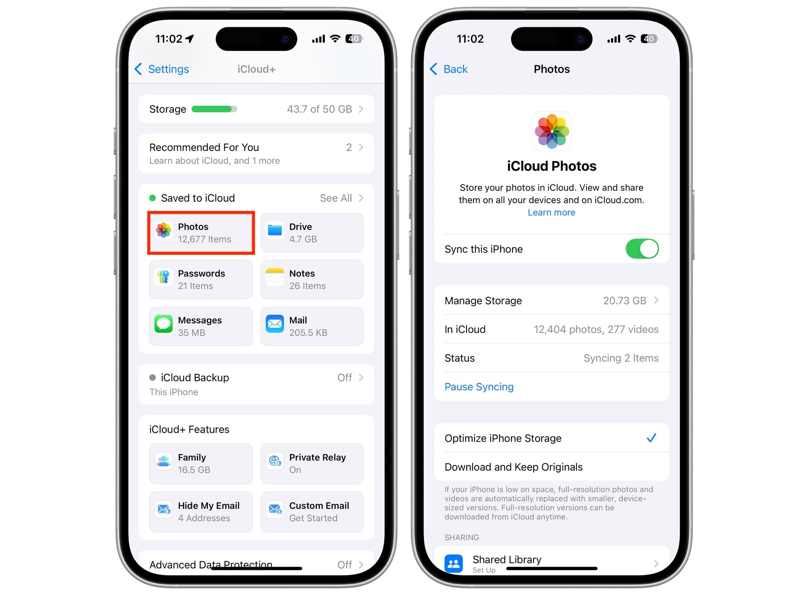
Stap 1. Voer de ... uit Instellingen app op je iPhone.
Stap 2. Tik op je profiel en kies iCloud.
Stap 3. Tik Foto's onder de Opgeslagen in iCloud gebied.
Stap 4. If Synchroniseer deze iPhone is ingeschakeld, zorg ervoor dat u selecteert Download en bewaar originelen.
Stap 5. Ga dan naar Foto'sen verwijder ongewenste foto's.
Oplossing 3: Foto's permanent verwijderen
Als je foto's verwijdert uit je filmrol, worden ze verplaatst naar het album 'Recent verwijderd' en blijven daar maximaal 30 dagen staan. Met andere woorden, ze nemen nog steeds opslagruimte in beslag en je kunt een foutmelding krijgen dat de iPhone-opslag vol is en je geen foto's kunt verwijderen.
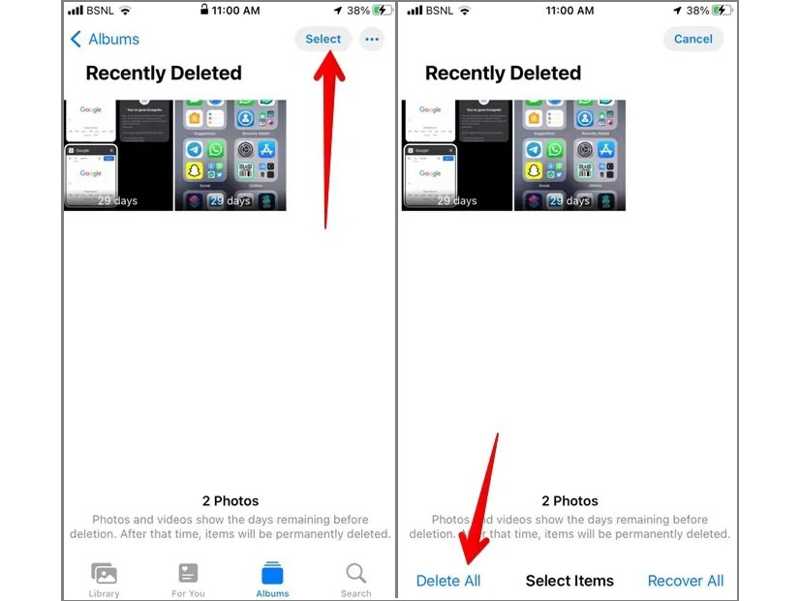
Stap 1. Open de Foto's app op je iPhone.
Stap 2. Ga naar uw Albums tab en kies Onlangs verwijderd.
Stap 3. Druk op Meer knop met een pictogram met drie puntjes.
Stap 4. Raak dan Alles verwijderd aan de onderkant.
Stap 5. Bevestig uw actie wanneer daarom wordt gevraagd.
Oplossing 4: Schakel iTunes-synchronisatie uit.
iTunes kan een back-up van je foto's maken. Als je fotosynchronisatie in iTunes hebt ingeschakeld, verwijdert je iPhone mogelijk geen foto's. Je kunt het beste de iTunes-synchronisatie uitschakelen en je iPhone loskoppelen. Mogelijk is het probleem dan verholpen.
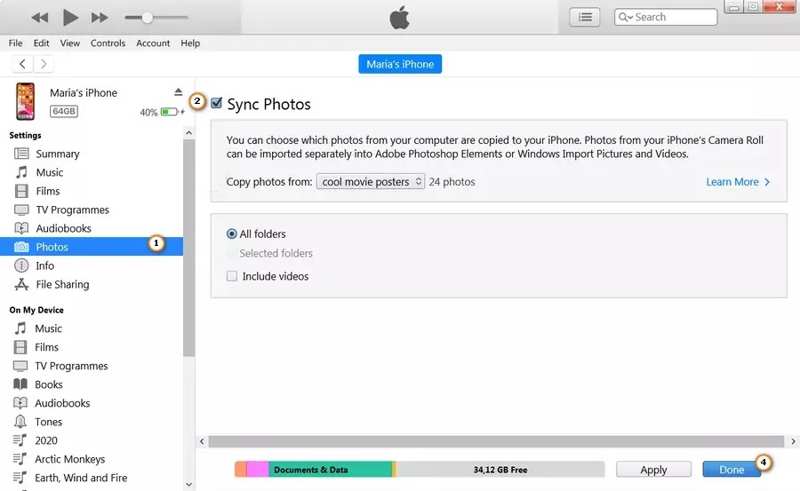
Stap 1. Verbind uw iPhone met uw computer via een USB-kabel.
Stap 2. Open de nieuwste versie van iTunes.
Stap 3. Zodra uw apparaat is gedetecteerd, klikt u op de +XNUMX XNUMX XNUMX XNUMX knop.
Stap 4. Ga naar uw Foto's tab onder Instellingen.
Stap 5. Haal het vinkje weg Sync foto'sen klik Toepassen.
Oplossing 5: update iOS
Verouderde software kan tot diverse problemen leiden, waaronder het niet kunnen verwijderen van foto's op de iPhone. Apple verhelpt bugs en voegt nieuwe functies toe met elke update. Daarom is het verstandig om je iOS up-to-date te houden.
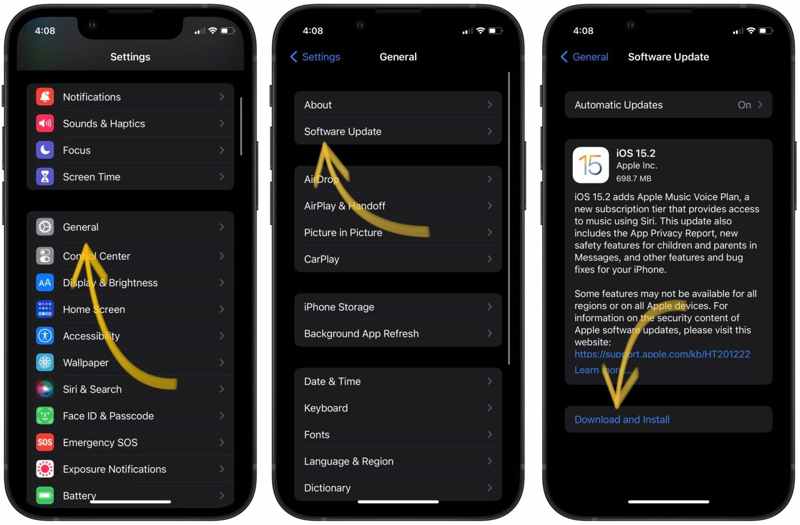
Stap 1. Hoofd naar Algemeen in Instellingen app.
Stap 2. Tik software bijwerken om naar updates te zoeken.
Stap 3. Als er een update beschikbaar is, tik dan op de Download en installeer knop.
Stap 4. Volg de instructies op het scherm om het te installeren.
Deel 3: Alles-in-één oplossing voor het verwijderen van iPhone-foto's
Apeaksoft iPhone Eraser Dit is een alles-in-één oplossing voor het probleem dat je iPhone geen foto's verwijdert. Het kan alle foto's geforceerd van je iPhone verwijderen en zo ruimte vrijmaken. De intuïtieve interface maakt het gebruik ervan eenvoudig.
Alles-in-één oplossing om foto's van je iPhone te verwijderen
- Verwijder foto's op je iOS-apparaat met één klik.
- Gebruik geavanceerde technologie om foto's te verwijderen zonder dat ze hersteld kunnen worden.
- Bekijk en beheer iPhone-foto's.
- Ondersteunt de nieuwste versies van iOS en iPadOS.
Veilige download
Veilige download

Hoe iPhone-foto's te verwijderen
Stap 1. Link naar je iPhone
Start de software voor het wissen van foto's nadat u deze op uw computer hebt geïnstalleerd. Verbind uw iPhone met uw computer met een compatibele kabel. Klik Maak ruimte vrijen kies Foto's opschonen.
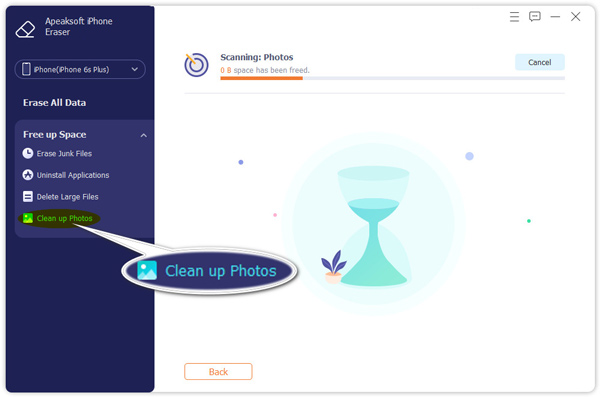
Stap 2. Foto's verwijderen op iPhone
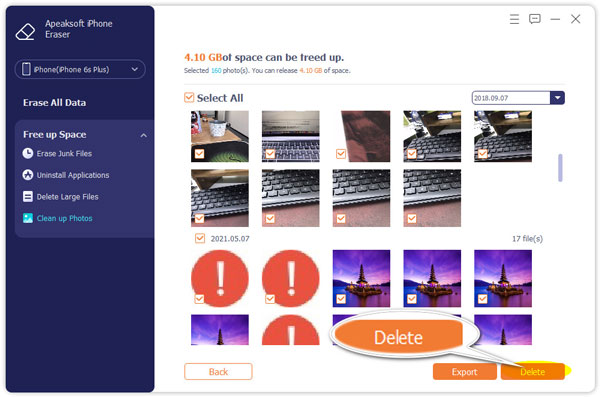
Klik op de Exporteren en verwijderen Klik op de knop om foto's op je iPhone te scannen. Selecteer de foto's die je niet wilt verwijderen. Om alle foto's te verwijderen, vink je het vakje aan. Alles selecteren. Klik ten slotte op Verwijdering knop. Met dit programma kun je ook je iPhone wissen.
Conclusie
Nu moet u begrijpen wat u kunt doen als uw iPhone verwijdert geen foto'sDit probleem wordt meestal veroorzaakt door softwarefouten, beperkte opslagruimte, onjuiste instellingen en meer. U kunt onze veelvoorkomende oplossingen volgen om het probleem op te lossen. Apeaksoft iPhone Eraser Hiermee kunt u snel alle foto's of specifieke foto's van uw apparaat verwijderen.
Gerelateerde artikelen
Als je te veel contacten op je iOS-apparaat hebt, kun je het beste onze handleiding volgen om snel contacten op je iPhone te verwijderen.
Ontdek hoe u de batterijstatus van uw iPhone kunt controleren en de gebruiksgeschiedenis kunt wissen met onze snelle en duidelijke handleiding voor betere apparaatprestaties.
Om de verwijderde Agenda-app op uw iPhone te herstellen, kunt u deze opnieuw installeren via de App Store, controleren in de App-bibliotheek of de startpagina opnieuw instellen.
Wil je een zakelijke agenda op de Agenda op iPhone delen met je collega's? Leer gewoon meer details over de beste methoden uit het artikel.



