Bewezen manier om het batterijverbruik op de iPhone te verminderen - Gedetailleerde handleiding

Met Batterijgebruik kun je eenvoudig het batterijverbruik van apps controleren. Soms wil je echter het batterijgebruik van je iPhone wissen om problemen met het stroomverbruik op te lossen, de statistieken te vernieuwen, of gewoon om een psychologisch effect te bereiken. Maar kun je het batterijgebruik op je iPhone wissen? En zo ja, hoe? Deze handleiding geeft je een gedetailleerde uitleg. hoe het batterijgebruik op de iPhone te wissen. Lees verder!
PAGINA-INHOUD:
Deel 1. Wat is het batterijgebruik op een iPhone en waar vind je het?
Wat is het batterijverbruik van je iPhone? De batterijfunctie in iOS 8 en latere versies laat zien hoeveel stroom alle apps en activiteiten op je iPhone verbruiken. Het stroomverbruik wordt weergegeven als een specifieke tijdsduur. Wat indrukwekkend is aan deze functie, is dat het specifieke activiteiten van een app kan weergeven die extra stroom verbruiken, zoals meldingen of achtergrondprocessen.
Je kunt deze functie gebruiken om Controleer hoeveel batterij er nog verbruikt wordt. Door verschillende apps en services op je iPhone. Je kunt het huidige verbruik en het gedetailleerde batterijverbruik van de afgelopen 7 dagen bekijken.
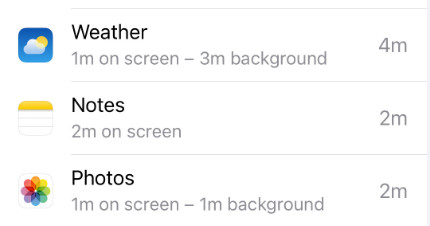
Waar vind ik het batterijverbruik op mijn iPhone? Het is heel eenvoudig en intuïtief.
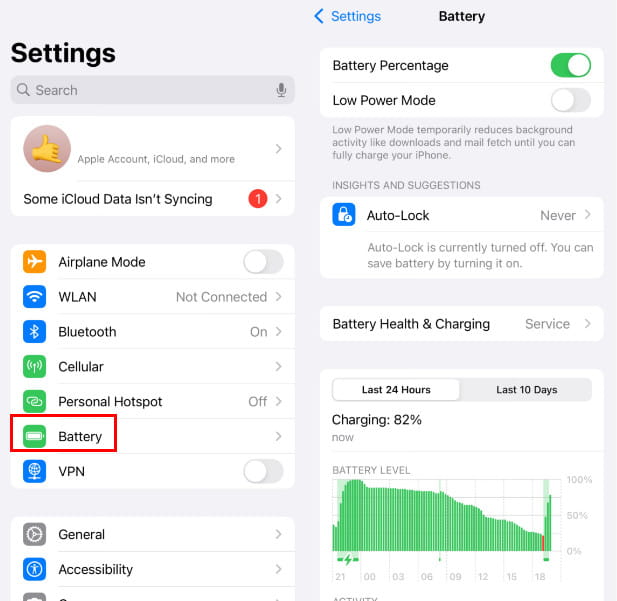
Stap 1. Ga naar settings.
Stap 2. Find AccuHier ziet u alle batterijverbruiksstatussen van uw iPhone.
Deel 2. Hoe wis je het batterijgebruik op de iPhone?
Kan het batterijgebruik op een iPhone automatisch worden gewist? Nee. De iPhone wist de batterijgebruiksgegevens niet automatisch. Hoewel het batterijgedeelte alleen de laatste 24 uur of de laatste 7 dagen weergeeft, is dit slechts een overzicht voor het gemak. Oudere gegevens zijn niet meer zichtbaar op het scherm, maar het systeem blijft het totale gebruik op de achtergrond bijhouden. Als u de batterijgebruiksinformatie wilt vernieuwen of resetten, kunt u de volgende drie methoden proberen.
Wis het batterijgebruik op je iPhone door alle instellingen te resetten.
Als u ongebruikelijk batterijgedrag wilt onderzoeken zonder uw persoonlijke gegevens te verwijderen, kunt u het volgende proberen: Instellingen herstellenHoewel dit geen specifieke reset voor het batterijgebruik is, kan het bepaalde systeemgegevens vernieuwen en is het het proberen waard als u ongebruikelijk batterijgedrag ondervindt.
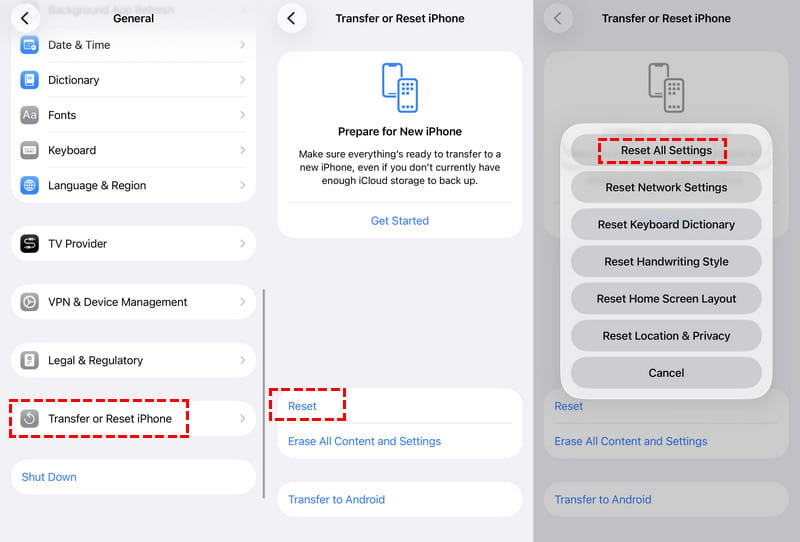
Stap 1. Open de settings app op je iPhone.
Stap 2. Tik Algemeen en scrol omlaag om te selecteren iPhone overzetten of resetten.
Stap 3. Tik Reset, Selecteer dan Instellingen herstellen.
Wis alle inhoud en instellingen
Deze methode wist waarschijnlijk je eerdere batterijgebruiksgegevens, maar houd er rekening mee dat alle inhoud en instellingen op je iPhone worden gewist. Zorg ervoor dat je een back-up maakt van je belangrijke gegevens voordat je verdergaat. Als je geen back-up hebt, wordt deze methode afgeraden.
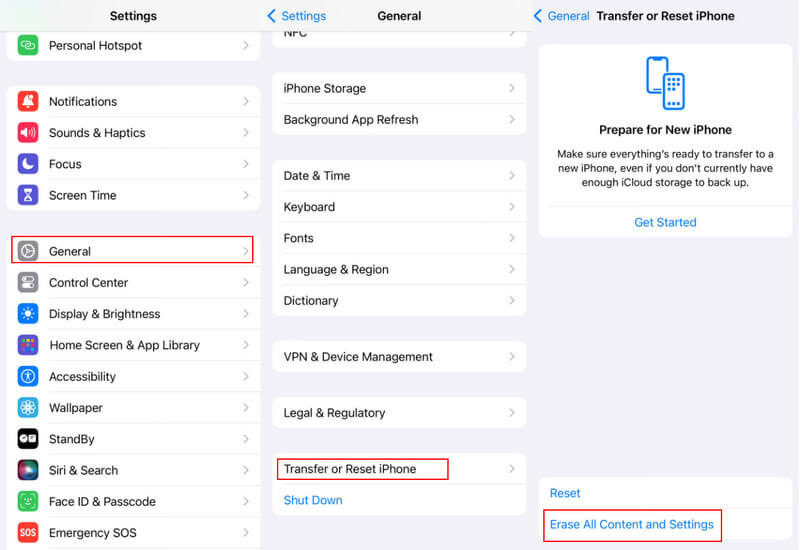
Stap 1. Open de settings app.
Stap 2. Tik Algemeenen scrol omlaag om op te tikken iPhone overzetten of resetten optie.
Stap 3. Druk op Wis alle inhoud en instellingen knop. U moet op tikken Wis nu Druk op de knop om uw handeling te bevestigen en u kunt de batterijgebruiksgeschiedenis van uw iPhone wissen.
Tips: Onthoud om maak een back-up van je iPhone Alvast.
Kan ik het batterijgebruik op de iPhone resetten zonder alle gegevens te wissen?
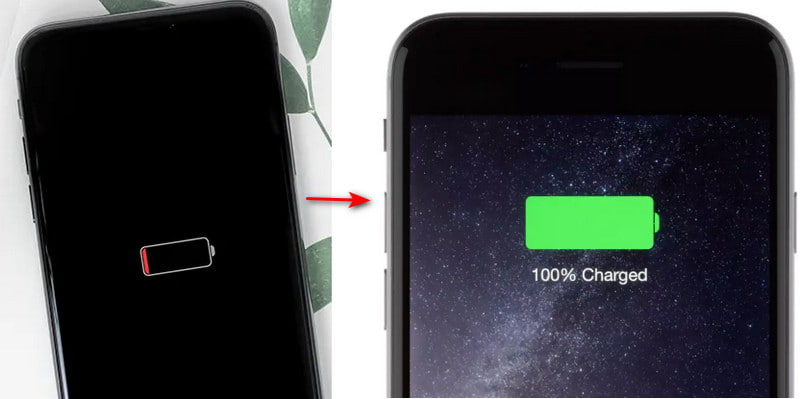
Zodra dat mogelijk is. In een oudere iOS-versie (iOS 12 en ouder) kun je het batterijverbruik resetten door de batterij volledig te ontladen en vervolgens weer volledig op te laden. Er zijn echter geen betrouwbare officiële gegevens die bevestigen dat deze methode daadwerkelijk effectief is. Maar als je het nodig hebt, kun je het proberen.
Stap 1. Gebruik uw iPhone normaal totdat deze automatisch wordt uitgeschakeld.
Stap 2. Laat het apparaat een nacht uitstaan, zodat de resterende lading kan weglopen.
Stap 3. Sluit het aan. Schakel het apparaat tijdens het opladen weer uit en houd het aangesloten.
Stap 4. Nadat het apparaat volledig is opgeladen, laat u het nog twee uur aangesloten. Schakel het apparaat vervolgens in om te zien of het batterijverbruik is bijgewerkt.
Tips:
Ook een iPhone jailbreaken op Windows met Checkra1n om een iPhone-batterijgebruiksreinigingsfunctie te verkrijgen. Maar voor sommige ongebruikte apps kunt u ervoor kiezen om ze te verwijderen om de batterijprestaties te verbeteren. Als u ziet dat sommige recent verwijderde apps nog steeds de batterij van uw iPhone gebruiken, moet u uw iPhone opnieuw opstarten om het probleem op te lossen.
Deel 3. De beste manier om het batterijgebruik van de iPhone en ongebruikte apps te wissen
Als je toch nog wilt proberen het batterijgebruik van je iPhone te wissen, kun je het volgende gebruiken: Apeaksoft iPhone Eraser Om eerst onnodige gegevens op te ruimen. Hiermee kunnen ongewenste bestanden worden verwijderd, ongebruikte apps worden gedeïnstalleerd, grote bestanden worden gewist en andere ongewenste gegevens van je iPhone worden verwijderd. Na deze opruimactie kan de informatie over het batterijgebruik ook worden bijgewerkt.

Gedownload door meer dan 1,000,000 gebruikers
- Verwijder ongewenste bestanden en overbodige gegevens.
- Verwijder ongebruikte apps om ruimte vrij te maken op je iPhone.
- 3 wisniveaus om het batterijverbruik te verlagen.
- Ondersteunt alle iPhone/iPad-modellen en iOS-versies.
Veilige download
Veilige download

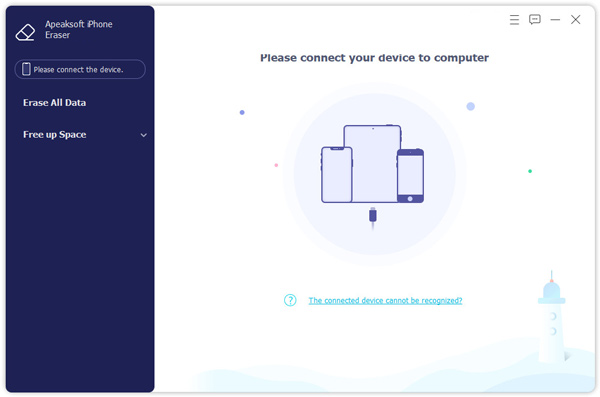
Stap 1. Om het batterijgebruik op je iPhone te wissen, kun je eerst de gratis iPhone Eraser op je computer installeren. Open het programma en verbind je iPhone ermee via een USB-kabel. Tik vervolgens op het scherm. Vertrouwd op uw iPhone-scherm om succesvol verbinding te maken.
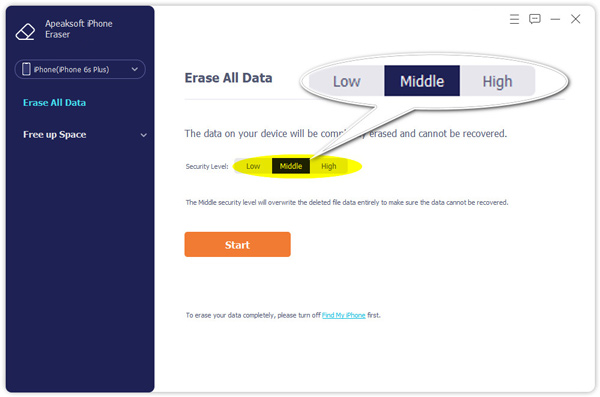
Stap 2. Op het linkerpaneel hebt u toegang tot 2 hoofdfuncties, Verwijder alle data en Maak ruimte vrij. Om het batterijgebruik van de iPhone snel te wissen, kunt u de Verwijder alle data functie en selecteer vervolgens een geschikt wisniveau om dat te doen.
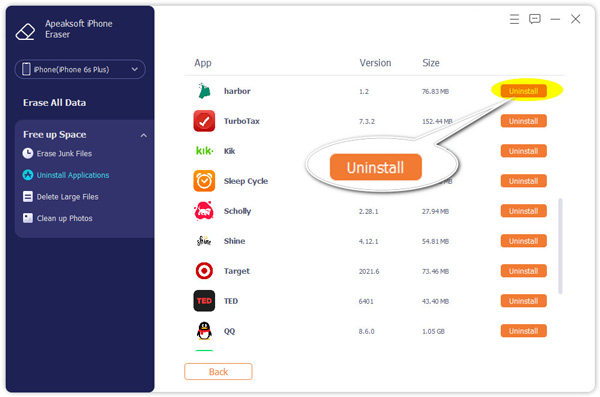
Stap 3. Als u de ongebruikte apps op uw iPhone wilt verwijderen, gaat u naar de Maak ruimte vrij. Gebruik de Toepassingen verwijderen functie om alle apps op dit iOS-apparaat te lokaliseren en klik vervolgens op de Installatie ongedaan maken knop om het te verwijderen.
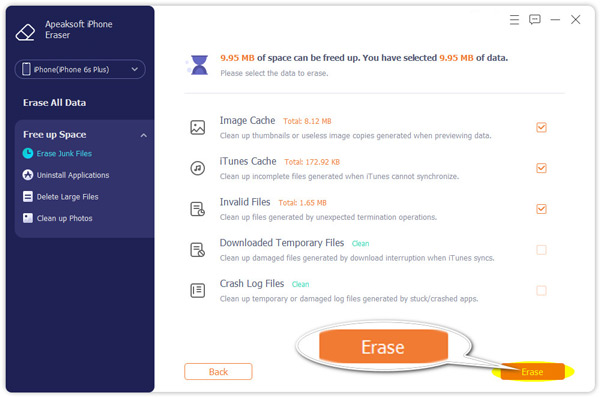
Stap 4. Zoals hierboven vermeld, kunt u met deze iPhone Eraser ook alle soorten nutteloze bestanden opschonen. U kunt de Wis ongewenste bestanden, Verwijder grote bestandenof Foto's opschonen om alle nutteloze gegevens op uw iPhone te verwijderen.
Deel 4. Veelgestelde vragen over het wissen van het batterijgebruik op de iPhone
Hoe vaak moet ik het batterijgebruik van mijn iPhone controleren?
Meestal eens per week. Apple heeft een wekelijkse melding geïntroduceerd over je batterijgebruik.
Worden de batterijgegevens van de iPhone automatisch gewist bij het updaten van iOS?
Dat hangt ervan af. Meestal zullen alleen grote versie-upgrades het batterijverbruik van je iPhone verbeteren.
Kunnen batterijverbruiksgegevens aangeven of mijn batterij leeg is?
Niet helemaal. Batterijgebruik toont alleen het app-verbruik. Om je batterijstatus te controleren, kun je terecht op settings - Accu - Batterijstatus en opladen om de ... te zien Maximale capaciteit.
Hoe kan ik de levensduur van mijn iPhone-batterij verbeteren?
Naast het uitschakelen van het vernieuwen van apps op de achtergrond, kun je er ook voor kiezen om automatische helderheid in te schakelen of de schermhelderheid aan te passen om de batterijduur van je iPhone te verlengen.
Waar kan ik het vernieuwen van apps op de achtergrond uitschakelen?
Je kan gaan naar settings > Algemeen > Ververs apps op achtergronden tik vervolgens op Ververs apps op achtergrond en selecteer af.
Conclusie
Nu heeft u wellicht een beter inzicht in het batterijgebruik van de iPhone en hoe u dit kunt doen. wis het batterijgebruik op de iPhoneiOS werkt het batterijgebruik van verschillende apps automatisch bij als deze langer dan 7 dagen gebruikt worden. Je kunt ook proberen het batterijgebruik handmatig te wissen met behulp van de hierboven genoemde methoden. Bovendien, Apeaksoft iPhone Eraser is een handige manier om je iPhone op te schonen of selectief nutteloze apps te verwijderen om meer opslagruimte te besparen en tegelijkertijd de batterij te sparen.
 Apeaksoft iPhone Eraser
Gegevens en instellingen permanent van iOS-apparaten wissen.
Veilige download
Veilige download
Gerelateerde artikelen