

Hoe verwijder je app-documenten en -gegevens op je iPhone?

Na verloop van tijd zul je merken dat je iPhone steeds trager wordt. In dat geval is het raadzaam om ruimte vrij te maken op je apparaat. Naast mediabestanden nemen app-gegevens de meeste ruimte in beslag. In tegenstelling tot Android biedt iOS geen optie om dit te doen. Wis app-gegevens op een iPhone.Daardoor kamp je met een probleem van onvoldoende opslagruimte. Deze handleiding legt beproefde methoden uit om app-gegevens snel te verwijderen.
PAGINA-INHOUD:
Deel 1: Een snelle manier om app-gegevens op je iPhone te wissen
Als je app-gegevens op je iPhone wilt verwijderen zonder herstel, Apeaksoft iPhone Eraser is een uitstekende optie. Het maakt gebruik van geavanceerde technologie om alle app-gegevens te verwijderen, van cache tot app-documenten, van profielinformatie tot accounts. Belangrijker nog, niet alle gegevens kunnen worden hersteld.
Een snelle manier om app-documenten en -gegevens te verwijderen die ruimte innemen op je iPhone.
- Verwijder alle app-gegevens op je iPhone met één klik.
- Werkt met alle gegevenstypen, inclusief app-cache.
- Bescherm uw privacy en accountgegevens.
- Voeg extra functies toe, zoals het verwijderen van apps.
- Ondersteunt de nieuwste modellen iPhone en iPad.
Veilige download
Veilige download

Hoe verwijder je alle app-gegevens op je iPhone?
Stap 1. Scan je iPhone
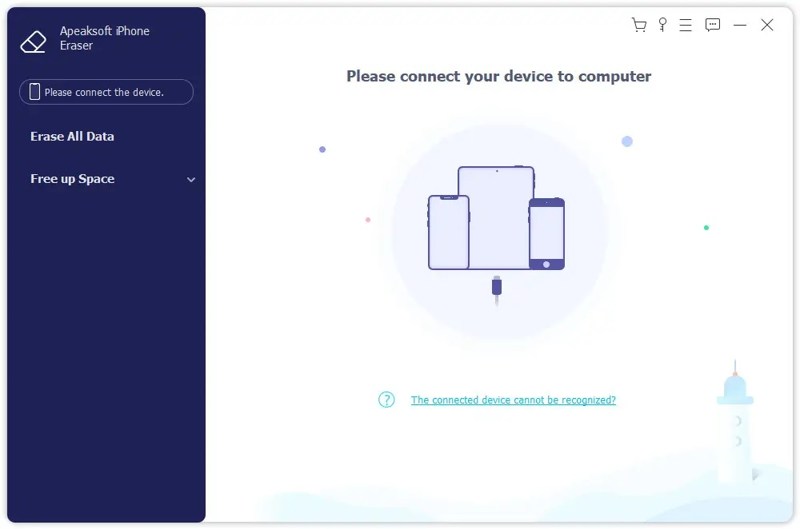
Start de app-wissersoftware zodra je deze op je pc hebt geïnstalleerd. Er is ook een versie voor Mac. Verbind je iPhone met je pc met een Lightning-kabel. Klik vervolgens op de Verwijder alle data Deze optie verschijnt in de zijbalk nadat uw apparaat is gedetecteerd.
Stap 2. Selecteer een niveau
Kies vervolgens een beveiligingsniveau:
Laag: wordt gebruikt om snel alle app-gegevens te wissen.
Midden: overschrijft de verwijderde app-gegevens volledig om ervoor te zorgen dat ze niet meer hersteld kunnen worden.
Hoog: neemt DoD 5220.22-M over om app-gegevens te verwijderen.
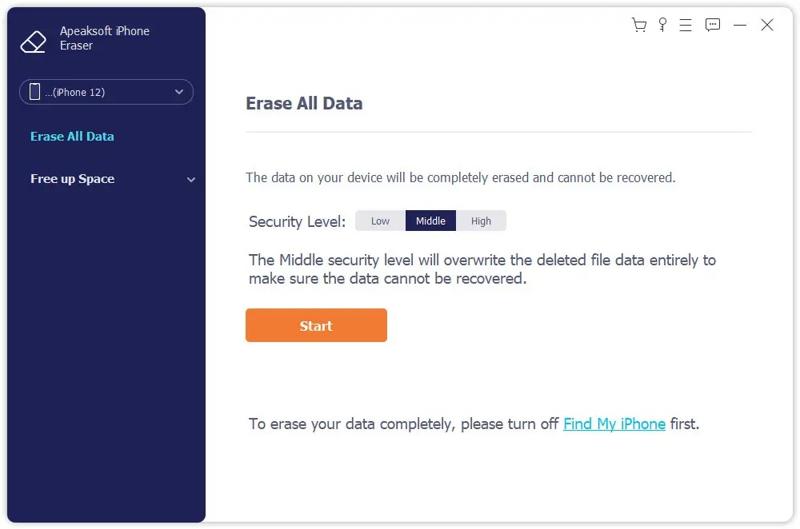
Stap 3. Wis app-gegevens op je iPhone
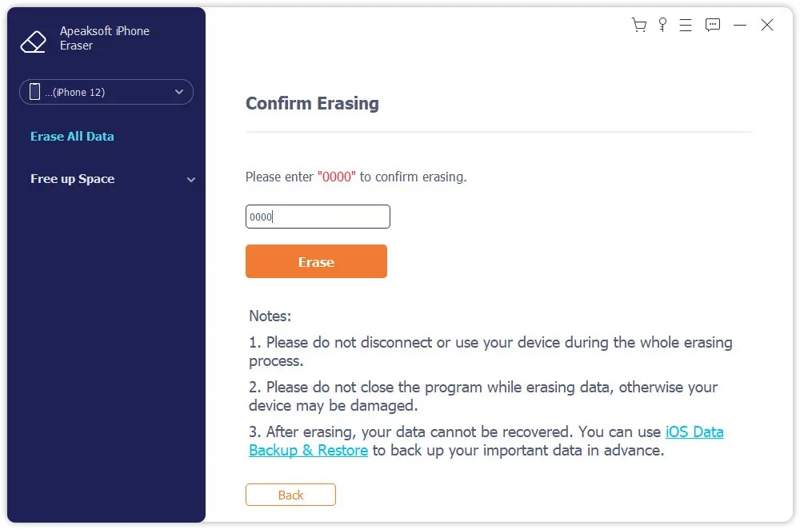
Als u klaar bent, klikt u op de Start Ga verder met de knop. Voer vervolgens in 0000 in het vak en klik op de Wissen Druk op deze knop om alle app-gegevens op uw apparaat te wissen.
Deel 2: Hoe je app-gegevens op je iPhone wist door de app te verwijderen
Zoals eerder vermeld, biedt Apple geen optie om app-gegevens te verwijderen op de iPhone. De alternatieve oplossing is om de apps die ruimte innemen volledig te verwijderen. Installeer de apps vervolgens opnieuw vanuit de App Store.
Stap 1. Open de Instellingen app op je iPhone.
Stap 2. Ga naar uw Algemeen tab en kies iPhone-opslag.
Stap 3. Nu zie je alle apps op je apparaat, gesorteerd op de hoeveelheid opslagruimte.
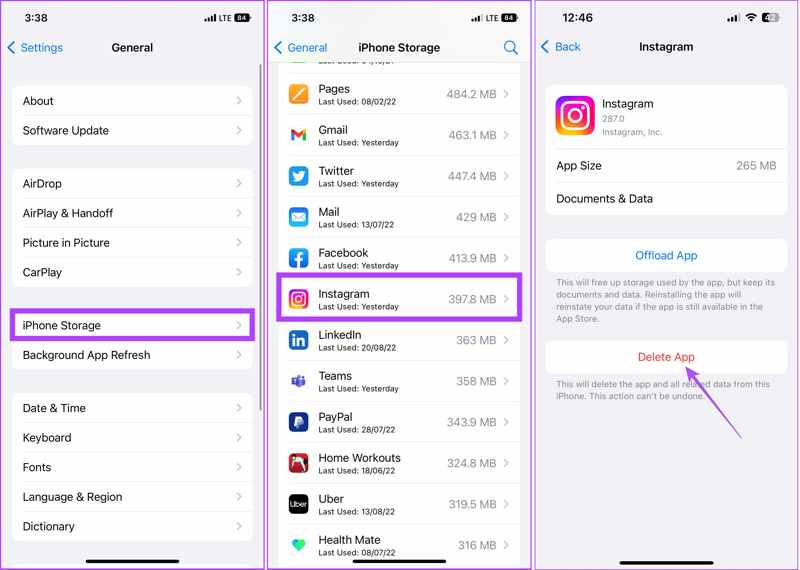
Stap 4. Kies een grote app en tik op de App verwijderen knop.
Tips: Kies niet voor de App offloaden Deze knop wordt gebruikt om de app te verwijderen, maar de gegevens en documenten te behouden.
Stap 5. Tik vervolgens op App verwijderen nogmaals om de actie te bevestigen.
Stap 6. Verwijder andere grote apps.
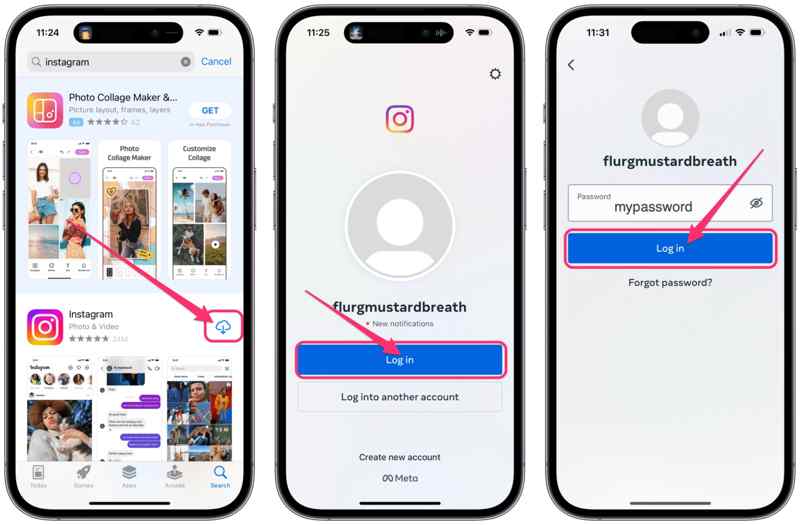
Stap 7. Draai je naar de App Store en tik op je profiel.
Stap 8. Ga naar Apps, Mijn appsen schakel over naar Niet op deze iPhone.
Stap 9. Druk op Download knop op elke app die je wilt herstellen.
Deel 3: Hoe je app-gegevens op je iPhone verwijdert zonder de app te verwijderen
Er zijn manieren om app-gegevens van een iPhone te verwijderen, maar niet om apps te verwijderen. Ten eerste bieden sommige apps de optie om app-gegevens of de cache te wissen. Bovendien kun je app-gegevens verwijderen uit iCloud op je apparaat. Houd er rekening mee dat deze methode alleen beschikbaar is voor specifieke apps.
Hoe verwijder je app-gegevens op je iPhone?
De optie om app-gegevens te wissen vind je meestal in het instellingenmenu van apps, maar de details verschillen enigszins. We gebruiken de Telegram-app als voorbeeld om te laten zien hoe je app-gegevens op je iPhone kunt verwijderen.
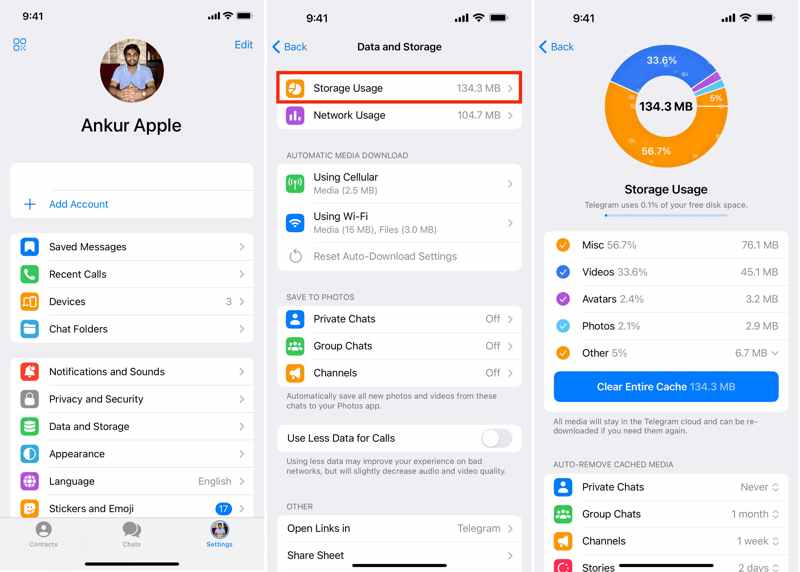
Stap 1. Open de app vanaf je startscherm.
Stap 2. Ga naar Instellingenen kies Gegevens en opslag.
Stap 3. Tik Opslaggebruiken druk op Wis de volledige cache.
Stap 4. U kunt de bewaartermijn van de gegevens kiezen en de maximale cachegrootte definiëren.
NoteDe meeste streaming-apps, instant messaging-apps, sociale media-apps en app-winkels bieden de mogelijkheid om gegevens te wissen.
Hoe wis je app-gegevens van je iPhone uit iCloud?
Als apps gegevens opslaan in iCloud, worden die gegevens niet gewist door ze simpelweg te verwijderen. Het goede nieuws is dat je appgegevens op je iPhone kunt wissen zonder de app uit je iCloud-opslag te verwijderen. Hieronder volgen de stappen:
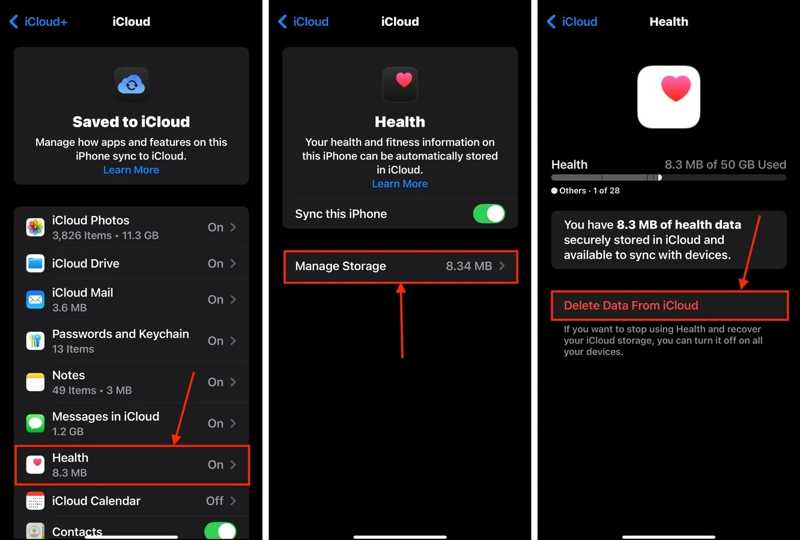
Stap 1. Voer je uit Instellingen app.
Stap 2. Tik op uw profiel en ga naar iCloud.
Stap 3. Kies Opslag or Beheer Opslag.
Stap 4. Scroll naar beneden en kies een grote app uit de lijst.
Stap 5. Tik vervolgens op de Verwijder gegevens uit iCloud knop en bevestig deze.
Verder lezen
Deel 4: Hoe app-gegevens te verwijderen in de iPhone-browser
Een van de apps waarmee je app-gegevens direct op je iPhone kunt verwijderen, is Safari. Apple heeft de optie 'Wissen' aan Safari toegevoegd, waarmee je de cache, geschiedenis, browsegegevens, bezochte websites en cookies kunt verwijderen.
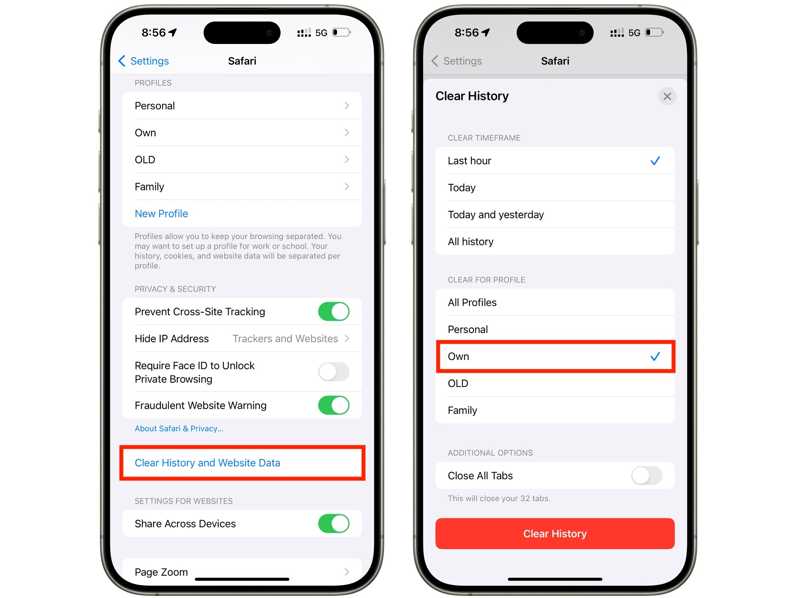
Stap 1. Start de Instellingen app vanaf je startscherm.
Stap 2. Tik Apps, scroll naar beneden en kies Safari.
Stap 3. Druk op Geschiedenis en websitegegevens wissen knop.
Stap 4. Stel vervolgens een tijdsbestek in, zoals Laatste uur, Heden, Vandaag en gisterenof Alle geschiedenis.
Stap 5. Als u meerdere profielen hebt, selecteer dan het profiel waarvan u de gegevens wilt verwijderen.
Stap 6. Druk op Geschiedenis wissen knop.
Stap 7. Bevestig tot slot dat je de app-gegevens op je iPhone wilt verwijderen.
NoteAls je alleen websitegegevens uit Safari wilt verwijderen, tik je hierop. Geavanceerd Kies in het instellingenscherm van Safari de optie Website gegevensen tik op Verwijder alle websitegegevensVervolgens kunt u gegevens van specifieke websites verwijderen. Bovendien kunt u websitegegevens ook wissen in de Safari-app.
Conclusie
In deze handleiding werd uitgelegd hoe je App-gegevens verwijderen op iPhone En maak ruimte vrij. Je kunt een grote app verwijderen en alle app-gegevens tegelijk wissen. Voor specifieke apps kun je de cache wissen vanuit de app zelf op je iPhone. Bovendien kun je in Safari app-gegevens verwijderen via de Instellingen-app. Apeaksoft iPhone Eraser is een alles-in-één oplossing om al je app-gegevens op een iPhone te wissen. Je hebt alleen een computer nodig.
Gerelateerde artikelen
Dit concrete artikel helpt u bij het oplossen van de fout 'Werk de Apple ID-instellingen op uw iPhone of iPad bij'.
Nieuwere iOS-versies kunnen verborgen bugs of fouten bevatten, vooral als het een bètaversie betreft. Dit artikel legt uit hoe je iOS kunt downgraden.
Per ongeluk een bètaversie van iOS geïnstalleerd? Geen paniek! Je kunt iOS 26/18 bèta van je iPhone verwijderen met behulp van onze handleiding.
Als u iTunes-afspeellijsten wilt exporteren naar een iPhone, een USB-stick en een map, vindt u onze concrete handleiding nuttig.



