

Hoe wis je alle cache en cookies op je iPhone/iPad?

De cache is een opslaglocatie op je apparaat waar je browser delen van websites bewaart. Het slaat afbeeldingen, lettertypen, HTML-, CSS- en JavaScript-bestanden op, en meer. Wanneer je een website voor het eerst bezoekt, downloadt je browser alles wat nodig is om de pagina weer te geven. Je browser slaat de cache op in je geheugen. Wanneer je de website opnieuw bezoekt, wordt de pagina snel weergegeven. Dit neemt echter ook veel ruimte in beslag. Daarom leggen we uit hoe je de cache kunt optimaliseren. Wis de cache in Safari. voor iOS.
PAGINA-INHOUD:
- Deel 1: Wat zijn Safari-cachegegevens?
- Deel 2: Hoe je alle Safari-cache op je iPhone wist
- Deel 3: Hoe je specifieke Safari-cache op je iPhone verwijdert
- Deel 4: Cookies blokkeren in Safari
- Deel 5: Wat te doen als je de Safari-cache niet kunt wissen
- Deel 6: Een snelle manier om de cache in Safari te legen
Deel 1: Wat zijn Safari-cachegegevens?
De Safari-cache slaat webpagina's, afbeeldingen, JavaScript, gegevens en andere informatie tijdelijk lokaal op. Wanneer u dezelfde webpagina de volgende keer bezoekt, controleert Safari de lokale cache en geeft de gegevens direct weer zonder ze opnieuw te downloaden. Volgens de ontwikkelaars kan het gebruik van cachegegevens de laadtijd verkorten en de belasting van de server verminderen wanneer u websites bezoekt.
Als je regelmatig websites bezoekt met Safari, zal de hoeveelheid cachegegevens na verloop van tijd toenemen. Dit kan leiden tot ernstige problemen, zoals het niet laden van YouTube-video's. Cachegegevens kunnen ervoor zorgen dat websites te traag laden. Bovendien kunnen ze veel schijfruimte in beslag nemen. Daarom is het raadzaam om de Safari-cache regelmatig te legen.
Deel 2: Hoe je alle Safari-cache op je iPhone wist
Apple biedt de mogelijkheid om alle Safari-cache te wissen, inclusief browsegeschiedenis, websitegegevens en cookies. Bovendien kun je ook cookies en cache wissen, maar je geschiedenis behouden. We demonstreren de workflows hieronder:
Hoe wis ik alle cache en cookies van Safari?
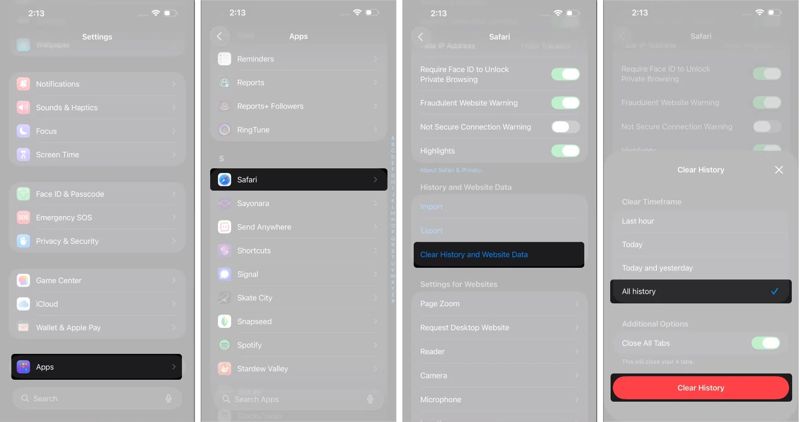
Stap 1. Open de Instellingen app op uw iPhone of iPad.
Stap 2. Scroll naar beneden en tik op Apps.
Stap 3. Kies Safari en tik op Geschiedenis en websitegegevens wissen.
Stap 4. Als daarom wordt gevraagd, kiest u Alle geschiedenisen tik op Geschiedenis wissen Om de cache en cookies in Safari te wissen.
Hoe verwijder ik de cache, maar behoud ik mijn geschiedenis?
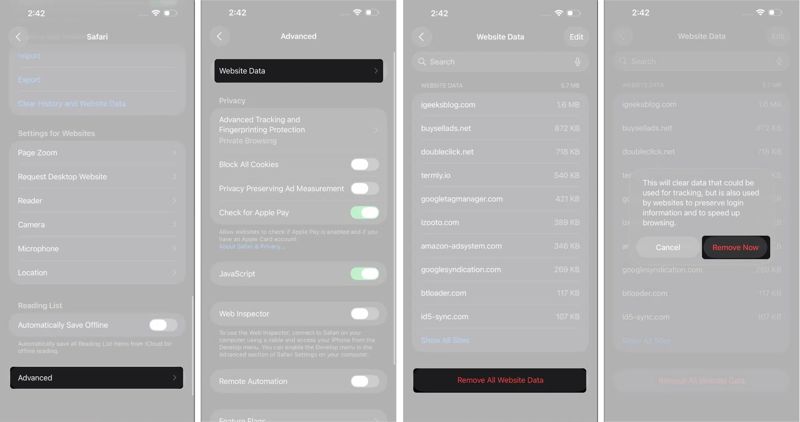
Stap 1. Voer je uit Instellingen app.
Stap 2. Ga naar uw Apps tab en kies Safari.
Stap 3. Scroll naar beneden en tik op Geavanceerd.
Stap 4. Tik Website gegevensen druk op Verwijder alle websitegegevens aan de onderkant.
Stap 5. Tik wanneer daarom wordt gevraagd op de Nu verwijderen knop in het bevestigingsdialoogvenster.
Deel 3: Hoe je specifieke Safari-cache op je iPhone verwijdert
Safari slaat cachegegevens op voor elke website die u hebt bezocht. Als een webpagina veel afbeeldingen en video's bevat, kunnen de cachegegevens veel ruimte in beslag nemen. U kunt de Safari-cache wissen voor specifieke websites.
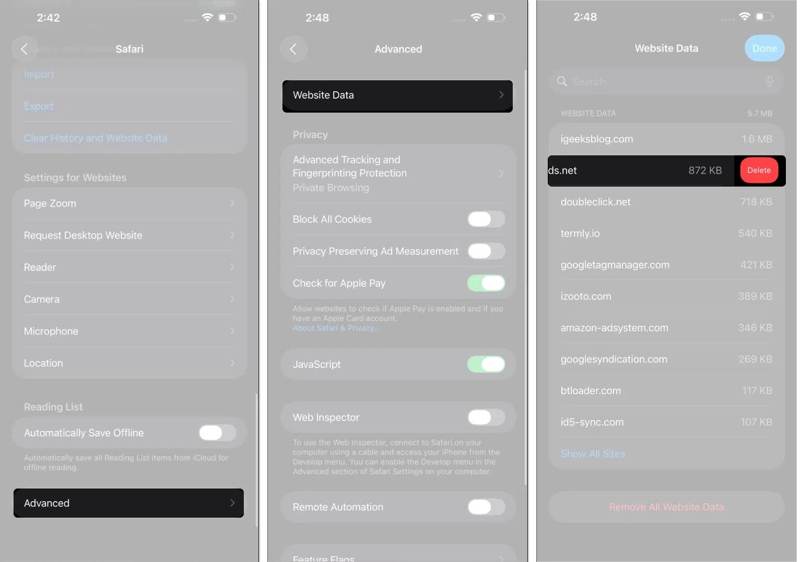
Stap 1. Open de Instellingen app vanaf je startscherm.
Stap 2. Navigeer naar Apps, Safarien dvanced.
Stap 3. Tik Website gegevensEn zoek de ongewenste website. Je kunt deze snel vinden met de zoekbalk bovenaan.
Stap 4. Tik op de website en veeg naar links.
Stap 5. Druk vervolgens op Verwijdering knop om de Safari-cache te verwijderen.
Deel 4: Cookies blokkeren in Safari
De meeste gangbare browsers kunnen tegenwoordig cookies blokkeren en zo uw privacy beschermen. Safari biedt bijvoorbeeld de mogelijkheid om alle cookies op uw iPhone of iPad te blokkeren. Dit voorkomt dat websites uw online activiteiten volgen.
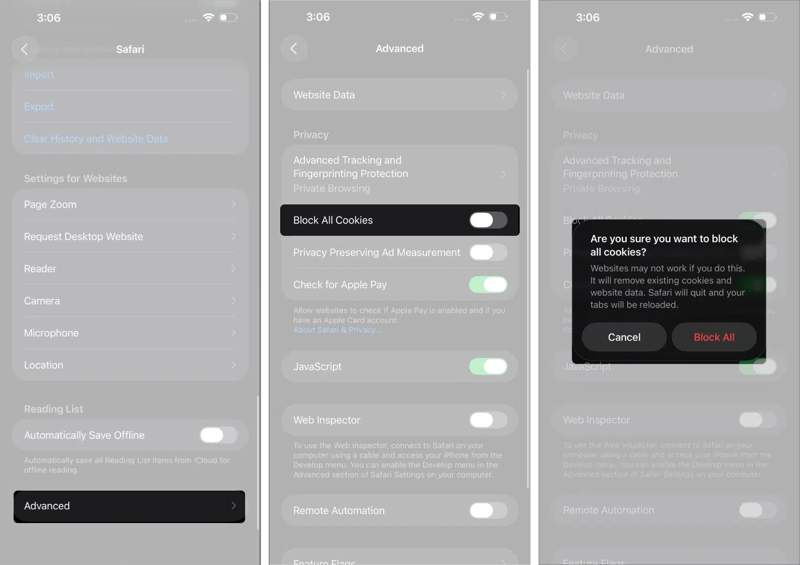
Stap 1. Ga naar je Instellingen app.
Stap 2. Navigeer naar Apps, Safarien Geavanceerd.
Stap 3. Schakel in Alle cookies blokkeren.
Stap 4. Tik op wanneer daarom wordt gevraagd Blokkeer alles in het waarschuwingsvenster.
Deel 5: Wat te doen als je de Safari-cache niet kunt wissen
Sommige gebruikers melden dat ze de cache van Safari niet kunnen wissen, dat oude browsegeschiedenis opnieuw verschijnt of dat de knop 'Geschiedenis en websitegegevens wissen' grijs is. Je kunt een aantal oplossingen proberen om dit probleem op te lossen en de cachegegevens van Safari vrij te maken.
Oplossing 1: Sluit alle tabbladen
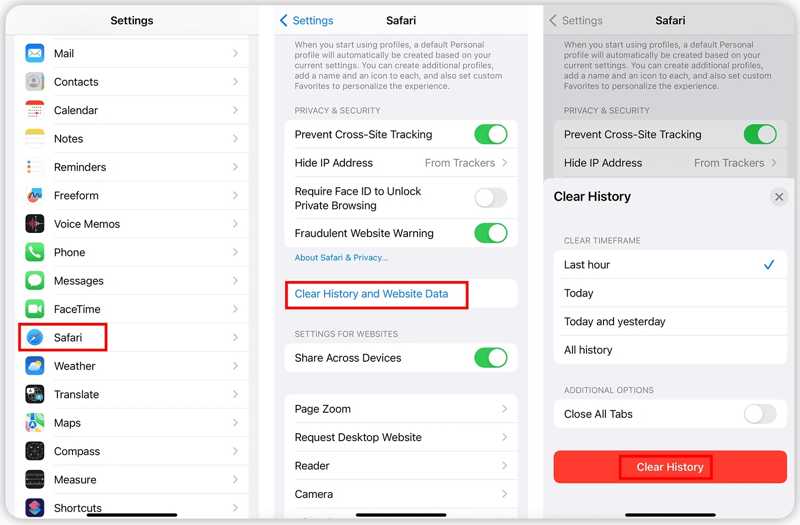
Stap 1. Scroll naar beneden en ga naar Apps in Instellingen app.
Stap 2. Kies Safarien tik op Geschiedenis en websitegegevens wissen.
Stap 3. Zorg ervoor dat je deze aanzet Sluit alle tabbladen.
Stap 4. kies Alle geschiedenis onder de DUIDELIJK TIJDSKADER pagina.
Stap 5. Raak dan Geschiedenis wissen om het te bevestigen.
Oplossing 2: Onbeperkte webinhoud
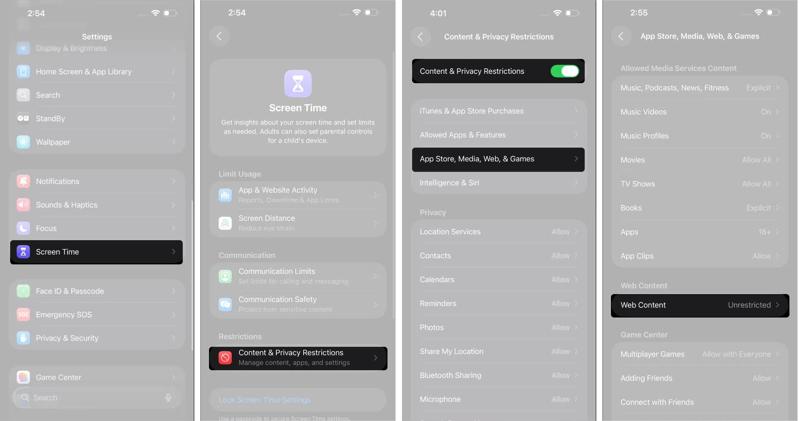
Stap 1. Ga naar Schermtijd in Instellingen app.
Stap 2. Tik Inhouds- en privacybeperkingen.
Stap 3. Voer uw Screen Time-toegangscode in.
Stap 4. Schakel vervolgens in Inhouds- en privacybeperkingen.
Stap 5. Kies App Store, Media, Web en Games.
Stap 6. Tik WebinhoudEn Select Onbeperkt.
Stap 7. Probeer de browsercache in Safari nogmaals te wissen.
Oplossing 3: Schakel iCloud-synchronisatie voor Safari uit.
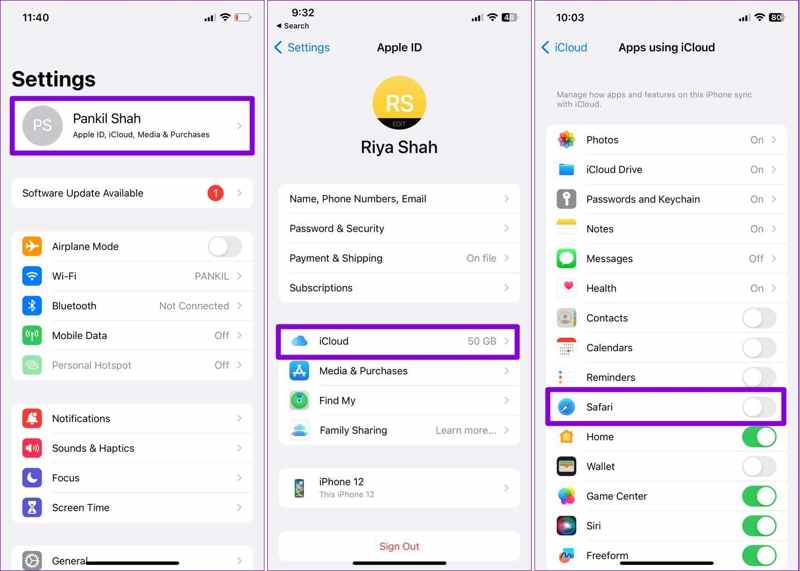
Stap 1. Voer de ... uit Instellingen app.
Stap 2. Tik op je profiel en kies iCloud.
Stap 3. Tik Lees meer onder de APPS DIE ICLOUD GEBRUIKEN pagina.
Stap 4. Uitschakelen Safari iCloud-synchronisatie voor Safari uitschakelen.
Stap 5. Ga terug naar de Instellingen-app en leeg de Safari-cache opnieuw.
Oplossing 4: reset alle instellingen
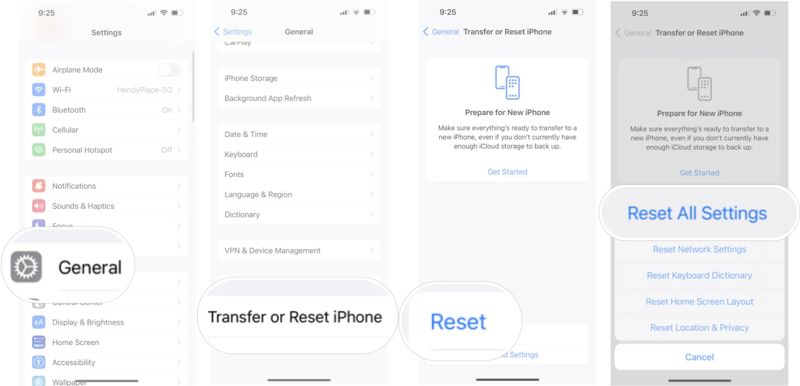
Stap 1. Start jouw Instellingen app.
Stap 2. Ga naar Algemeen, iPhone overzetten of resettenen Reset.
Stap 3. Kies Instellingen herstellen.
Stap 4. Voer uw iPhone-toegangscode of Apple ID-wachtwoord in.
Stap 5. Bevestig vervolgens dat alle instellingen zijn gereset.
Stap 6. Wanneer je iPhone opnieuw opstart, wis dan de Safari-cache op je iPhone opnieuw.
Let op: Hierdoor worden ook de netwerkinstellingen gereset en wordt het wifi-wachtwoord verwijderd. Je kunt dit echter snel doen. Deel het wifi-wachtwoord van de ene iPhone naar jouw iPhone. zonder de pascode in te voeren.
Deel 6: Een snelle manier om de cache in Safari te legen
De ingebouwde optie om de cache van Safari te wissen werkt niet altijd. Naast de gebruikelijke oplossingen kun je de Safari-cache op je iPad of iPhone geforceerd leegmaken met een krachtige tool, zoals... Apeaksoft iPhone EraserHet maakt gebruik van geavanceerde technologie om alle cachegegevens op uw iOS-apparaat volledig te wissen, zonder dat herstel mogelijk is. Bovendien maakt het gebruiksvriendelijke ontwerp het een ideale optie voor gewone gebruikers.
Een snelle manier om de Safari-cache op iPhone en iPad te legen.
- Wis de cache, cookies en geschiedenis van Safari met één klik.
- Bied drie beveiligingsniveaus aan voor verschillende doeleinden.
- Bied extra functies aan, zoals het verwijderen van apps.
- Ondersteuning voor de nieuwste versies van iOS en iPadOS.
Veilige download

Hoe je de Safari-cache op je iPhone leegt
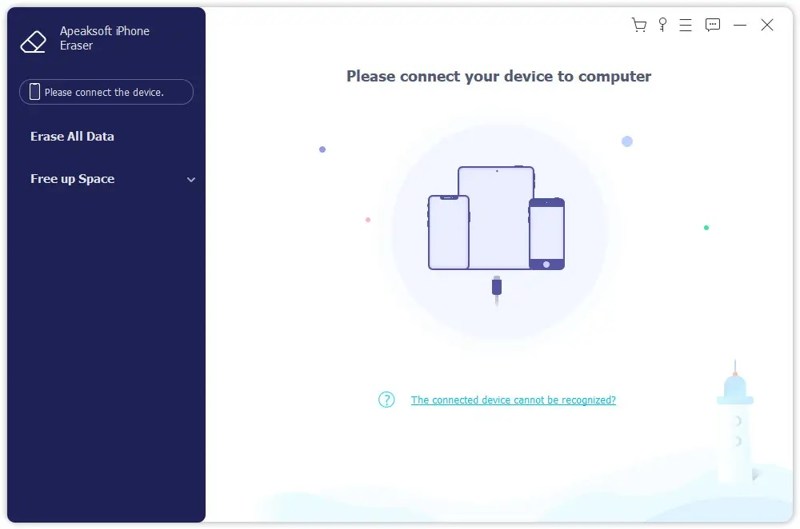
Stap 1. Detecteer je iPhone
Start de software voor het wissen van je iPhone nadat je deze op je pc hebt geïnstalleerd. De software is compatibel met Windows 11/10/8/7/XP/Vista. Er is ook een versie voor Mac-gebruikers. Verbind je iPhone met je pc via een Lightning-kabel. Tik op de knop als daarom wordt gevraagd. Vertrouwd Klik op de knop op je scherm om deze pc te vertrouwen.
Stap 2. Selecteer een niveau
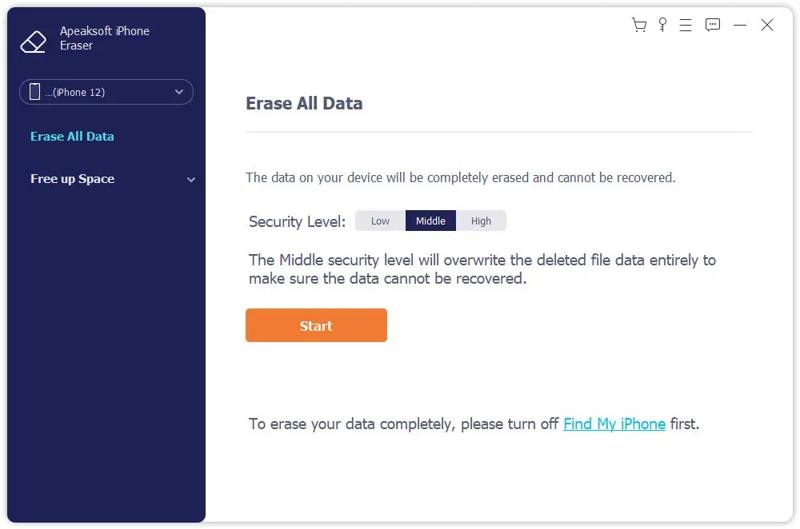
Zodra uw iPhone is gedetecteerd, klikt u op de Verwijder alle data optie in de zijbalk. Nu zie je drie wisniveaus:
Laag Hiermee kun je snel de Safari-cache op je iPhone wissen.
Midden Alle cachegegevens, browsergeschiedenis, cookies en websitegegevens worden overschreven, zodat deze niet meer kunnen worden hersteld.
Hoog Maakt gebruik van militaire technologie om de Safari-cache te wissen.
Kies een niveau dat bij uw behoeften past.
Stap 3. Safari-cache verwijderen
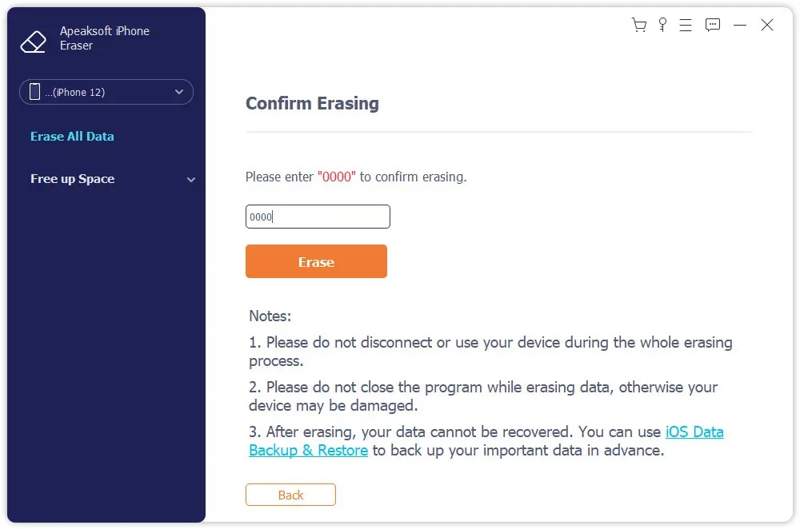
Klik op de Start Klik op de knop om je selectie te bevestigen. Voer vervolgens in 0000 in het veld en klik op de Wissen Klik op de knop om direct te beginnen met het verwijderen van de Safari-cache op je iPhone.
Let op: Aangezien niemand je browsegegevens kan herstellen nadat ze zijn gewist, kun je beter maak een back-up van je iPhone kopen.
Conclusie
Deze gids legt uit Hoe wis je de cache van Safari op je iPhone of iPad?Je kunt cachegegevens, browsegeschiedenis, cookies en websitegegevens uit Safari verwijderen, of de cache wissen maar je geschiedenis behouden. Daarnaast hebben we ook uitgelegd wat je kunt doen als je de Safari-cachegegevens niet kunt verwijderen. Belangrijker nog, we raden Apeaksoft iPhone Eraser aan. Deze tool helpt je om snel alle cachegegevens op je iPhone of iPad te verwijderen. Verwijderde gegevens kunnen niet worden hersteld.
Gerelateerde artikelen
Als je iPhone niet herstelt en steeds in de herstelmodus terechtkomt, helpt deze handleiding je het probleem te achterhalen en biedt hij direct oplossingen.
In dit gedeelte ziet u vier eenvoudige en efficiënte manieren om uw simkaart te ontgrendelen wanneer uw iPhone wordt vergrendeld. Lees verder en leer meer details.
Als je geen foto's van je iPhone kunt verwijderen, delen we in dit artikel zes effectieve oplossingen om dit probleem op te lossen en ruimte vrij te maken.
Voordat je je iPhone inruilt, legt onze handleiding je het hele proces uit om je iPhone te wissen voor verkoop zonder je gegevens te verliezen.



