

Hoe verwijder je nummers van je iPod touch/nano/shuffle/mini?

De iPod is ontworpen om onderweg naar muziek te luisteren. De opslagcapaciteit is echter beperkt. Als er geen ruimte meer is voor nieuwe nummers, moet je de iPod opruimen en ongewenste muziek verwijderen. Afhankelijk van je iPod-model kun je dit op verschillende manieren doen. Verwijder muziek van je iPod. Je kunt niet rechtstreeks ruimte vrijmaken op je apparaat, maar de beste manier is via iTunes. Deze handleiding beschrijft in ieder geval drie beproefde methoden.
PAGINA-INHOUD:
Deel 1: Hoe verwijder je nummers van je iPod zonder herstelfunctie?
Apeaksoft iPhone Eraser Dit is de ultieme manier om nummers van elke iPod te verwijderen. Je kunt er met één klik alle muziek van je apparaat mee wissen. Bovendien maakt het gebruik van geavanceerde technologie om ruimte vrij te maken, en al je nummers worden niet hersteld. De gebruiksvriendelijke interface maakt het een ideale optie voor iedereen.
De ultieme manier om nummers van elke iPod te verwijderen
- Verwijder alle nummers van je iPod met één klik.
- Biedt drie wisniveaus voor verschillende doeleinden.
- Bied extra functies aan, zoals het verwijderen van apps.
- Ondersteuning voor alle iPod Touch-modellen.
Veilige download
Veilige download

Hoe je nummers van je iPod verwijdert
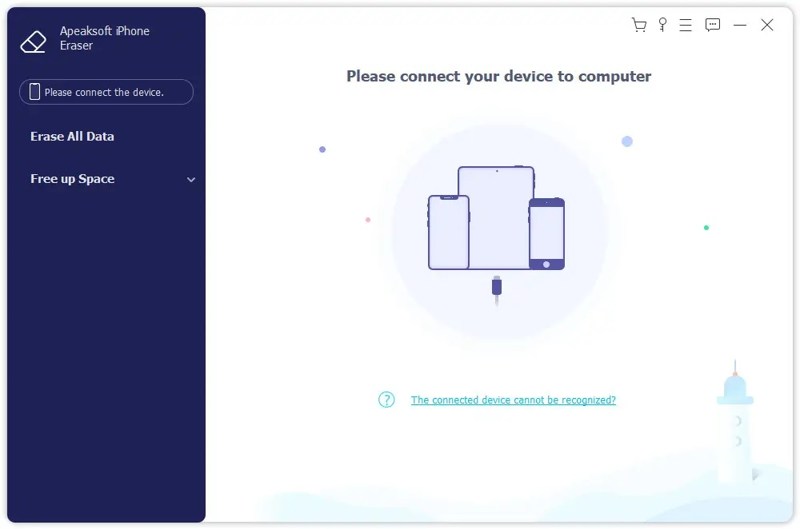
Stap 1. Maak verbinding met je iPod
Start de software voor het wissen van je iPod nadat je deze op je pc hebt geïnstalleerd. Er is ook een versie voor Mac. Verbind je iPod met je pc met een compatibele kabel. Tik indien nodig op de juiste knop. Vertrouwd Op je scherm vink je aan dat je deze pc vertrouwt. Daarna zal de software je apparaat detecteren.
Stap 2. Kies een niveau
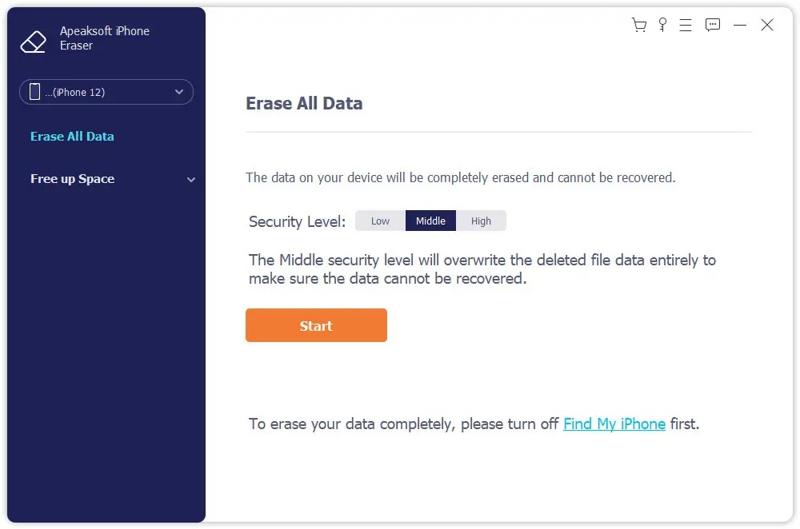
Klik op de Wis alle gegevenseen optie in de zijbalk, en kies een wisniveau: Laag, Middenof HoogHoe hoger het niveau, hoe moeilijker. data recovery Je kunt het krijgen. Klik op de Start om door te gaan.
Stap 3. Wis nummers van je iPod
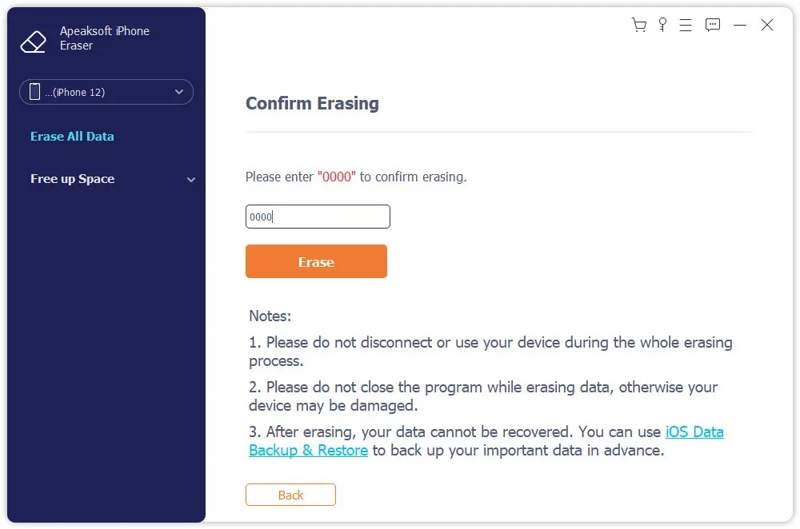
Type 0000 in het veld en klik op de Wissen Druk op de knop om direct te beginnen met het wissen van nummers van de iPod. Wacht tot het proces is voltooid en koppel je iPod los. Daarna kun je nieuwe nummers downloaden, kopen en toevoegen aan je iPod.
Deel 2: Hoe je muziek rechtstreeks van je iPod verwijdert
Je kunt nummers van je iPod verwijderen, maar de werkwijze verschilt per iPod-model. We leggen de werkwijze hieronder uit. Volg onze stappen om ruimte vrij te maken op je iPod.
Hoe wis je nummers van je iPod Touch?
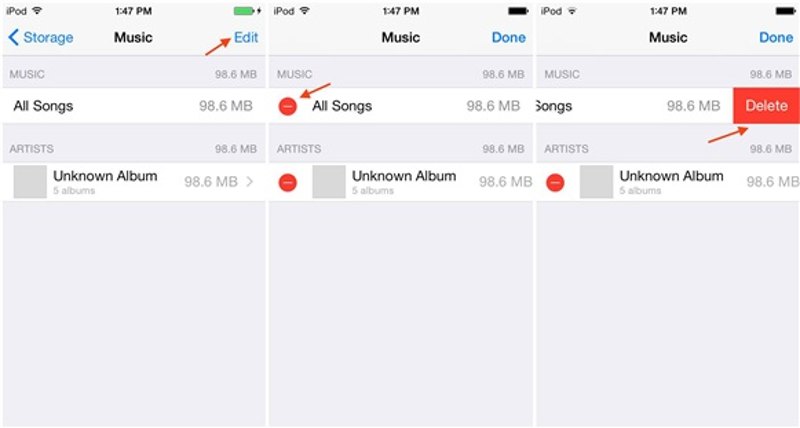
Stap 1. Stap 1: Open de Instellingen app op uw iPod.
Stap 2. Stap 2: Ga naar Muziek en tik op de Edit knop.
Stap 3. Stap 3: Als je alle nummers wilt wissen, tik je op de Verwijdering knop naast Alle liedjesOf tik op de knop 'Verwijderen' naast de nummers die je niet wilt gebruiken.
Hoe wis je nummers van oude iPod-modellen?
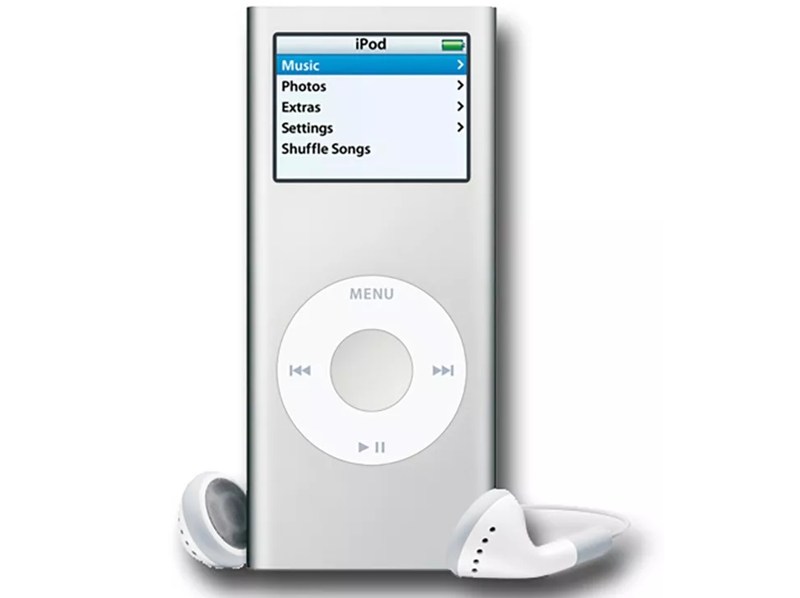
Stap 1. Stap 1: Om nummers van een iPod nano en andere oudere modellen te verwijderen, ga je naar de optie 'Muziek' op het startscherm.
Stap 2. Stap 2: Blader door de nummers die u niet wilt ontvangen en selecteer ze.
Stap 3. Stap 3: Houd de kies knop en kies Verwijdering .
Stap 4. Stap 4: Bevestig vervolgens de verwijdering.
Deel 3: Muziek van je iPod verwijderen via iTunes
Zoals eerder vermeld, is het wissen van nummers van een iPod via iTunes een betere methode. Hiervoor heb je een pc, de nieuwste versie van iTunes en een USB-kabel nodig. Hieronder volgen de stappen om dit te doen:
Muziek van iPod wissen
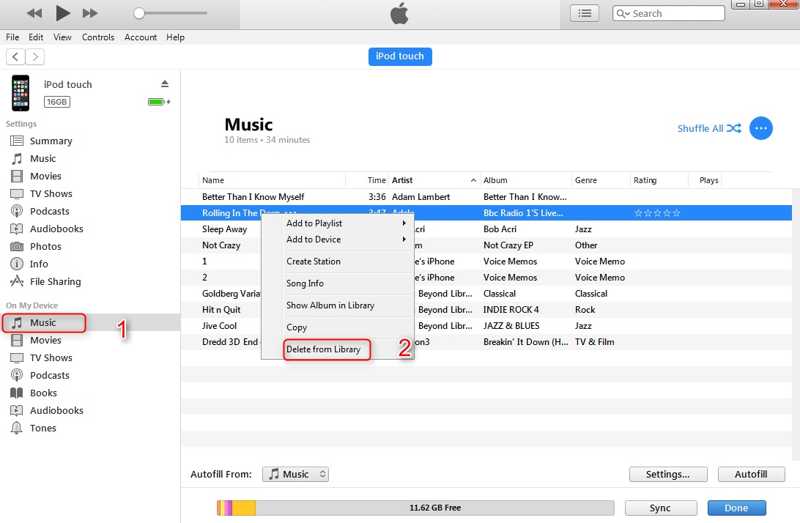
Stap 1. Stap 1: Sluit je iPod met een USB-kabel aan op je computer.
Stap 2. Stap 2: Open de nieuwste versie van iTunes.
Stap 3. Stap 3: Zodra uw apparaat is gedetecteerd, klikt u op de Apparaat knop in de linkerbovenhoek.
Stap 4. Stap 4: Ga naar de Samenvatting tab en controleer Beheer muziek en video's handmatig.
Stap 5. Stap 5: Ga vervolgens naar de Muziek tab onder de Op mijn apparaat sectie in de zijbalk.
Stap 6. Stap 6: Nu krijg je toegang tot de muziekbibliotheek op je iPod.
Stap 7. Stap 7: Selecteer de ongewenste nummers en klik op de Verwijdering knop op uw toetsenbord.
Hoe verwijder je nummers van je iPod en iTunes-bibliotheek?
Stap 1. Stap 1: Als je nummers tegelijkertijd van je iPod en iTunes-bibliotheek wilt verwijderen, ga dan naar de muziekbibliotheek.
Stap 2. Stap 2: Selecteer de ongewenste nummers en druk op de knop. Verwijdering knop op uw toetsenbord.
Stap 3. Stap 3: Ga vervolgens naar het Het tabblad Muziek onder de Instellingen pagina.
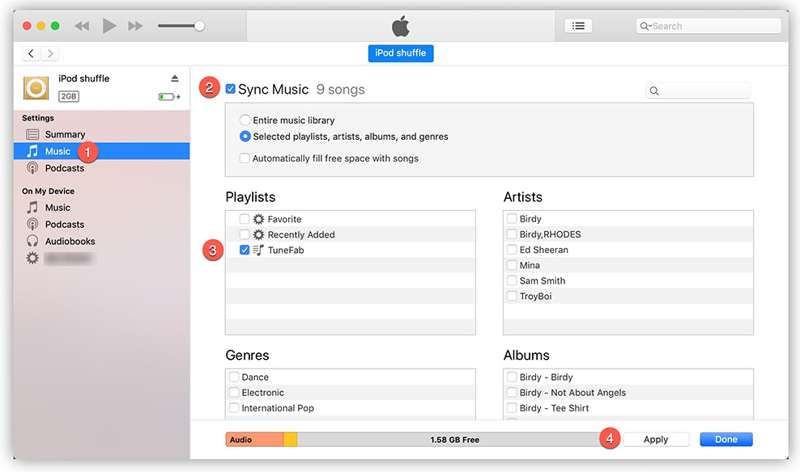
Stap 4. Stap 4: controleren Synchroniseer muziekselecteer Hele muziekbibliotheek, En klik op de knop Toepassen or Synchroniseren knop.
Stap 5. Stap 5: Houd tijdens dit proces uw iPod aangesloten op uw computer.
Tips: Als iTunes je muziekbibliotheek niet kan beheren, moet je de Apple Music-app installeren en je muziekbibliotheek synchroniseren met je iPod.
Conclusie
Deze gids legt uit hoe u: nummers verwijderen van een iPodOp een iPod touch kun je je muziek beheren via de app Instellingen. Op oudere iPod-modellen kun je ook muziek verwijderen met de fysieke knoppen, maar deze methode is niet geschikt om alle nummers te wissen. Een andere manier is om de nieuwste versie van iTunes te gebruiken om ongewenste nummers van je iPod en/of muziekbibliotheek te verwijderen. Als alternatief... Apeaksoft iPhone Eraser Hiermee kun je met één klik alle nummers op je iPod touch permanent wissen.
Gerelateerde artikelen
In deze uitgebreide handleiding leert u hoe u foto's permanent van uw iPhone verwijdert en op een effectieve manier ruimte vrijmaakt.
Door snel e-mails op uw iPhone te verwijderen met behulp van onze concrete handleiding, blijft uw inbox opgeruimd en hebt u snel toegang tot uw berichten.
Om ruimte vrij te maken en oude achtergronden te verwijderen, kunt u onze stapsgewijze handleiding voor het verwijderen van achtergronden van uw iPhone volgen.
Ontdek hoe u de batterijstatus van uw iPhone kunt controleren en de gebruiksgeschiedenis kunt wissen met onze snelle en duidelijke handleiding voor betere apparaatprestaties.



