

Hoe vind en verwijder ik dubbele foto's op mijn Mac-computer?

Volgens ons onderzoek slaan Mac-computers doorgaans veel foto's op, waaronder back-ups van iPhone-foto's, iCloud-foto's en meer. Het is dan ook niet verwonderlijk dat gebruikers veel dubbele foto's op hun MacBooks aantreffen. Deze nemen ruimte in beslag en vertragen de prestaties van de Mac. Het beheren van dubbele foto's is daarom essentieel. Dubbele foto's verwijderen op je Mac Het is een goed idee als je ruimte wilt vrijmaken en de prestaties wilt verbeteren. Dit artikel beschrijft vier effectieve manieren.
PAGINA-INHOUD:
Deel 1: Een snelle manier om dubbele foto's op een Mac te verwijderen
Apeaksoft Mac Cleaner Dit is een eenvoudige manier om dubbele foto's op macOS te vinden en te verwijderen met behulp van AI-technologie. Zelfs als de foto's niet dezelfde naam hebben, kan de applicatie ze identificeren door de inhoud en metadata te analyseren.
Een snelle manier om dubbele foto's op je Mac te vinden en te verwijderen
- Vind vergelijkbare foto's met behulp van AI-technologie.
- Verwijder meerdere dubbele foto's met één klik.
- Bied extra functies aan, zoals het zoeken en verwijderen van oude foto's.
- Ondersteuning voor macOS 10.11 en hoger.
Veilige download

Hoe verwijder je dubbele foto's op een Mac?
Stap 1. Installeer Mac Cleaner
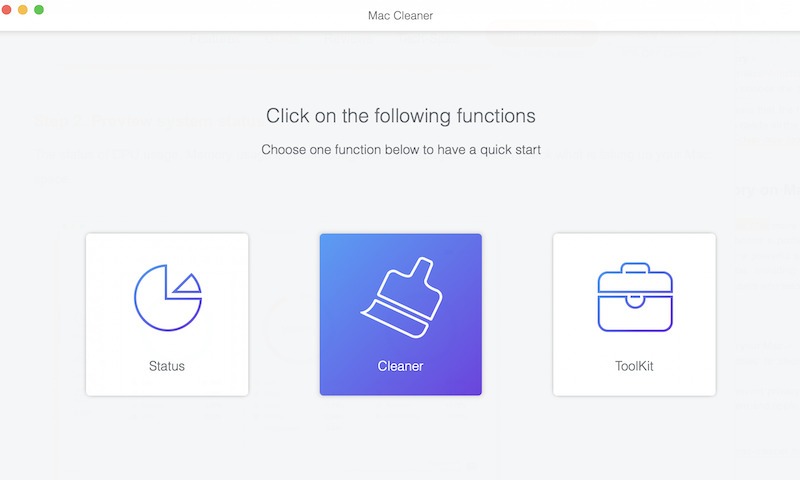
Start de ideale app voor het vinden van dubbele foto's op je Mac nadat je deze op je computer hebt geïnstalleerd. Klik op de schoonmaakster optie in de startinterface.
Stap 2. Dubbele foto's vinden
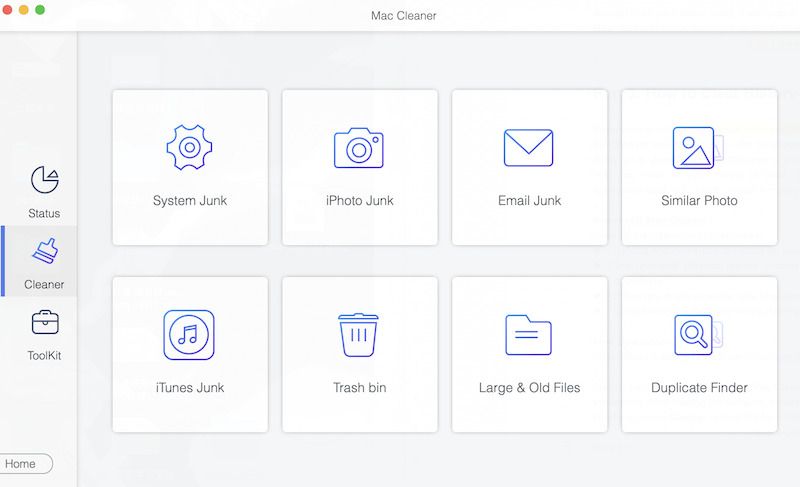
Kies de Vergelijkbare foto gereedschap. Klik op de aftasten Klik op de knop om te beginnen met het zoeken naar dubbele foto's op je MacBook. Als het klaar is, klik je op Bekijk verdergaan.
Stap 3. Dubbele foto's verwijderen op Mac
Blader door de dubbele foto's, selecteer de ongewenste bestanden en klik op de Schoon knop. Bevestig uw actie indien gevraagd.
Deel 2: Dubbele foto's verwijderen in de Foto's-app op een Mac
Sinds macOS Ventura heeft Apple een functie voor het opsporen van duplicaten toegevoegd aan de ingebouwde Foto's-app. Naast het verwijderen van dubbele foto's, voegt deze functie alle kopieën in één keer samen. Deze functie is alleen beschikbaar voor foto's die in de Foto's-app zijn opgeslagen.
Stap 1. Voer de ... uit Foto's app op je Mac.
Stap 2. Klik op de duplicaten optie onder Nutsbedrijven op de zijbalk.
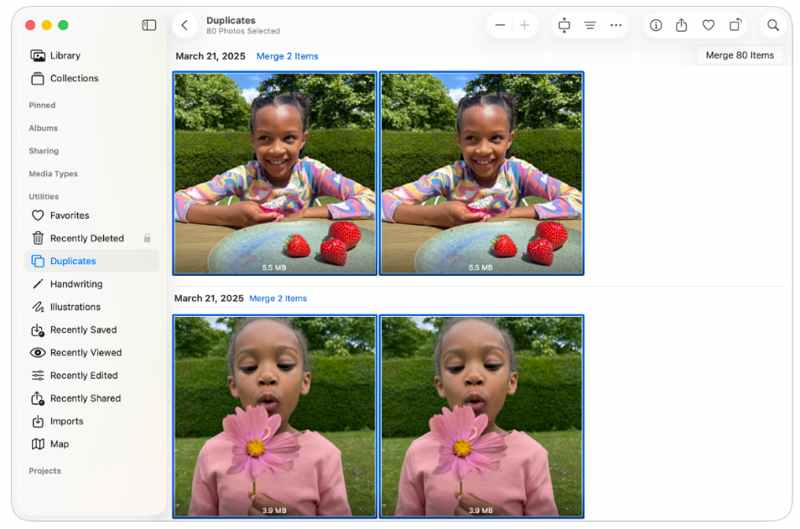
Stap 3. Vervolgens analyseert Foto's je bibliotheek en zoekt naar dubbele foto's.
Stap 4. Druk op de commando Selecteer de gewenste foto's en kies de juiste toets.
Stap 5. Klik op de N items samenvoegen knop bovenaan.
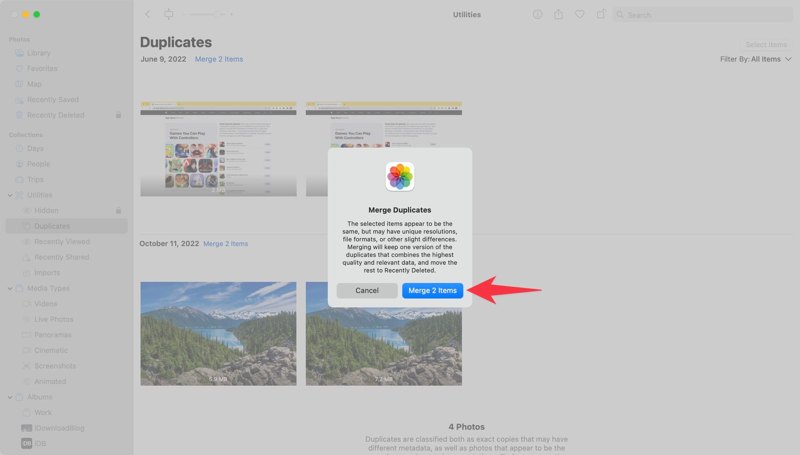
Stap 6. Klik ten slotte op N items samenvoegen in het bevestigingsvenster.
Tips: Als je alleen duplicaten in Mac Foto's wilt verwijderen, selecteer je de kopieën, klik je met de rechtermuisknop op een geselecteerd bestand en kies je 'Duplicaten verwijderen'. Verwijder N foto's.
Deel 3: Dubbele foto's verwijderen op een Mac via Smart Album
Als je op je Mac handmatig dubbele foto's wilt verwijderen, is het slimme album in de Foto's-app een goede optie. Hiermee kun je filters toevoegen om vergelijkbare foto's te vergelijken, zoals bestandsnaam, metadata en andere criteria.
Stap 1. Ga naar uw Dien in menu in het Foto's app.
Stap 2. Kies Nieuw slim album.
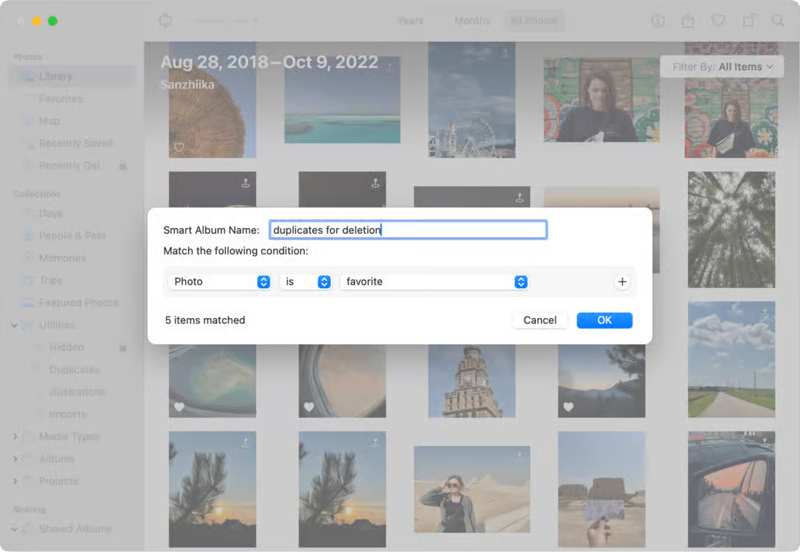
Stap 3. Geef het een naam en stel het filter in. Als u meer filters wilt toevoegen, klikt u op de + knop en stel deze in.
Stap 4. Klik OK te gaan.
Stap 5. Selecteer vervolgens de ongewenste afbeeldingen.
Stap 6. Klik met de rechtermuisknop op een van de geselecteerde foto's en kies Verwijder N foto's.
Stap 7. Klik in het bevestigingsvenster op Verwijdering .
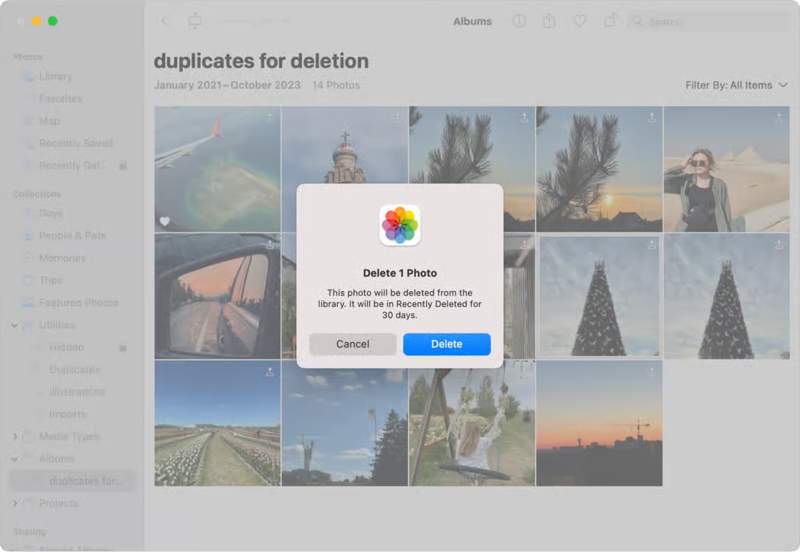
Stap 8. Ga dan naar de Onlangs verwijderd album uit de zijbalk.
Stap 9. Verwijder de dubbele foto's of klik Alle verwijderen Het album 'Recent verwijderd' leegmaken.
Verder lezen
Deel 4: Dubbele foto's verwijderen op een Mac met behulp van slimme mappen
Zowel de functie 'Duplicaten' als 'Slimme albums' kunnen alleen dubbele afbeeldingen in Mac Foto's verwijderen. Als u dubbele foto's op andere locaties op uw Mac wilt beheren, kan de functie 'Slimme mappen' handig zijn. Om de kopieën te vinden, moet u dit instellen. dubbele fotoreiniger naar behoren.
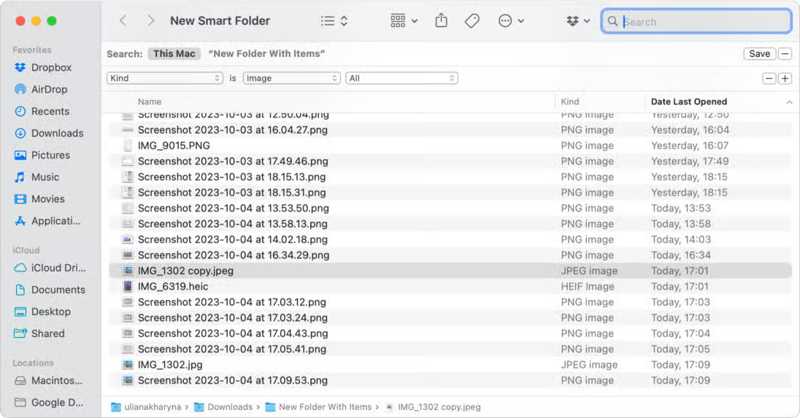
Stap 1. Open de vinder app van uw Dok bar.
Stap 2. Ga naar uw Dien in menu en kies Nieuwe slimme map.
Stap 3. Selecteren Deze Mac of een specifieke schijf ernaast Zoeken.
Stap 4. Klik Toevoegen in de rechterbovenhoek.
Stap 5. Vouw de eerste optie in het vervolgkeuzemenu uit en selecteer Soort.
Stap 6. Schakel vervolgens over naar Beeld in de tweede optie van het keuzemenu.
Stap 7. Klik vervolgens op de kolom om alle afbeeldingen op uw Mac te sorteren, bijvoorbeeld: Naam.
Stap 8. Druk op de commando Houd de toets ingedrukt terwijl u op elke dubbele afbeelding klikt die u wilt verwijderen.
Stap 9. Klik met de rechtermuisknop op een geselecteerde foto en kies Verplaatsen naar Prullenbak.
Stap 10. Klik ten slotte op uitschot map op de Dok bar en kies Prullenbak legen.
Conclusie
Deze gids deelt vier manieren om Dubbele foto's verwijderen in Foto's op een Mac en andere locaties. Met de functie 'Duplicaten' in de Foto's-app kun je kopieën in je bibliotheek vinden. Bovendien kun je met 'Slim album' handmatig dubbele foto's in je bibliotheek ordenen en verwijderen. Voor foto's die niet in je bibliotheek staan, kun je de functie 'Slimme map' proberen. Apeaksoft Mac Cleaner Het is een geavanceerde optie om dubbele foto's te vinden, de fotobibliotheek te stroomlijnen en ruimte vrij te maken. Dankzij het intuïtieve ontwerp is het een goede optie voor beginners.
Gerelateerde artikelen




