


Hoe verwijderde foto's op een Mac te herstellen, met of zonder back-up

Als je per ongeluk belangrijke foto's van je Mac hebt verwijderd of een harde schijf met foto's hebt geformatteerd, geen paniek. In de meeste gevallen zijn er meerdere manieren om ze te herstellen. verwijderde foto's op Mac herstellenDit geldt ook voor permanent verwijderde foto's. Door de juiste methode en stappen te volgen, vergroot u echter de kans op succesvolle fotoherstel. Anders loopt u het risico uw foto's voorgoed te verliezen. Deze handleiding beschrijft beproefde methoden en gedetailleerde stappen.
PAGINA-INHOUD:
- Deel 1: Hoe u onlangs verwijderde foto's op een Mac kunt herstellen
- Deel 2: Hoe verwijderde foto's uit de prullenbak op een Mac te herstellen
- Deel 3: Hoe u verwijderde foto's op uw Mac kunt herstellen vanuit iCloud
- Deel 4: Hoe u verwijderde foto's op een Mac kunt herstellen vanuit een back-up
- Deel 5: De ultieme manier om verwijderde Mac-foto's te herstellen zonder back-up
Deel 1: Hoe u onlangs verwijderde foto's op een Mac kunt herstellen
Apple heeft het album 'Recent verwijderd' toegevoegd aan de ingebouwde Foto's-app. Hierin worden verwijderde foto's en video's tot 30 dagen bewaard. Voordat ze definitief worden verwijderd, kun je verwijderde foto's rechtstreeks op een Mac herstellen.
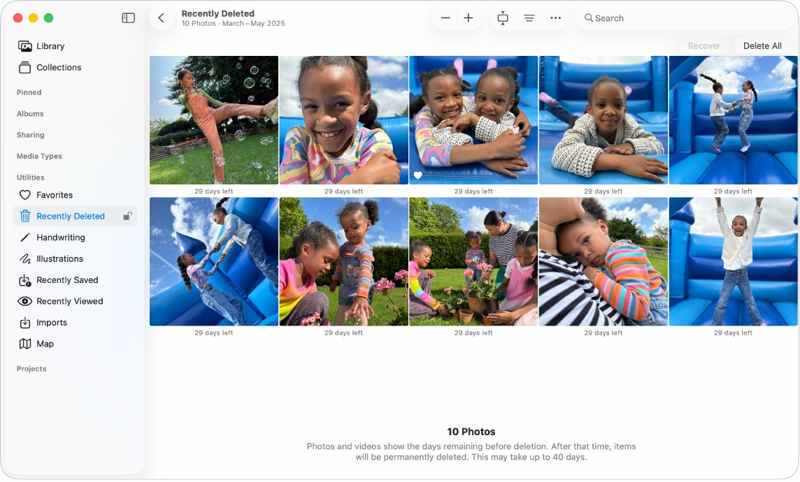
Stap 1. Open de Foto's app op je Mac.
Stap 2. Ga naar uw Onlangs verwijderd album hieronder Nutsbedrijven op de zijbalk.
Tips: Als het album 'Recent verwijderd' vergrendeld is, klik dan hier. Bekijk album en ontgrendel het met je inlogwachtwoord.
Stap 3. Druk op de commando Klik op de knop en selecteer de foto's die u wilt ophalen.
Stap 4. Klik vervolgens op de Herstellen knop.
Deel 2: Hoe verwijderde foto's uit de prullenbak op een Mac te herstellen
Als het album 'Recent verwijderd' niet beschikbaar is, kunt u verwijderde foto's herstellen vanuit de prullenbak op uw Mac. In tegenstelling tot het album 'Recent verwijderd' worden verwijderde foto's niet automatisch uit de prullenbak verwijderd als u deze niet handmatig leegt.
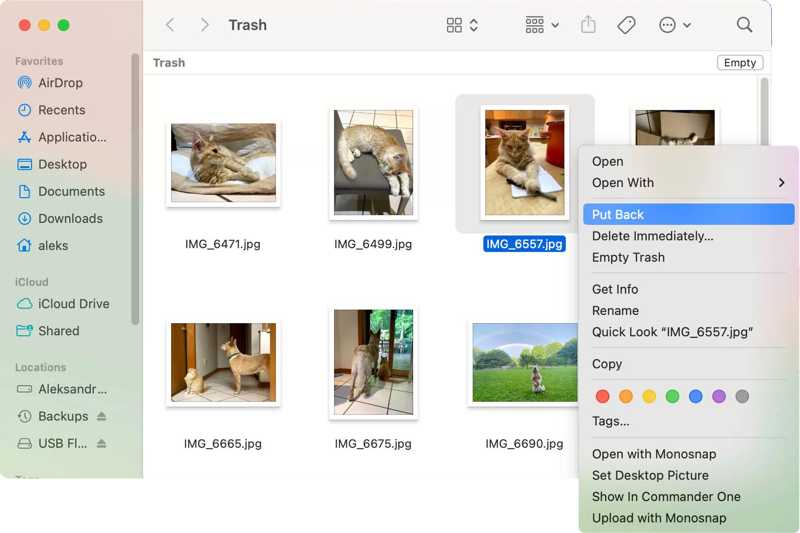
Stap 1. Voer de ... uit uitschot app op de Dock-balk.
Stap 2. Zoek de verwijderde foto terug. Je kunt hem snel vinden met de zoekfunctie.
Stap 3. Klik met de rechtermuisknop op het gewenste bestand en kies Terugzetten.
Let op: Als u een verwijderde foto naar een andere locatie wilt herstellen, opent u de bestemmingsmap in Finder en sleept u de foto erin.
Deel 3: Hoe u verwijderde foto's op uw Mac kunt herstellen vanuit iCloud
Kun je verwijderde foto's op een Mac herstellen als je ze niet kunt vinden in 'Recent verwijderd' of de prullenbak? Ja. Je kunt iCloud Foto's proberen als je dat op je MacBook hebt ingesteld. Hiervoor heb je je Apple-account en wachtwoord nodig.
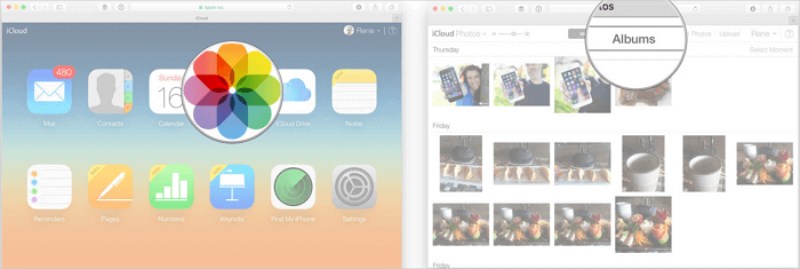
Stap 1. Ga naar www.icloud.com in een webbrowser.
Stap 2. Log in met je Apple-account en wachtwoord.
Stap 3. Kies de Foto's optie om toegang te krijgen tot iCloud-foto's.
Stap 4. Ga naar de Onlangs verwijderd album.
Stap 5. Selecteer alle foto's die u wilt ophalen en klik op de Herstellen knop.
Deel 4: Hoe u verwijderde foto's op een Mac kunt herstellen vanuit een back-up
Als je verwijderde foto's op je Mac na 30 dagen wilt terughalen, is een Time Machine-back-up een eenvoudige optie. De voorwaarde is wel dat je een back-up hebt gemaakt voordat je je foto's verwijderde.
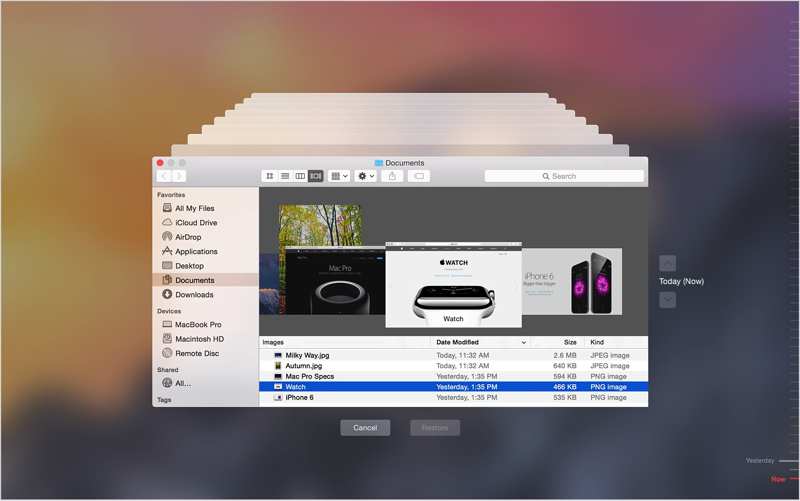
Stap 1. Sluit het back-upapparaat aan op uw Mac.
Stap 2. Open Finder en zoek de map waarin de verloren foto's voor het laatst waren opgeslagen.
Stap 3. Klik op de tijd Machine knop op de menubalk en kies Blader door Time Machine-back-ups.
Stap 4. Pas de tijdlijn aan om de verwijderde foto's te vinden.
Stap 5. Maak je selectie en klik op de herstellen knop.
Verder lezen
Deel 5: De ultieme manier om verwijderde Mac-foto's te herstellen zonder back-up
Je kunt permanent verwijderde foto's op een Mac herstellen voordat ze worden overschreven door nieuwe gegevens, zelfs als je geen back-up hebt. Het enige wat je nodig hebt is... Apeaksoft Data RecoveryHet programma kan je harde schijf scannen en de verloren afbeeldingen op je MacBook terugvinden.

Gedownload door meer dan 1,000,000 gebruikers
- Verwijderde foto's herstellen op een Mac zonder back-up.
- Compatibel met alle afbeeldingsformaten.
- Bekijk een voorbeeld van de herstelbare foto's op je Mac.
- Werkzaamheden uitvoeren op interne en externe harde schijven.
- Ondersteuning voor Mac OS X 10.7 en hoger.
Veilige download
Veilige download

Hoe verwijderde foto's op een Mac te herstellen zonder back-up
Stap 1. Scan foto's
Start de fotoherstelapplicatie zodra je deze op je MacBook hebt geïnstalleerd. Als je foto's op een pc wilt herstellen, installeer dan de Windows-versie. Selecteer het gewenste bestandstype, zoals BeeldKies vervolgens de locatie waar de verwijderde foto's waren opgeslagen. Klik op de aftasten Klik op de knop om te beginnen met het scannen van foto's op je Mac.

Stap 2. Bekijk een voorbeeld van verloren foto's
Ga na het scannen van gegevens naar de Type lijst Tab en selecteer Beeld in de zijbalk. Nu kunt u herstelbare foto's op uw Mac bekijken. Filter Met deze optie kunt u snel specifieke foto's terugvinden. Om verwijderde foto's te bekijken, kunt u dit doen via de optie 'Verwijderde foto's bekijken'. Alleen verwijderde items weergeven Bovenaan het raam.

Stap 3. Herstel verwijderde foto's
Selecteer de verwijderde foto's die u wilt terughalen en klik op de Herstellen Klik op de knop rechtsonder. Stel een uitvoermap in en bevestig het herstel van verwijderde foto's op uw Mac.

Conclusie
Deze gids deelt vijf manieren om verwijderde foto's op Mac herstellenHet album 'Recent verwijderd' en de map 'Prullenbak' zijn snelle manieren om verloren foto's terug te halen voordat ze definitief worden verwijderd. Met iCloud Foto's kunt u verloren afbeeldingen herstellen als u deze functie hebt ingeschakeld. Een Time Machine-back-up is een andere optie om verloren bestanden te herstellen. Apeaksoft Data Recovery Dit is de ultieme manier om verloren foto's op je Mac terug te vinden.
 Apeaksoft Data Recovery
 Herstel verwijderde of verloren gegevens op Windows- en Mac-computers.
Veilige download
Veilige download
Gerelateerde artikelen




