

Leer 3 eenvoudige manieren om foto's met lage resolutie op iPhone te repareren

Apple rust je iPhone uit met een krachtige camera die verbluffend hoogwaardige foto's kan maken. In sommige gevallen kan het echter voorkomen dat de foto's wazig zijn of in een lage resolutie zijn opgeslagen nadat je ze hebt gemaakt. Hoe de resolutie van een afbeelding op een iPhone te verhogen?
Dit bericht beschrijft 3 handige methoden om de camerakwaliteit en lage resolutie foto's op een iPhone te verbeteren. Lees verder om de camera-instellingen aan te passen en de resolutie van een foto op een iPhone te wijzigen.
PAGINA-INHOUD:
Deel 1: Verhoog de resolutie van foto's in de iPhone Foto-app
Eigenlijk kunt u de helderheid van foto's met een lage resolutie direct verbeteren in de Foto's-app op uw iPhone, zonder dat u daarvoor extra hulpmiddelen nodig hebt.
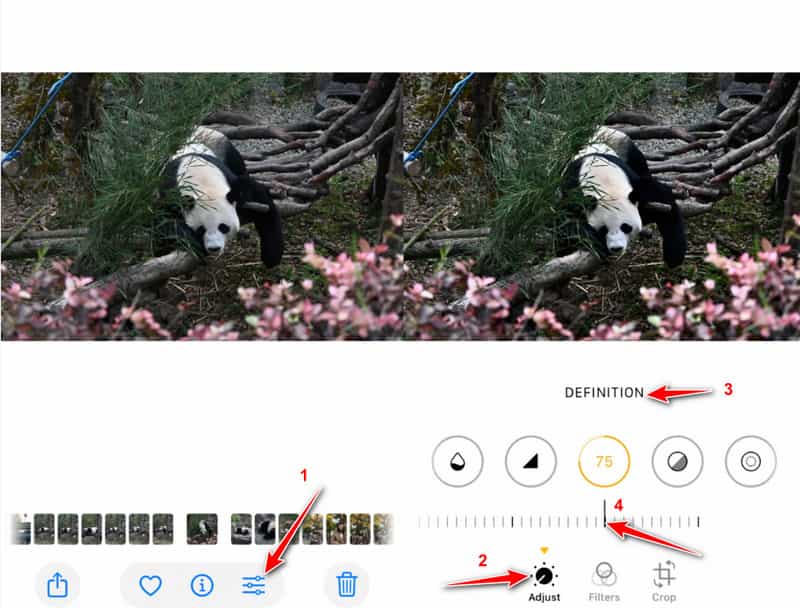
Stap 1. Open de Foto's app en kies de foto die u wilt verbeteren.
Stap 2. Klik op de Edit Klik onderaan op de knop 'Bewerken'. U ziet dan verschillende bewerkingshulpmiddelen.
Stap 3. Selecteer het Adjust tabblad. Veeg naar links totdat u het tabblad Definitie or Scherpte slider.
Stap 4. Verschuif de schuifbalk geleidelijk naar rechts om de details en scherpte van de foto te vergroten.
Deel 2: Verbeter de fotoresolutie op de iPhone online [keuze van de redactie]
iOS biedt veel handige bewerkingsfuncties waarmee je je foto's en video's direct op een iPhone kunt bewerken. Hoewel deze tools de helderheid kunnen verbeteren en details kunnen aanpassen, verhogen ze niet daadwerkelijk de resolutie van een foto. Dus als je foto's met een lage resolutie wilt corrigeren, moet je vertrouwen op beeldbewerkingstools van derden. Hier introduceren we je de gebruiksvriendelijke Apeaksoft Gratis Afbeelding Upscaler. Het biedt een eenvoudige manier om de fotoresolutie te verhogen, onscherpte en ruis te verwijderen en het formaat van afbeeldingen te wijzigen zonder kwaliteitsverlies.
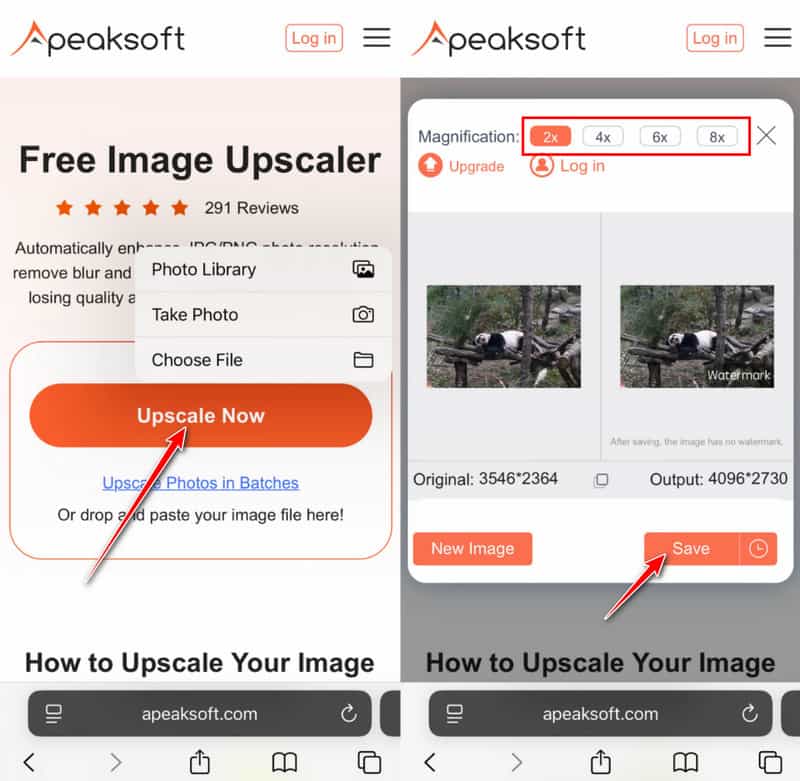
Stap 1. Open de Safari-app, zoek naar en ga vervolgens naar de Apeaksoft Gratis Afbeelding Upscaler website.
Stap 2. Druk op de Upscale nu knop en selecteer uw doelfoto.
Stap 3. Wacht tot de AI je foto geduldig automatisch verwerkt. Zodra het uploaden is voltooid, verhoogt de AI automatisch de resolutie van de foto, vermindert ruis, corrigeert onscherpe gedeelten en voert andere bewerkingen uit om de foto te optimaliseren. Vervolgens zie je een vergelijking van de twee afbeeldingen.
Stap 4. U kunt er ook voor kiezen om uw foto's te vergroten in het vergrotingsgebied hierboven.
Stap 5. Als u tevreden bent met de foto met verhoogde resolutie, kunt u eenvoudig op de knop tikken. Opslaan om het op uw iPhone op te slaan. Deze gratis verhoging van de beeldresolutie voegt geen watermerk toe aan uw verbeterde foto's.
Tips: Met deze online image upscaler kunt u ook: verbeter ingezoomde foto's.
Deel 3: Gebruik Adobe Lightroom om foto's met een lage resolutie op de iPhone te repareren
Behalve fotoresolutie online gratis verhogenAdobe Lightroom biedt geavanceerdere opties voor verscherping, detailverbetering en ruisonderdrukking. Het is een uitstekende keuze voor het verbeteren van wazige foto's of foto's met een lage resolutie. Volg de onderstaande stappen om te zien hoe je foto's met een lage resolutie op de iPhone in Lightroom kunt corrigeren.
Stap 1. Zoek en download Adobe Lightroom vanuit de App Store. Meld u aan of registreer u met een Adobe-account.
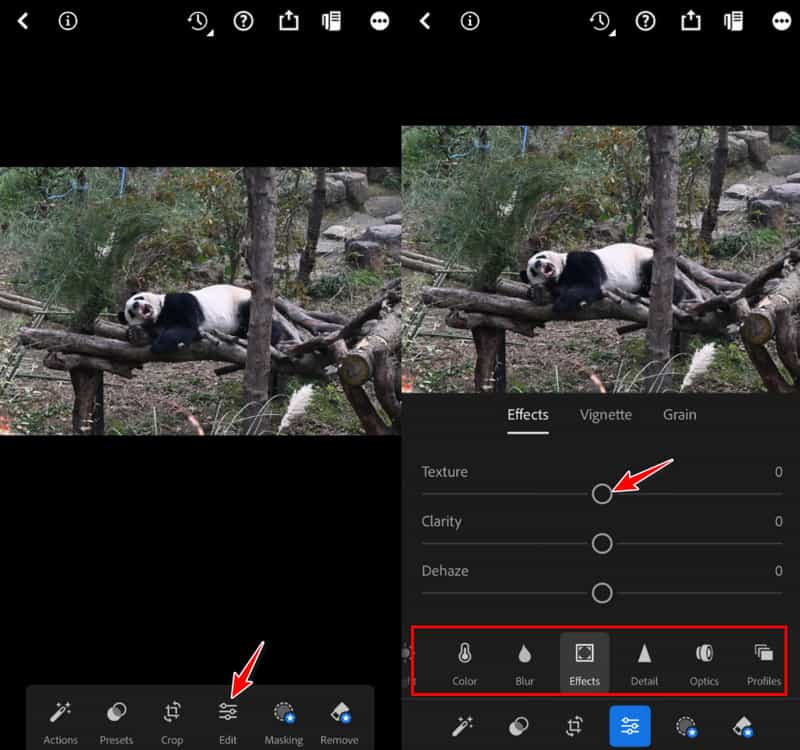
Stap 2. Selecteer de foto die u wilt verwerken en ga vervolgens naar het tabblad Bewerken onderaan.
Stap 3. Vervolgens kunt u de schuifregelaar onder de verschillende opties op dit tabblad naar links of rechts verplaatsen om de gewenste aanpassingen te maken.
Deel 4: Tips voor een foto met hoge resolutie op de iPhone
Om te voorkomen dat je onscherpe of lage resolutie foto's krijgt, is het belangrijk om de juiste opnametechnieken en camera-instellingen te gebruiken. Hier volgen enkele tips voordat je je iPhone gaat gebruiken om foto's te maken.
1. Pas de bijbehorende instellingen aan
De iPhone Camera heeft veel geavanceerde instellingen om gemakkelijk foto's van hoge kwaliteit te maken. Om de camerakwaliteit te herstellen en de resolutie van de vastgelegde foto op uw iPhone te wijzigen, moet u deze instellingen aanpassen.
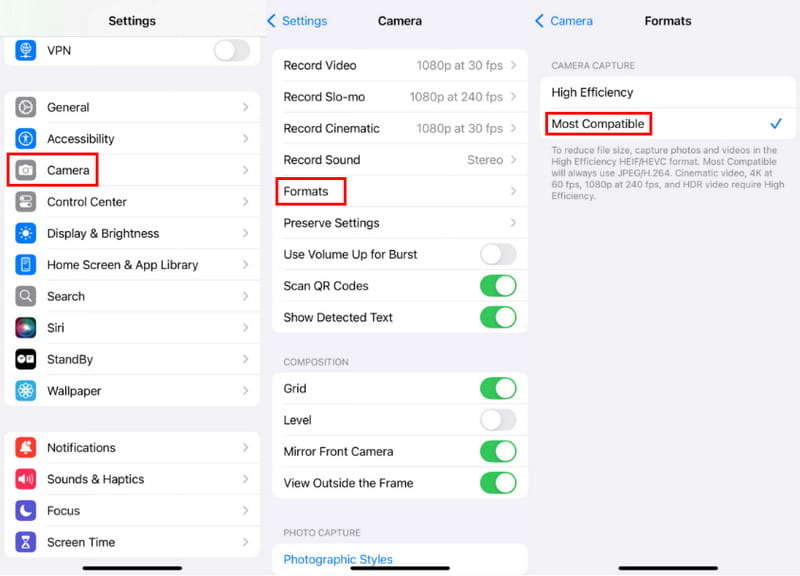
Stap 1. Enter settings op uw iPhone en scrol omlaag om de camera optie.
Stap 2. Daarna kunt u tikken Formaten om te controleren hoe uw iPhone-camera uw gemaakte foto's en video's opslaat. Tik Meest compatibel om foto's en video's vast te leggen met JPEG/H.264. U kunt ook inschakelen Apple Proraw om foto's met een hoge resolutie te maken.
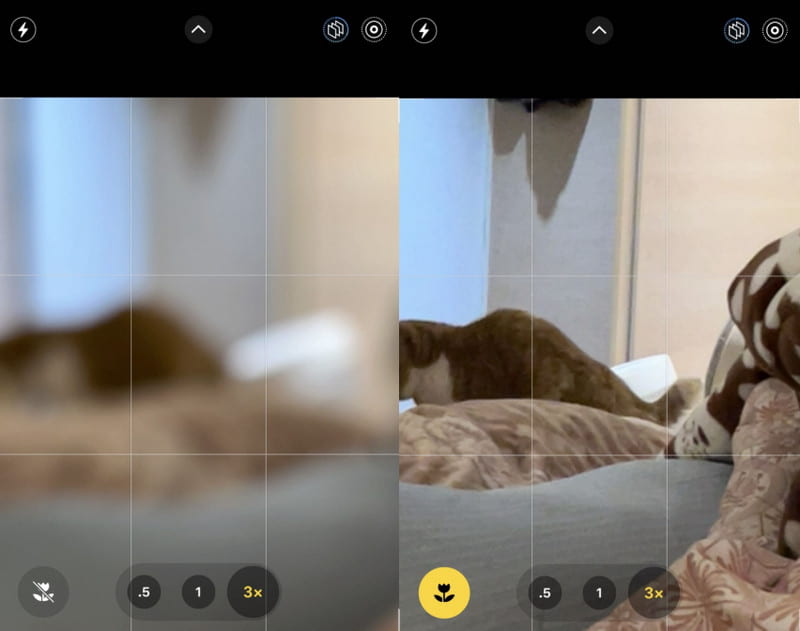
Stap 3. Om eenvoudig afbeeldingen van hoge kwaliteit vast te leggen, kunt u er ook voor kiezen om in te schakelen Prioriteit geven aan snellere opnamen, Lenscorrectieen Macrobesturing. Al deze functies kunnen u helpen de camerakwaliteit op een iPhone te herstellen.
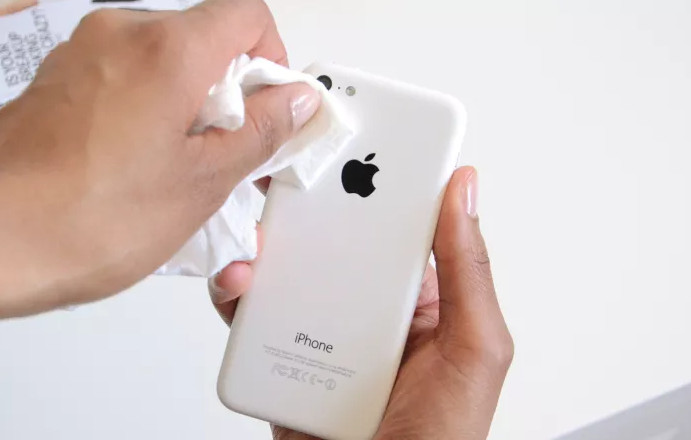
2. Houd de lens schoon
Veeg de lens regelmatig schoon met een zachte microvezeldoek om te voorkomen dat stof, vingerafdrukken of vlekken wazige of onscherpe foto's veroorzaken.
Hoe repareer je een wazige iPhone-camera? Veeg eerst de lens schoon en zorg ervoor dat deze schoon is wanneer je iPhone-camera wazig is. Je kunt ook proberen je iPhone-hoesje te verwijderen om de wazige iPhone-camera te repareren. In sommige gevallen moet je de Camera-app sluiten en vervolgens opnieuw openen om het probleem op te lossen. Als het probleem zich blijft voordoen, moet je je iPhone opnieuw opstarten of je iOS-systeem updaten.
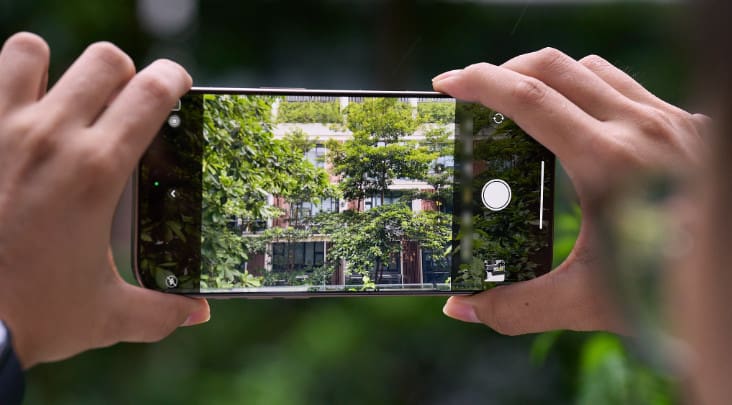
3. Stabiliseer je schot
Houd je telefoon stabiel tijdens het fotograferen. Je kunt je telefoon met beide handen vasthouden of een statief gebruiken.
4. Stel nauwkeurig scherp
Voordat u op de ontspanknop drukt, moet u op het scherm tikken om de scherpstelling in te stellen.
5. Zoek een goed verlichte omgeving
Probeer foto's te maken in een goed verlichte omgeving. Indien nodig kunt u de flitser of de nachtmodus inschakelen om de beeldkwaliteit te verbeteren.
Conclusie
Als u niet tevreden bent met de beeldkwaliteit van uw gemaakte foto's, kunt u naar de camera-instellingen gaan en deze aanpassen om de camerakwaliteit op uw iPhone te herstellen, en dan kunt u repareer de foto met lage resolutie op je iPhone. Om de resolutie van uw vastgelegde afbeeldingen te wijzigen of te verhogen, kunt u de aanbevolen Apeaksoft Gratis Afbeelding Upscaler.
Gerelateerde artikelen




