

Hoe je de grootte van een GIF kunt wijzigen zonder kwaliteitsverlies, zowel online als offline

Hoe pas ik de grootte van een GIF aan? Velen van ons stellen zich deze vraag wanneer we een GIF willen uploaden naar websites, sociale media of berichtenplatforms zoals Discord. Het aanpassen van de grootte van een GIF is een eenvoudige manier om hem beter te laten passen. In deze handleiding leer je hoe je dat moet doen. het formaat van een GIF wijzigen stap voor stap met behulp van gratis online hulpmiddelen en desktopsoftware.
PAGINA-INHOUD:
- Deel 1: Waarom moet je de grootte van een GIF aanpassen?
- Deel 2: Een GIF online verkleinen (keuze van de redactie)
- Deel 3: Een GIF-formaat wijzigen in Ezgif
- Deel 4: Een GIF-formaat wijzigen in Photoshop
- Deel 5: Een GIF-formaat wijzigen in GIMP
- Deel 6: Veelgestelde vragen over het aanpassen van de grootte van een GIF
Deel 1: Waarom moet je de grootte van een GIF aanpassen?
Aanpassen aan platformvereisten
Als u een GIF wilt uploaden naar een bepaald platform, maar het platform een bestandsgroottelimiet heeft (niet meer dan 200 KB), terwijl uw originele GIF-bestand 500 KB is, moet u het GIF-bestand kleiner maken.
Verbeteren van de laadsnelheid van webpagina's
De laadsnelheid van de webpagina wordt vertraagd als er grote GIF's zijn, wat de gebruikerservaring beïnvloedt. Door simpelweg de grootte van GIF's te verkleinen, kunt u de laadsnelheid van de webpagina aanzienlijk verbeteren.
Visuele effecten optimaliseren
Wanneer u een GIF op uw mobiele telefoon bekijkt en vindt dat deze te klein is om de details duidelijk te kunnen zien, kunt u deze vergroten.
Opslagruimte besparen
Als u veel GIF's op uw mobiele telefoon of computer hebt opgeslagen en deze veel ruimte in beslag nemen, kunt u opslagruimte besparen door de bestandsgrootte te verkleinen.
Deel 2: Een GIF online verkleinen (keuze van de redactie)
Het online aanpassen van de grootte van een GIF is de snelste en handigste methode. Er is geen software-installatie vereist. In deze sectie raden we twee online tools aan om GIF's te vergroten voor duidelijkere details en om GIF's te comprimeren om de bestandsgrootte te verkleinen.
Maak een GIF groter:
Hier bevelen wij aan Apeaksoft Gratis Afbeelding Upscaler om de onderstaande redenen:
• Met één klik wordt uw GIF automatisch vergroot.
• AI-technologie om details te voorspellen.
• Wijzig de grootte van een GIF zonder kwaliteitsverlies.
• 3 stappen om de grootte van een GIF te wijzigen.
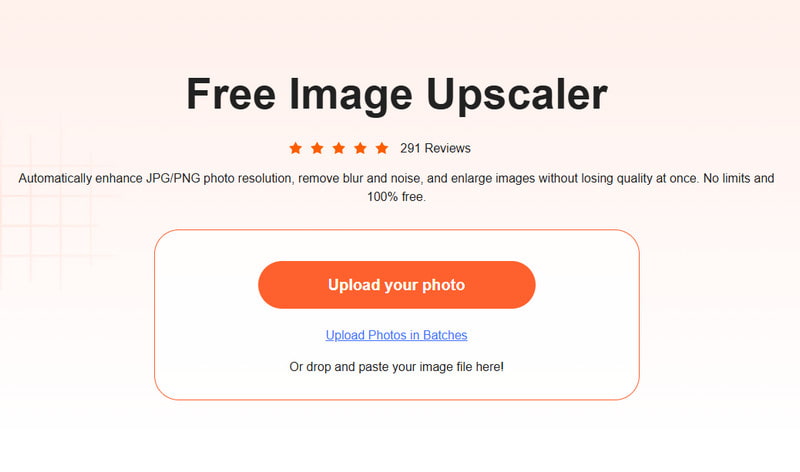
Stap 1. Ga naar Apeaksoft Gratis Afbeelding UpscalerOfficiële website van. Klik op de knop 'Upload je foto' en selecteer je GIF-afbeelding.
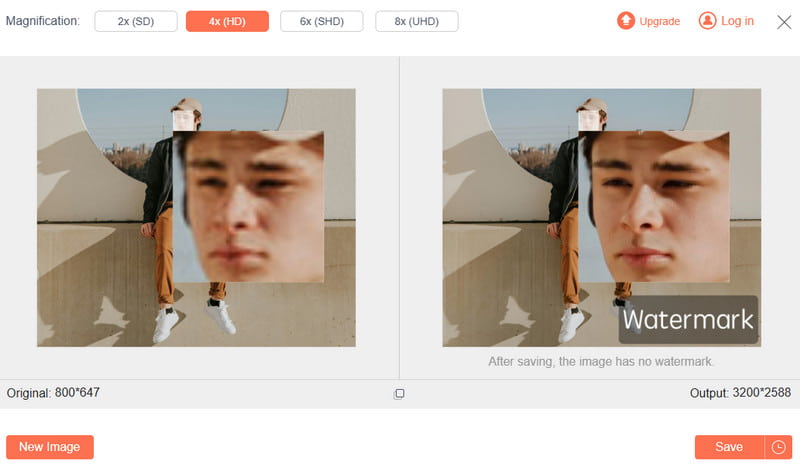
Stap 2. Kies de gewenste vergroting in het vergrotingsgebied.
Stap 3. Druk op de Opslaan Als u tevreden bent met het effect, klikt u op de knop.
Maak een GIF kleiner:
Om een GIF kleiner te maken, kunt u gebruiken: Apeaksoft gratis beeldcompressor.
• Comprimeer een GIF met behoud van de oorspronkelijke kwaliteit.
• Converteer afbeeldingen in bulk tot 40 afbeeldingen tegelijk.
• Compatibel met de meest populaire afbeeldingstypen zoals PNG, JPEG, SVG en GIF.
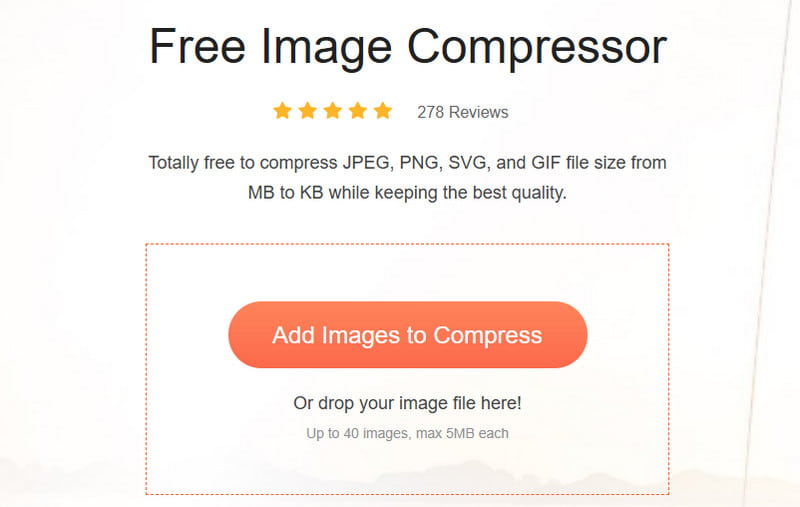
Stap 1. Ga naar de officiële website van Apeaksoft gratis beeldcompressor. druk de Afbeeldingen toevoegen om te comprimeren om uw GIF-bestanden te uploaden.
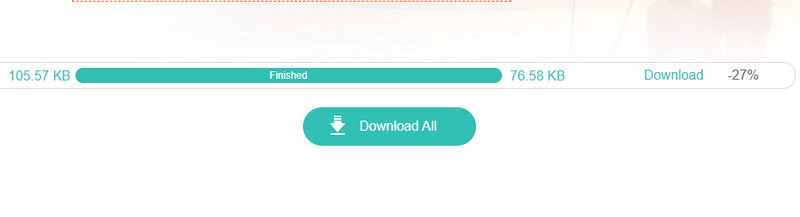
Stap 2. Wacht tot de tool de GIF automatisch comprimeert.
Stap 3. Druk op de Downloaden Alle om de bewerkte GIF op te slaan.
Deel 3: Een GIF-formaat wijzigen in Ezgif
Naast de eerder genoemde tools is Ezgif ook een online platform dat het aanpassen van GIF's ondersteunt. Volg de onderstaande specifieke stappen om het te gebruiken:
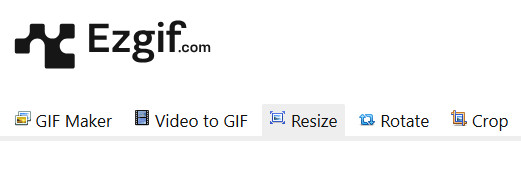
Stap 1. Bezoek de officiële website van Ezgif en klik op de Grootte wijzigen optie.
Stap 2. Druk op de Kies bestand knop om uw doel-GIF te kiezen. Druk op de Uploaden! knop dan.

Stap 3. Voer in het vak een nieuwe waarde in voor uw GIF-afbeelding en druk vervolgens op de knop resize afbeelding! knop.

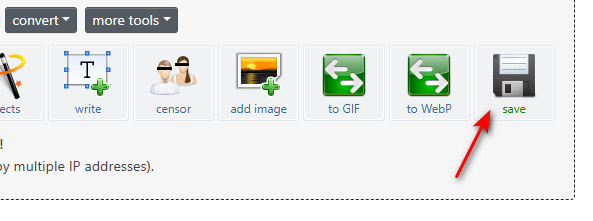
Stap 4. Druk op de Opslaan knop.
Deel 4: Een GIF-formaat wijzigen in Photoshop
Gebruikers die complexe GIF's moeten verwerken, kunnen een professionele tool gebruiken: Adobe Photoshop. In tegenstelling tot online tools kunt u met Photoshop de GIF-grootte frame voor frame bekijken en aanpassen voor de beste uitvoerkwaliteit. Hier volgen de specifieke stappen:
Stap 1. Open een GIF-bestand in Photoshop.
Stap 2. Ga naar de
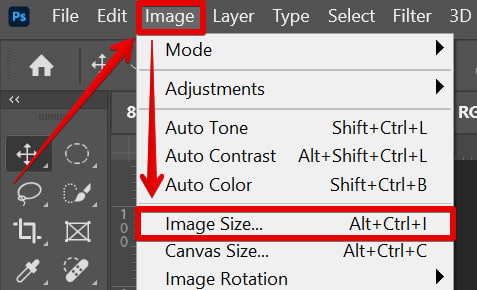
Stap 3. Voer de gewenste waarde in het vakje naast lengte of gewicht in.
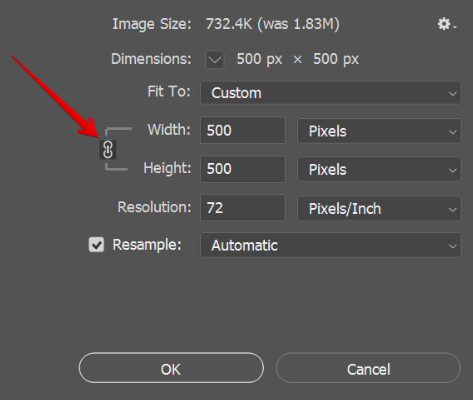
Stap 4. Druk op de OK knop om te voltooien.
Tips: Zorg ervoor dat de Verhoudingen beperken wordt gecontroleerd om de beeldverhouding van de afbeelding te behouden.
Deel 5: Een GIF-formaat wijzigen in GIMP
Als je op zoek bent naar een professionele en gratis beeldbewerkingstool om GIF's te verkleinen, is GIMP een goede keuze. Hoewel de interface misschien wat ingewikkeld lijkt, zul je door deze eenvoudige tutorial te volgen snel en gemakkelijk GIF's met GIMP kunnen verkleinen.
Stap 1. Start GIMP en klik Bestanden - Openen in de bovenste menubalk. Selecteer je GIF-afbeelding om te openen.
Stap 2. Klik Beeld > Afbeelding schalenVoer vervolgens nieuwe waarden voor breedte en hoogte in. Vergeet niet de beeldverhouding vast te houden door op de knop te klikken. keten icoon.
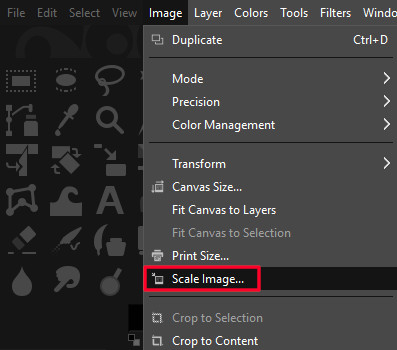
Stap 3. Ga naar Dien in > Exporteren Om je afbeelding op te slaan, zorg ervoor dat je GIF selecteert uit de lijst of stel de bestandsextensie handmatig in op .gif.
Stap 4. Klik Exporteren om het exportdialoogvenster te voltooien.
Deel 6: Veelgestelde vragen over het aanpassen van de grootte van een GIF
Hoe wijzig ik de grootte van een GIF voor Discord?
Wanneer u een GIF uploadt of verzendt op Discord en het bestand te groot is (meer dan 10 MB), kunt u een aantal gratis online tools gebruiken zoals Apeaksoft gratis beeldcompressor om de GIF-grootte voor Discord te wijzigen.
Hoe wijzig ik de grootte van een GIF op de iPhone?
Er is geen ingebouwde functie om de grootte van GIF's op het iOS-systeem direct aan te passen. Je kunt je GIF naar een video converteren en enkele aanpassingen maken. Converteer je video vervolgens terug naar GIF. De meest efficiënte manier om een GIF op de iPhone te verkleinen is via online. foto resizer.
Hoe wijzig ik de grootte van een GIF op een Mac?
U kunt de GIF-grootte rechtstreeks wijzigen in de Voorvertoning-app op Mac.
Conclusie
Tot nu toe hebben we 4 gedetailleerde manieren geïntroduceerd om het formaat van een GIF-bestand wijzigen Wat betreft online tools zoals Apeaksoft Free Image Upscaler, Apeaksoft Free Image Compressor en Ezgif, en desktoptools zoals Photoshop en GIMP. Ik hoop dat je de tool vindt die het beste bij je past en waarmee je moeiteloos een GIF kunt verkleinen zonder kwaliteitsverlies.
Gerelateerde artikelen
Op zoek naar de beste GIF-recorder om je GIF-scherm vast te leggen en een geanimeerde afbeelding te maken? Hier raden we u 8 GIF-recorders aan, zoals Apeaksoft Screen Recorder.
In deze tutorial worden negen methoden besproken om een MP4-afbeelding effectief online, met behulp van Photoshop en hulpmiddelen, te converteren naar een geanimeerde GIF-afbeelding.
Wees niet verdrietig of dringend als je grappige GIF's verloren gaan. Er zijn haalbare manieren om verwijderde GIF's op je desktop of mobiel te controleren en herstellen.
Wil je een GIF als achtergrond instellen op je iPhone? Dit bericht laat twee manieren zien om de geanimeerde afbeeldingen als achtergrond in te stellen.



