

Hoe je YouTube-video's bewerkt met de beste YouTube-editors

YouTube is een van de beste sociale mediaplatformen en is wereldwijd wijdverspreid. Miljoenen gebruikers bezoeken het platform en bekijken talloze video's. Iedereen met een account kan video's delen op YouTube. Maar het gaat om veel meer dan alleen het plaatsen van opgenomen video's. Voor contentmakers en marketeers is het een goed idee om... bewerk YouTube-video's en optimaliseer de kijkervaring met onze concrete gids.
PAGINA-INHOUD:
Deel 1: Hoe je YouTube-video's offline kunt bewerken
Een van de beste manieren om YouTube-video's te bewerken is door offline YouTube-videobewerkingssoftware te gebruiken, zoals... Apeaksoft Video Converter UltimateHet programma kan een videoverhaal maken met behulp van videoclips. Bovendien integreert het verschillende functies voor het bewerken van YouTube-video's, zoals het toevoegen van ondertitels, het toepassen van achtergrondmuziek en meer.
De snelste manier om YouTube-video's offline te bewerken zonder kwaliteitsverlies
- Bewerk video's voor delen op YouTube.
- Bewerk YouTube-video's en voeg iets op de achtergrond toe.
- Optimaliseer de videokwaliteit met behulp van geavanceerde technologie.
- Bekijk het resultaat in realtime.
- Exporteer bewerkte video's voor YouTube.
Veilige download
Veilige download

Hoe je een YouTube-video offline kunt bewerken
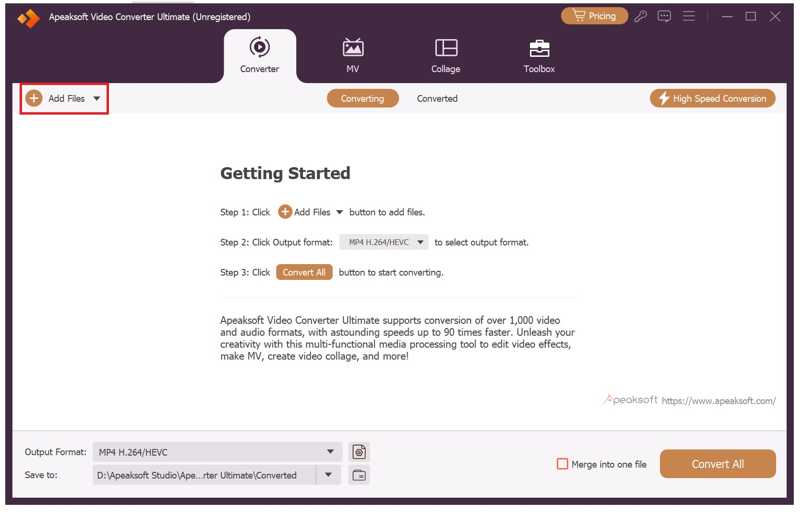
Stap 1. Importeer video's
Start de goede bewerkingssoftware voor YouTube zodra je deze op je pc hebt geïnstalleerd. De software is compatibel met Windows 11/10/8/7. Er is ook een versie voor Mac-gebruikers. Klik hier. Bestanden toevoegen Open het menu en selecteer de video's die je op YouTube wilt delen. De software kan meerdere video's tegelijk verwerken.
Stap 2. YouTube-video's bewerken
Klik op de Edit Klik op de knop onder een video om deze te openen in de ingebouwde video-editor:
Video roteren: Ga naar de Roteren en bijsnijden Selecteer het tabblad en draai het 90 graden met de klok mee of tegen de klok in. De andere twee opties worden gebruikt om de video horizontaal of verticaal te spiegelen. Als u alle video's wilt draaien, klikt u op Toepassen op alle.
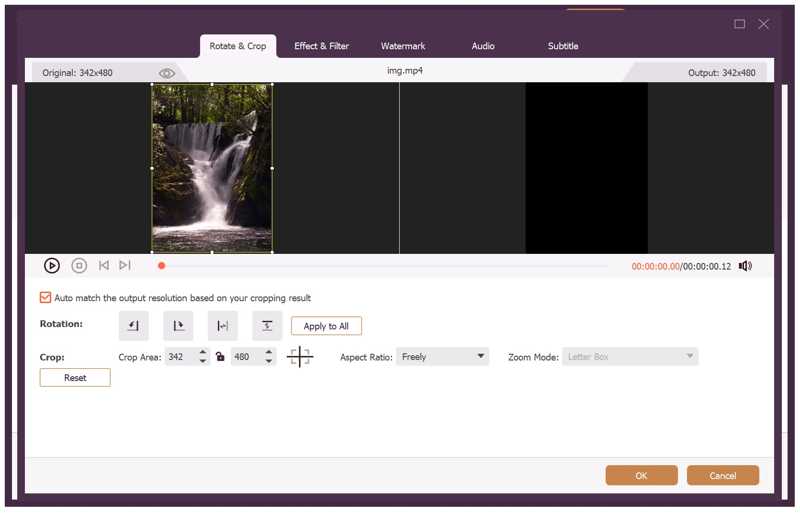
Video bijsnijden: Zodra je de Roteren en bijsnijden Tab geeft een kader weer waarin je de video kunt bijsnijden. Versleep de randen totdat je tevreden bent.
Video-effecten of -filters toepassen: Ga naar de Effect & filter tab en aanpassen Contrast, Verzadiging, Helderheiden TintOf kies een geschikt filter onder de Filters pagina.
Video met watermerk: Ga naar de Watermerk Ga naar het tabblad en voeg een watermerk toe met tekst of een afbeelding. Hier kunt u het watermerk aanpassen met verschillende opties.
Gebruik audio op de achtergrond: Ga naar de Audio tab, klik op de Toevoegen knop naast Audio bestand Voeg de achtergrondmuziek toe. Pas het volume en de vertraging aan.
Ondertitels toevoegen: Schakel over naar de Subtitel tab en klik op de Toevoegen knop om ondertitels in te schakelen.
Als je de video wilt knippen en splitsen, klik dan op de Snijden knop om de video te openen in de Snijden venster. Stel vervolgens de begin- en eindpositie van de tijd in.
Tip: Als je andere videobewerkingsprogramma's wilt gebruiken, ga dan naar de Toolbox Selecteer bovenaan in het venster het gewenste gereedschap.
Stap 3. Exporteer video's voor YouTube
Als je klaar bent met het bewerken van de YouTube-video, klik dan op de Output Format Klik onderaan op de optie om het opmaakdialoogvenster te openen. Ga naar de Video tabblad, kies YouTube in de zijbalk en kies een voorinstelling. Als je de parameters wilt wijzigen, klik je op de settings knop.
Selecteer vervolgens onderaan een uitvoermap en klik op de knop. Alles omzetten knop.
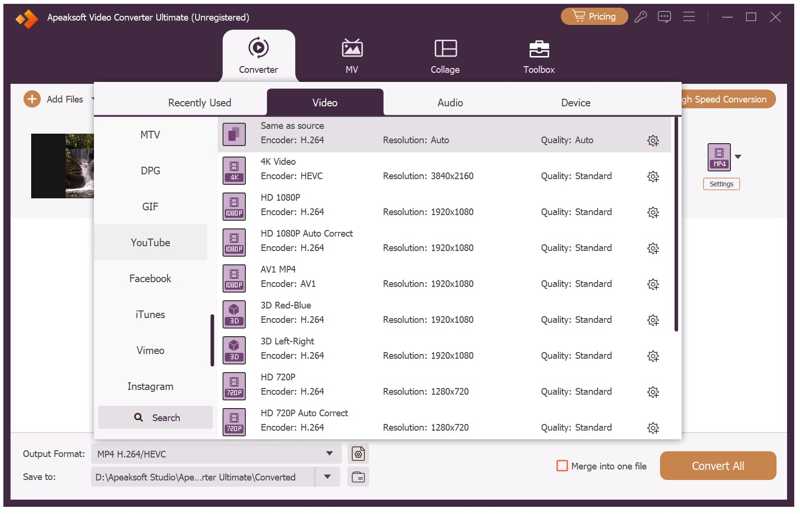
Let op: Als je een videoverhaal voor YouTube wilt bewerken, ga dan naar de MV op het bovenste lint.
Deel 2: Hoe je YouTube-video's online kunt bewerken
Welke bewerkingssoftware gebruiken YouTubers? YouTube Studio is een gratis programma om online video's voor YouTube te bewerken. Het is zelfs de ingebouwde video-editor van YouTube. Hoewel het slechts basisfuncties voor videobewerking biedt, is het een goed startpunt.
Stap 1. Open www.youtube.com in een webbrowser.
Stap 2. Meld u aan met uw account.
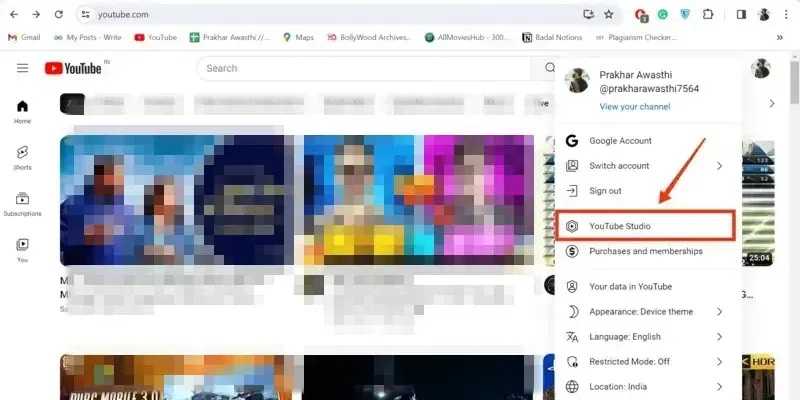
Stap 3. Klik op je profiel en kies YouTube Studio Om te beginnen met het bewerken van een YouTube-video met YouTube Studio.
Stap 4. Ga naar uw Beschrijving Ga naar het tabblad in de zijbalk en selecteer de video die je wilt bewerken.
Stap 5. Klik vervolgens op de editor knop van de Details tab, en druk STARTEN.
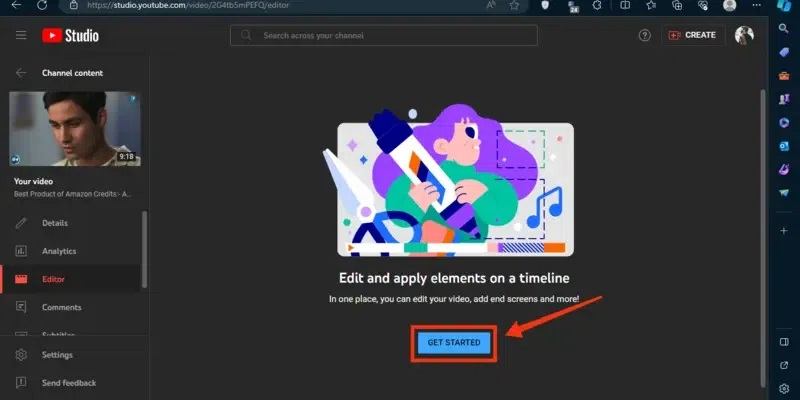
Stap 6. Hier vind je alle op YouTube gebaseerde tools voor het bewerken van video's, zoals Bijsnijden en knippen, Blur, Audioen meer. Kies Bijsnijden en knippen te gaan.
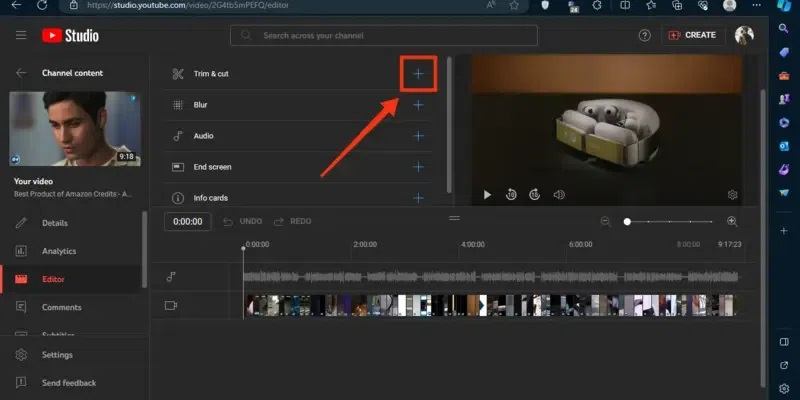
Stap 7. Selecteer de ongewenste frames op de tijdlijn en druk op de knop. Verwijdering toets op je toetsenbord om ze te verwijderen.
Stap 8. Als u klaar bent met bewerken, klikt u op het GELD BESPAREN knop.
Stap 9. Als u wilt voeg achtergrondmuziek toe aan je video, Klik op de Audio Gebruik het gereedschap en selecteer een muziekbestand uit de bibliotheek.
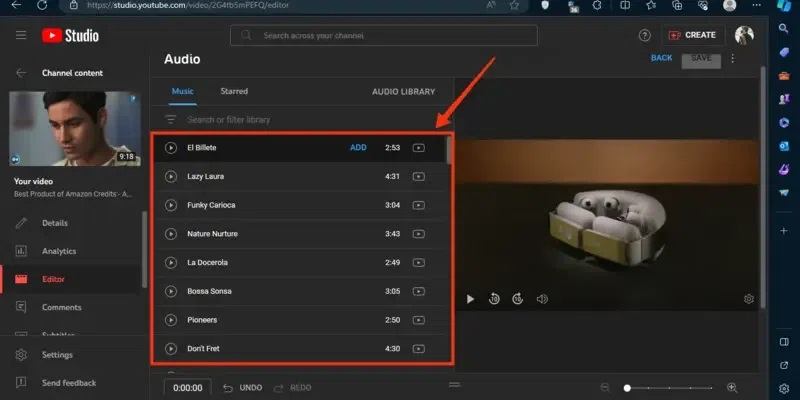
Stap 10. Klik vervolgens op de GELD BESPAREN knop om te bevestigen dat je de YouTube-video online bewerkt.
Stap 11. Vervolgens kun je de bewerkte video direct uploaden naar YouTube.
Deel 3: Tips voor beginners om YouTube-video's te bewerken
Er zijn twee hoofddoelen bij het bewerken van YouTube-video's: het naleven van de YouTube-regels en het vergroten van de betrokkenheid bij het verhaal achter je video. Om beide doelen te bereiken, kun je het beste onze onderstaande tips volgen:
1. YouTube ondersteunt de volgende videoformaten: MOV, MP4, AVI, WMV, FLV, MPEGPS, 3GP en WebM. Het aanbevolen videoformaat voor YouTube is MP4 met de H.264-videocodec en de AAC-audiocodec.
2. Je kunt het beste de standaard beeldverhoudingen gebruiken, 4:3 of 16:9, om videovervorming te voorkomen.
3. De standaard framesnelheid voor YouTube-video's ligt tussen de 24 en 60 frames per seconde. Hoe hoger de framesnelheid, hoe beter de videokwaliteit. Een hoge framesnelheid leidt echter wel tot een groter bestand.
4. Voeg een titel, onderschrift of bijschriften toe aan je YouTube-video om de betrokkenheid van kijkers te vergroten.
5. Gebruik achtergrondmuziek en geluidseffecten om de algehele impact van YouTube-video's te vergroten.
6. Zorg voor een goede balans tussen videokwaliteit en videobestandsgrootte om de kijkervaring te optimaliseren.
Verder lezen
Conclusie
Deze gids liet zien hoe bewerk YouTube-video's Offline en online. YouTube Studio is de ingebouwde video-editor van YouTube. Hiermee kun je je video's bewerken voordat je ze uploadt naar je YouTube-kanaal. De video-editor is echter te simpel voor geavanceerde nabewerking. Apeaksoft Video Converter Ultimate is de ultieme optie voor de nabewerking van YouTube-video's. Het bevat een breed scala aan geavanceerde functies voor het bewerken van YouTube-video's.
Gerelateerde artikelen




