

Wat is bewegingsonscherpte in Minecraft en hoe schakel je het in?

Minecraft introduceerde bewegingsonscherpte als visueel effect, wat de algehele spelervaring beïnvloedt. De bewegingsonscherpte is ontworpen om de kenmerkende blokkerige en pixel-art-achtige esthetiek van Minecraft te veranderen. Echter, als het effect niet zorgvuldig wordt toegepast, kan het botsen met het visuele ontwerp en onscherpte veroorzaken die afbreuk doet aan de pixel-look en -feel van de game. Dit artikel legt uit hoe je de bewegingsonscherpte kunt gebruiken. bewegingsonscherpte-mod in Minecraft.
PAGINA-INHOUD:
Deel 1: Bewegingsonscherpte in Minecraft begrijpen
Bewegingsonscherpte is niet uniek voor Minecraft. Veel games gebruiken dit visuele effect, dat de onscherpte van snel bewegende objecten of camerabewegingen simuleert. Door bewegingsonscherpte toe te passen, kunnen games een meer filmische en visueel aantrekkelijke presentatie creëren, waardoor een groter gevoel van snelheid en vloeiendheid ontstaat.
Het nadeel is dat slecht geïmplementeerde bewegingsonscherpte de beeldkwaliteit kan verminderen, de precisie van de gameplay kan beïnvloeden en tot vermoeide ogen kan leiden. Het effect kan bijvoorbeeld botsen met de blokkerige grafische stijl van Minecraft en de scherpte verminderen.
Heeft Minecraft bewegingsonscherpte? Ja. Hoewel Minecraft een sandbox-game is en bekend staat om zijn kenmerkende blokkerige graphics en minimalistische esthetiek, kun je de bewegingsonscherpte-mod toevoegen aan de kernervaring van Minecraft. Je moet er echter wel voor zorgen dat je apparaat de mogelijkheid heeft om de verandering en vloeiendheid te regelen.
Deel 2: Hoe je bewegingsonscherpte in Minecraft in- of uitschakelt
Zoals eerder vermeld, kun je bewegingsonscherpte standaard in Minecraft inschakelen. Daarnaast zijn er nog andere technieken die je in combinatie met bewegingsonscherpte in je spel kunt gebruiken. We laten deze processen hieronder zien.
Hoe krijg je bewegingsonscherpte in Minecraft?
Stap 1. Open Minecraft op je computer.
Stap 2. Klik opties En kies Beeldinstellingen.
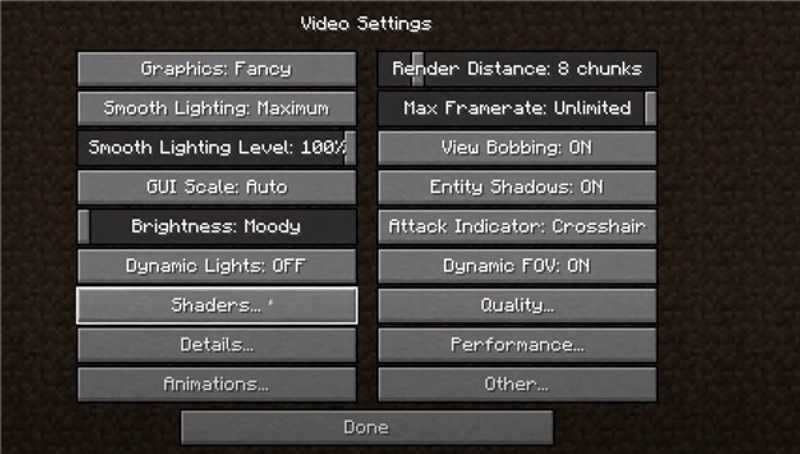
Stap 3. Klik op de Shaderopties optie en kies Nabewerkingsinstellingen.
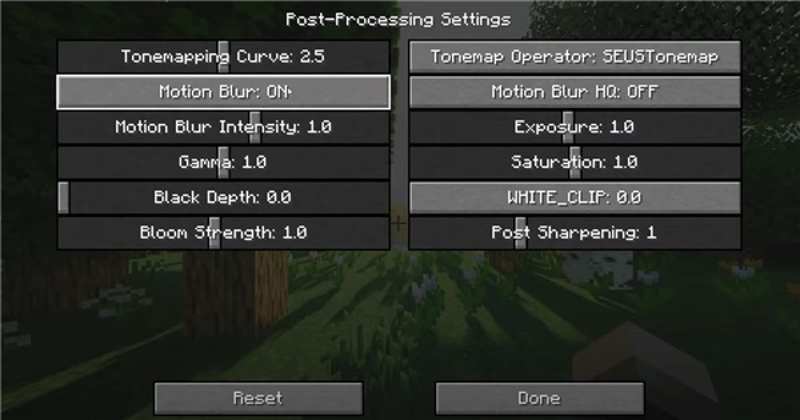
Stap 4. Vind de Bewegingsonscherpte Je kunt de optie instellen om bewegingsonscherpte in Minecraft in of uit te schakelen.
Verder lezen
Hoe voeg je bewegingsonscherpte toe in Minecraft met Motion Blur FX?
Stap 1. Download en installeer Optifine of Fabric via de officiële website.
Stap 2. Download het Motion Blur FX shaderpakket.
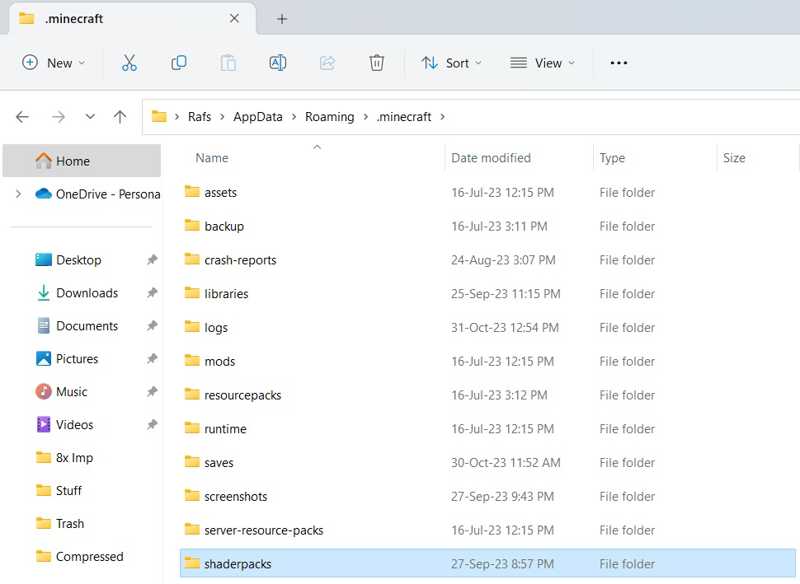
Stap 3. Verplaats het bestand shader-pack.zip naar de map shaderpacks in je Minecraft-directory.
Stap 4. Open Minecraft op je computer.
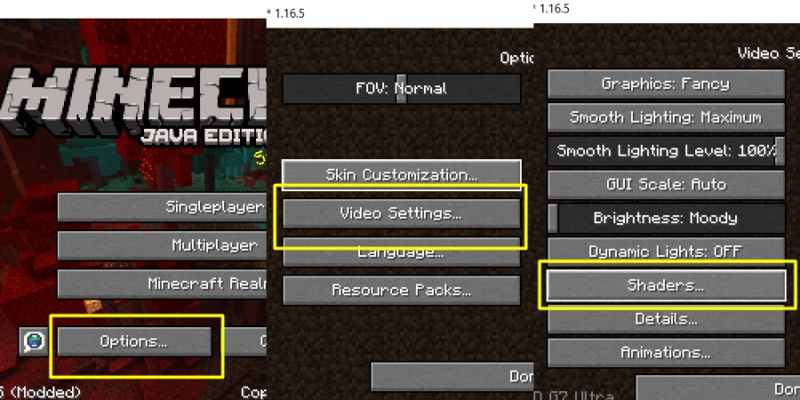
Stap 5. Klik opties, Beeldinstellingenen shaders.
Stap 6. Kies het shader pack.zip-bestand om bewegingsonscherpte toe te voegen aan Minecraft.
Hoe schakel je bewegingsonscherpte in Minecraft in via PVP-clients?
Stap 1. Installeer een PVP-client op je computer, zoals Lunar Client of Badlion.
Stap 2. Open de client en selecteer de Minecraft-versie.
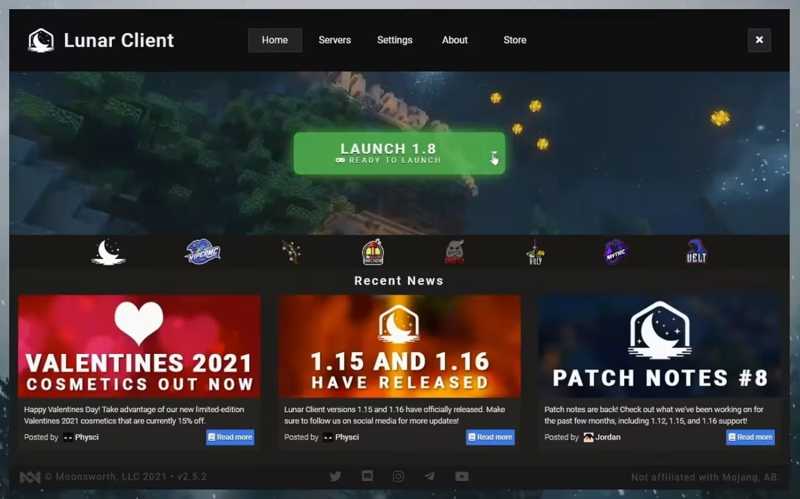
Stap 3. Verplaatsen naar opties en Beeldinstellingen.
Stap 4. Kies de Prestaties optie en zet uit Snelle rendering.
Stap 5. Druk op rechts Shift Gebruik de toets op uw toetsenbord om het klantmenu te openen.
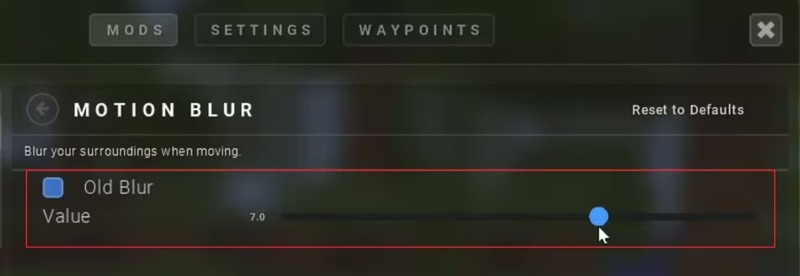
Stap 6. Stel de intensiteit van het visuele effect in.
Tips: Als je bewegingsonscherpte in Minecraft wilt uitschakelen, verlaag dan de intensiteit.
Deel 3: Hoe je bewegingsonscherpte in Minecraft-gameplayvideo's verwijdert
Zoals eerder vermeld, kan de Minecraft-bewegingsonscherpte-mod zorgen voor onduidelijke gameplay. Gelukkig, Apeaksoft Video Converter Ultimate Kan je helpen je gameplayvideo's te verbeteren en onscherpte te verminderen. De intuïtieve interface maakt het eenvoudig om je gameplayvideo's te bewerken.

Gedownload door meer dan 1,000,000 gebruikers
- Verminder en verwijder bewegingsonscherpte uit Minecraft-gameplayvideo's.
- Bescherm de videokwaliteit tijdens het proces.
- Ondersteunt bijna alle videoformaten.
- Bekijk bewerkte video's met de mediaspeler.
- Bied extra functies aan, zoals het converteren van videoformaten.
Veilige download
Veilige download

Hoe verwijder je bewegingsonscherpte uit een Minecraft-gameplayvideo?
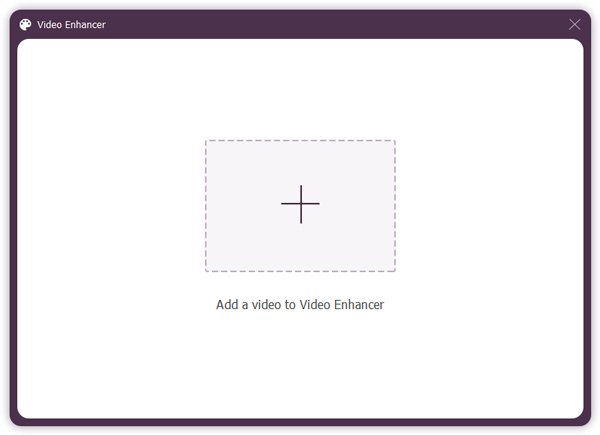
Stap 1. Importeer een video
Start de videobewerkingssoftware zodra u deze op uw pc hebt geïnstalleerd. De software is compatibel met Windows 11/10/8/7/XP/Vista. Er is ook een versie beschikbaar voor Mac OS X 10.12 of hoger. Schakel over naar de Toolbox tabblad bovenaan en kies de Video Enhancer gereedschap. Klik op de Toevoegen knop om een Minecraft-gameplayvideo te importeren.
Stap 2. Verminder bewegingsonscherpte
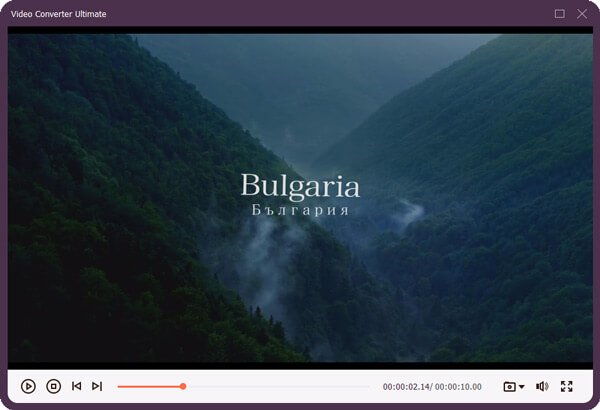
Nadat de video is geladen, vinkt u de selectievakjes aan. Verminder video's schudden en andere opties. Klik vervolgens op de Voorbeeld Klik op de knop om het resultaat te bekijken. Als u tevreden bent, sluit u de ingebouwde mediaspeler.
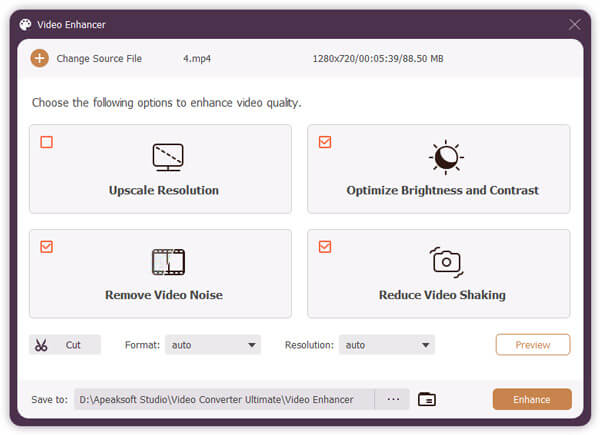
Stap 3. Exporteer gameplayvideo
Klik op de Map Klik op de knop onderaan en selecteer een uitvoermap voor het opslaan van de verbeterde video. Klik ten slotte op de knop. Verbeteren Klik op de knop rechtsonder om de Minecraft-video zonder bewegingsonscherpte te exporteren.
Tips: In het venster 'Gereedschapskist' vind je diverse tools voor videobewerking die je kunt uitproberen.
Conclusie
Deze handleiding legde uit wat de Minecraft bewegingsonscherpte Wat is deze mod, hoe werkt hij en hoe schakel je het effect in? Je kunt onze methoden en gedetailleerde stappen volgen om het visuele effect te gebruiken tijdens het spelen van Minecraft. Het ingebouwde effect is beperkt tot specifieke versies. Clients van derden bieden aangepaste opties. Apeaksoft Video Converter Ultimate Dit is een simpele manier om bewegingsonscherpte uit je gameplayvideo's te verwijderen en je video's te verbeteren zonder technische kennis.
Gerelateerde artikelen




