


5 beste gratis en betaalde schermopnameprogramma's voor Minecraft

Minecraft is een populaire actie-avonturen-sandboxgame die wereldwijd bekend is. Volgens ons onderzoek zijn er miljoenen spelers en honderden miljoenen kijkers op YouTube, Twitch en andere platforms. Als je volgers wilt aantrekken en in contact wilt blijven met andere spelers, kun je schermopname MinecraftDit artikel beschrijft de beste opnameprogramma's voor Minecraft en legt gedetailleerd uit hoe je ze kunt gebruiken.
PAGINA-INHOUD:
Deel 1: Waarom je een Minecraft-schermrecorder nodig hebt
De ingebouwde opnamemod is alleen beschikbaar voor specifieke versies van Minecraft. Bovendien neemt deze alleen Minecraft-audio op, waardoor achtergrondgeluiden van je bureaublad of je voice-over niet worden opgenomen. Daarom kun je beter op zoek gaan naar de beste schermopname-apps voor Minecraft.
Deel 2: Top 5 Minecraft-schermopnameprogramma's
Top 1: Apeaksoft schermrecorder
Om gameplay-opnames van professioneel niveau te maken, Apeaksoft Screen Recorder is een geweldige optie. Het flexibele ontwerp stelt spelers in staat om gameplay op te nemen en hun reacties toe te voegen. Bovendien optimaliseert de ingebouwde spelmodus het gebruik van systeembronnen.
- Neem Minecraft-gameplay probleemloos op met één klik.
- Genereer 4K-gameplayopnames.
- Gebruik GPU-acceleratie om opnames te renderen en optimaliseer tegelijkertijd het CPU-gebruik.
- Ondersteuning voor meerdere opnamebronnen, zoals game, venster en volledig scherm.
- Bekijk en bewerk gameplay-opnames.
Veilige download
Veilige download
Hieronder volgen de stappen om Minecraft op je pc op te nemen:
Stap 1. Installeer de Minecraft-recorder
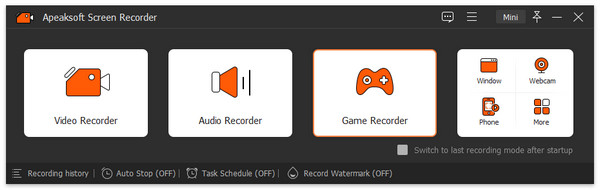
Start de beste schermrecorder voor Minecraft nadat je het op je pc of Mac hebt geïnstalleerd. Kies de Game Recorder aan de linkerbovenkant.
Stap 2. Schermopname Minecraft
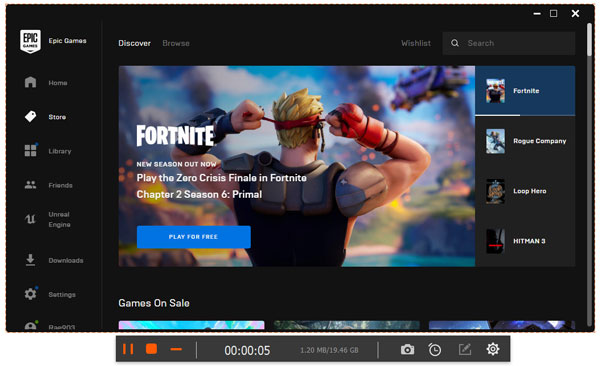
Open Minecraft, schakel over naar de recorder en klik. Selecteer het spel om het te selecteren. Inschakelen System Sound en pas het volume aan. Om je reacties toe te voegen, schakel je de optie in. Webcam en Microfoon. Klik op de REC Klik op de knop om de Minecraft-opname te starten.
Stap 3. Sla de Minecraft-opname op.
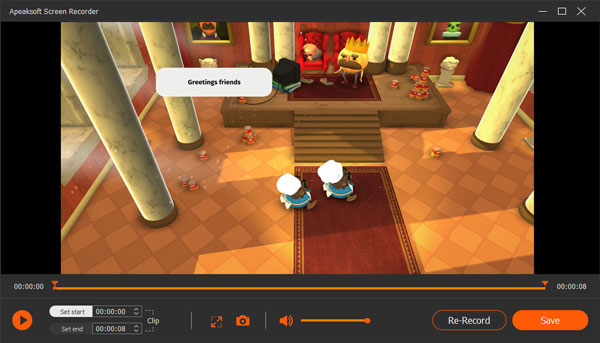
Klik op als de gameplay is voltooid stop knop. Bekijk de opname in de preview en verwijder de ongewenste fragmenten. Klik ten slotte op de knop. Opslaan knop om het te exporteren.
Top 2: OBS Studio
OBS Studio is een van de beste gratis schermopnameprogramma's voor Minecraft. Het legt gameplay vast in hoge kwaliteit met onbeperkte opnameduur. Het biedt aanpassingsmogelijkheden en geavanceerde instellingen.
Belangrijkste kenmerken van OBS
- Neem Minecraft gratis op.
- Ruime keuze aan aanpassingsmogelijkheden en instellingen.
- Schermopname tot 4K.
- Stream gameplay op YouTube en Twitch.
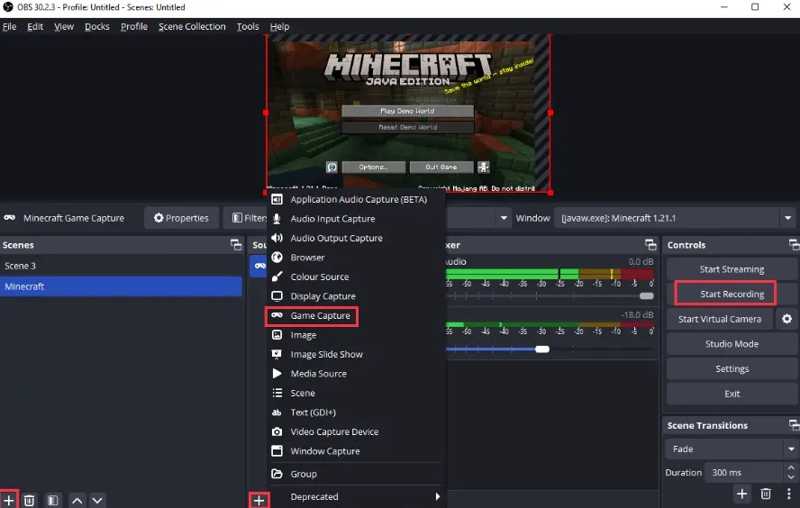
Hieronder volgen de stappen om je scherm op te nemen in Minecraft:
Stap 1. Start OBS.
Stap 2. Klik Toevoegen in de scenes brood.
Stap 3. Geef de scène een naam.
Stap 4. Klik Toevoegen in de Bronnen deelvenster en kies Game Capture.
Stap 5. Stel de game-opnamefunctie in voor Minecraft.
Stap 6. Klik op de Opname starten knop om het proces te starten.
Top 3: Spelbalk
Game Bar is de standaard schermrecorder van Windows 11 en 10. Met andere woorden, het is een van de beste gratis schermrecorders voor Minecraft op pc's. Het is lichtgewicht en onderbreekt je gameplay niet.
Belangrijkste kenmerken van de gamebar
- Minecraft-games opnemen op pc's.
- Voeg een voice-over toe aan de game-opname.
- Maak screenshots tijdens het opnemen van Minecraft.
- Lichtgewicht en soepel.
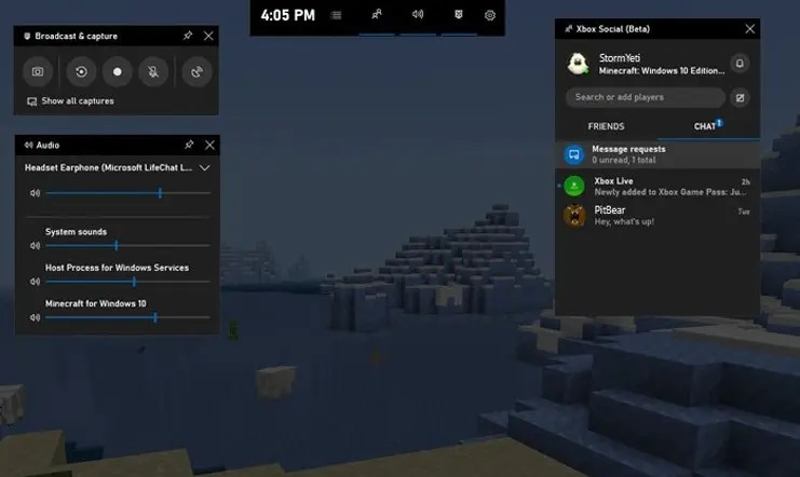
Hieronder volgen de stappen om je scherm op te nemen in Minecraft:
Stap 1. Druk op de Windows + G toetsen op je toetsenbord om de Game Bar te openen.
Stap 2. Minecraft openen.
Stap 3. Klik op de Record knop om de game-opname te starten.
Stap 4. Om je stem te laten horen, klik je op de Microfoon knop.
Top 4: QuickTime Player
QuickTime Player is de beste Gratis schermrecorder zonder watermerk Voor Minecraft op macOS. Hiermee kun je snel je gameplay vastleggen op een Mac-computer. Bovendien is het ingebouwd in alle macOS-versies en volledig gratis.
Belangrijkste kenmerken van QuickTime Player
- Neem je Minecraft-scherm op met één klik.
- Laat je muisklikken zien.
- Bekijk preview-opnames van de gameplay.
- Exporteer opnames in MP4- of MOV-formaat.
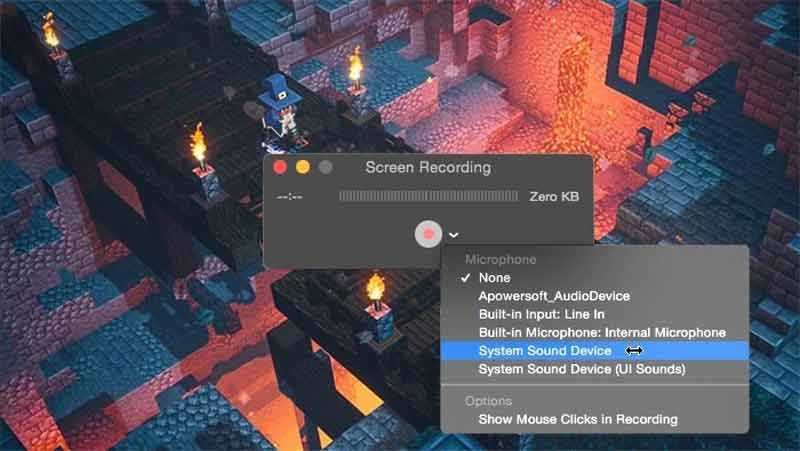
Hieronder volgen de stappen om Minecraft op te nemen via schermopname op macOS:
Stap 1. Start QuickTime Player.
Stap 2. Kies Nieuwe schermopname aan de hand van de Dien in menu.
Stap 3. Klik op de pijl klik op de knop en selecteer de audiobron.
Stap 4. Klik op de Record knop.
Top 5: NVIDIA ShadowPlay
NVIDIA ShadowPlay is de beste gratis app. spel recorder Voor Minecraft, als je pc is uitgerust met een NVIDIA-videokaart. Het biedt hoogwaardige opnames met minimale impact op de spelprestaties.
Belangrijkste kenmerken van NVIDIA ShadowPlay
- Direct afspelen en opnemen.
- Verbeterde uitzendmogelijkheden.
- Een screenshot gemaakt tijdens het spelen.
- Deel de opnames op YouTube of Twitch.
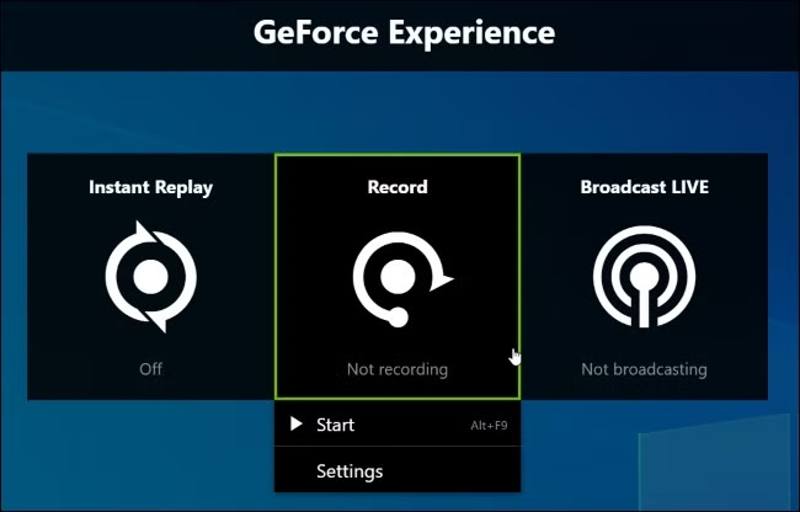
Hieronder volgen de stappen om Minecraft via schermopname te maken:
Stap 1. Open GeForce-ervaring.
Stap 2. Klik In-game-overlay.
Stap 3. Klik op de Record knop en kies Start.
Deel 3: Vergelijking van de beste Minecraft-schermopnameprogramma's
| Apeaksoft Screen Recorder | OBS Studio | Game Bar | QuickTime Player | NVIDIA Schaduwspel | |
| Maximale kwaliteit | 4K | 4K | 1080p | 1080p | 4K |
| Opnameduur | Ongelimiteerde | Ongelimiteerde | Ongelimiteerde | Ongelimiteerde | Ongelimiteerde |
| Webcam-ondersteuning | Ja | Ja | Ja | Ja | Ja |
| Platform | Windows en macOS | Windows, macOS en Linux | Windows 11 / 10 | macOS | Windows |
Conclusie
In dit artikel werden de 5 beste manieren om Schermopname in MinecraftSommige zijn volledig gratis te gebruiken. Voor andere is een licentie vereist, maar die bieden geavanceerde functies. Je kunt de juiste vinden die bij jouw situatie past. Apeaksoft Screen RecorderHet biedt bijvoorbeeld alles wat je nodig hebt bij het opnemen van gameplay.
 Apeaksoft Screen Recorder
Neem video en audio op met uw telefoon of computerscherm.
Veilige download
Veilige download
Gerelateerde artikelen



