


Waarom Apple ID grijs is weergegeven en hoe je de fout kunt verhelpen

"Ik heb geen toegang tot de gegevens van mijn eigen Apple-account op mijn iPhone. Het is grijs en ik kan er niets mee doen. Hoe krijg ik toegang tot mijn account en hoe activeer ik het?" Wanneer je je aanmeldt voor een iOS-apparaat, moet je inloggen op een Apple-account om toegang te krijgen tot Apple-services. Nadat je apparaat is geblokkeerd, is je account grijs en kun je het niet wijzigen. Dit artikel helpt je dit probleem op te lossen. Apple ID grijs weergegeven.
PAGINA-INHOUD:
Deel 1: Waarom is mijn Apple ID grijs weergegeven?
Voordat we de oplossingen bespreken, laten we eerst eens kijken waarom de Apple ID grijs wordt weergegeven. Inzicht in de belangrijkste oorzaken kan je helpen de juiste oplossing te kiezen en dit probleem effectief aan te pakken.
- 1.Je gebruikt meerdere Apple ID's om apps te downloaden of bij te werken.
- 2.Je account is gedeactiveerd of opgeschort.
- 3.MDM beheert je iPhone.
- 4.Je stelt beperkingen in op je iPhone.
- 5.Je iPhone loopt vast.
Deel 2: Hoe los ik het probleem op dat mijn Apple ID grijs is weergegeven?
Oplossing 1: Apple ID-wijziging toestaan
Een van de redenen waarom de Apple ID in de Instellingen grijs is weergegeven, is dat je beperkingen hebt ingesteld. Je kunt je Apple ID dan niet wijzigen of op je account tikken. Met andere woorden, je kunt deze optie niet bewerken.
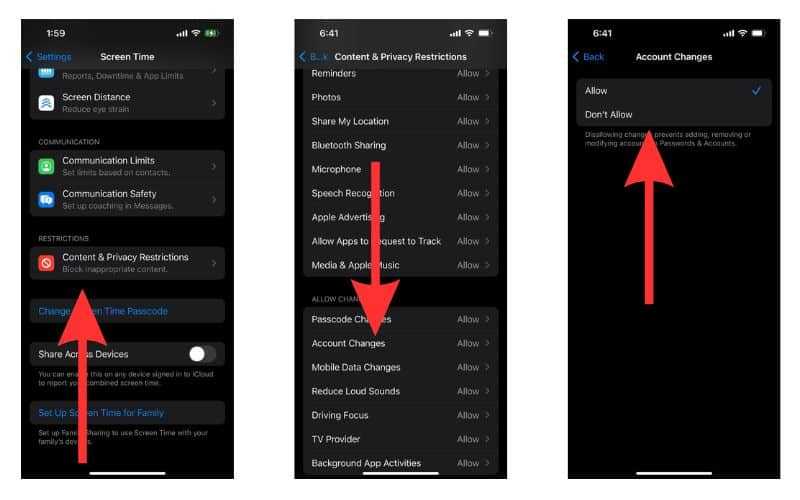
Stap 1. Open de settings app op je iPhone.
Stap 2. Kies de Schermtijd optie.
Stap 3. Voer indien gevraagd uw Schermtijd-toegangscode in.
Stap 4. Tik Inhouds- en privacybeperkingen.
Stap 5. Scroll naar beneden en zoek de Accountwijzigingen optie.
Stap 6. Kies Allow.
Oplossing 2: start je iPhone opnieuw op
Hoewel het herstarten van je iPhone een simpele oplossing is, kan het een breed scala aan basisproblemen verhelpen, zoals wanneer je Apple ID grijs wordt weergegeven en je iPhone vastloopt. Bovendien worden er met deze oplossing geen gegevens gewist.
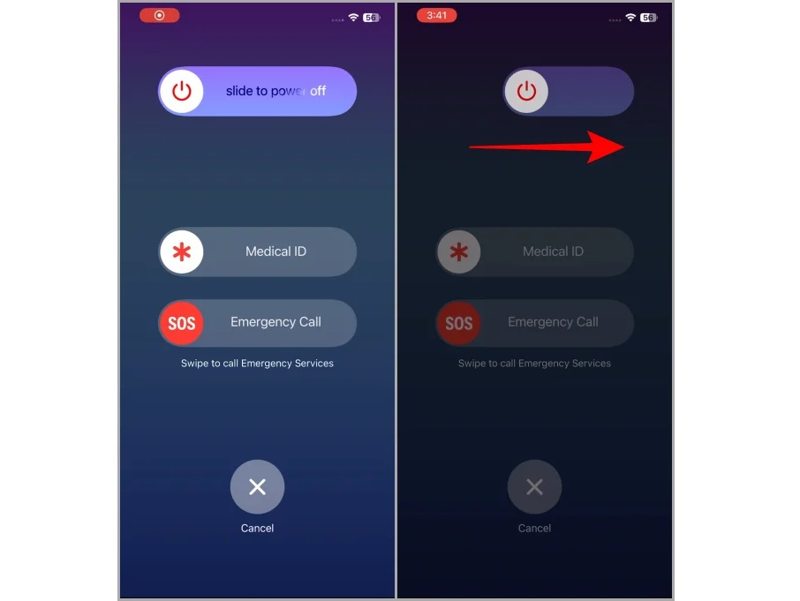
Stap 1. Druk lang op de Kant or Power knop op een iPhone zonder Face ID. Voor een iPhone met Face ID houd je een van de volgende knoppen ingedrukt: Volume knoppen en de Kant knop samen.
Stap 2. Wanneer het uitschakelscherm verschijnt, laat u de knop(pen) los.
Stap 3. Schuif de schuifregelaar om het apparaat uit te schakelen.
Stap 4. Houd vervolgens de Kant or Power knop totdat het Apple-logo verschijnt.
Oplossing 3: Controleer de Apple-serverstatus
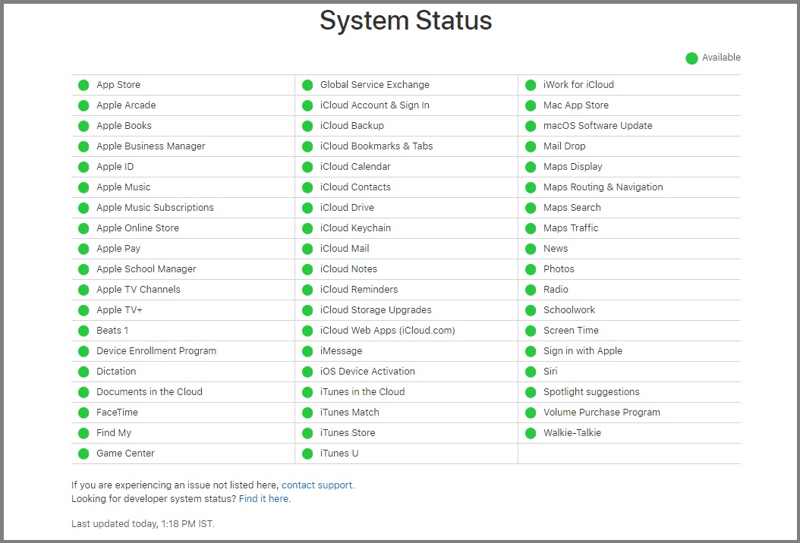
Wanneer je je Apple-account wilt wijzigen, maak je verbinding met de servers van Apple. Als de servers van Apple niet beschikbaar zijn, wordt de knop 'Apple ID uitloggen' grijs en kan deze niet worden gewijzigd.
Ga in een browser naar https://www.apple.com/support/systemstatus/ en controleer de status van de betreffende servers. Als een item is gemarkeerd met een geel of rood pictogram, wacht dan tot het weer werkt.
Oplossing 4: Verwijder het account uit Familiedeling
Als u lid bent Familie delenJe account kan mogelijk beperkt zijn door de organisator. In dat geval is Apple ID grijs weergegeven in de Instellingen. Als je je account wilt wijzigen, moet je je account verwijderen uit Familiedeling.
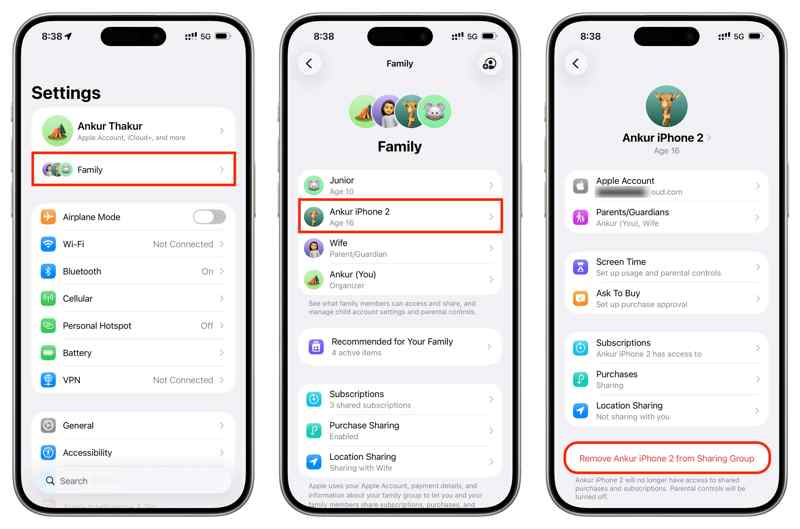
Stap 1. Voer de ... uit settings app op het apparaat van de organisator.
Stap 2. Tik Familie en kies je iPhone.
Stap 3. Tik vervolgens op de Verwijder [jouw naam] uit de deelgroep knop.
Stap 4. Bevestig dit indien daarom wordt gevraagd.
Oplossing 5: reset alle instellingen
Een drastischere oplossing om het grijsgemaakte Apple ID-scherm op de iPhone te herstellen, is om reset alle instellingenDeze optie herstelt de instellingen naar de fabrieksinstellingen. De huidige gegevens op uw apparaat blijven echter behouden.
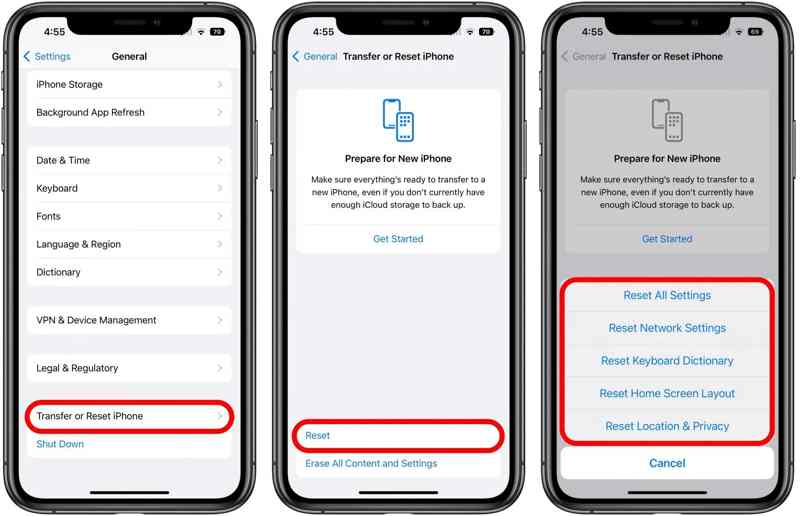
Stap 1. Ga naar Algemeen in settings app.
Stap 2. Kies iPhone overzetten of resetten.
Stap 3. Tik Reset, Selecteer dan Instellingen herstellen.
Stap 4. Voer uw toegangscode in wanneer daarom wordt gevraagd.
Deel 3: Alles-in-één oplossing voor een grijs weergegeven Apple ID
Een alles-in-één oplossing voor het probleem dat je Apple ID grijs is weergegeven: Apeaksoft iPhoneKit iOS UnlockerHet kan een vergrendeld of uitgeschakeld Apple-account van je iPhone of iPad verwijderen zonder enige beperking, zoals een wachtwoord.

Gedownload door meer dan 1,000,000 gebruikers
- Verwijder het niet-functionerende Apple-account van je iPhone.
- Je hebt geen wachtwoord of iPhone-toegangscode nodig.
- Eenvoudig in gebruik en het proces is in 3 stappen voltooid.
- Ondersteuning voor de nieuwste versies van iOS en iPadOS.
Veilige download
Veilige download

Hoe los je het probleem op dat je Apple ID grijs wordt weergegeven op je iPhone?
Stap 1. Installeer software om je Apple ID te verwijderen.
Voer de software voor het verwijderen van Apple ID uit nadat u deze op uw computer hebt geïnstalleerd. De software is compatibel met Windows 11/10/8/7/XP/Vista en macOS 10.7 of hoger. Kies de Verwijder Apple ID modus.

Stap 2. Maak verbinding met je iPhone
Verbind je iPhone en computer met een Lightning-kabel. De software detecteert je apparaat dan direct. Klik op de Begin nu om verder te gaan.

Stap 3. Verwijder Apple ID
Als Zoek mijn iPhone is ingeschakeld, reset dan alle instellingen op je iPhone. Klik vervolgens op OKen druk op Opnieuw bevestigen om te beginnen met het verwijderen van de Apple ID.
Als 'Zoek mijn Apple ID' is uitgeschakeld, zal de software het verwijderen van de Apple ID in gang zetten.

Verder lezen
Conclusie
Dit artikel legt uit Waarom is mijn Apple ID grijs weergegeven? En hoe je het snel kunt oplossen. De oorzaken zijn niet ingewikkeld. Belangrijker nog, je kunt de juiste oplossing kiezen en het probleem verhelpen. Apeaksoft iPhoneKit iOS Unlocker Hiermee los je dit probleem met één klik op.
 Apeaksoft iPhoneKit
 Ontgrendel alle soorten iOS-wachtwoorden vanaf iPhone, iPad en iPod.
Veilige download
Veilige download
Gerelateerde artikelen




