


Hoe u uw Apple ID-wachtwoord kunt resetten op iPhone/Mac/online

Deze handleiding legt uit hoe je reset uw Apple ID-wachtwoord Snel en veilig. Er zijn een paar situaties waarin u uw accountwachtwoord moet resetten, bijvoorbeeld als u uw wachtwoord bent vergeten. Volgens Apple moet u uw wachtwoord resetten als uw account is geblokkeerd of uitgeschakeld. Als u vermoedt dat er ongeautoriseerde toegang is geweest, kunt u uw wachtwoord het beste direct resetten. Hier vindt u beproefde methoden en gedetailleerde stappen.
PAGINA-INHOUD:
- Deel 1: Hoe u het Apple ID-wachtwoord op uw Apple-apparaat opnieuw instelt
- Deel 2: Hoe u uw Apple ID-wachtwoord online kunt resetten
- Deel 3: Hoe u uw Apple ID-wachtwoord opnieuw instelt met de herstelcode
- Deel 4: Hoe u uw Apple ID-wachtwoord kunt resetten via een herstelcontact
- Deel 5: Hoe u het Apple ID-wachtwoord op een andere iPhone opnieuw instelt
- Deel 6: Hoe u uw Apple ID en wachtwoord opnieuw instelt met een nieuw account
Deel 1: Hoe u het Apple ID-wachtwoord op uw Apple-apparaat opnieuw instelt
De eenvoudigste manier om je Apple ID-wachtwoord opnieuw in te stellen is via je iPhone of MacBook. Je hoeft alleen maar je vergrendelschermcode of inlogwachtwoord in te voeren tijdens het proces. Volg hiervoor de volgende stappen:
voorwaarden:
- 1.Je hebt tweefactorauthenticatie ingeschakeld voor je Apple-account.
- 2.Je iPhone-toegangscode of je Mac-inlogwachtwoord.
- 3.Je vertrouwde Apple-apparaat.
Hoe u het Apple ID-wachtwoord op uw iPhone kunt resetten
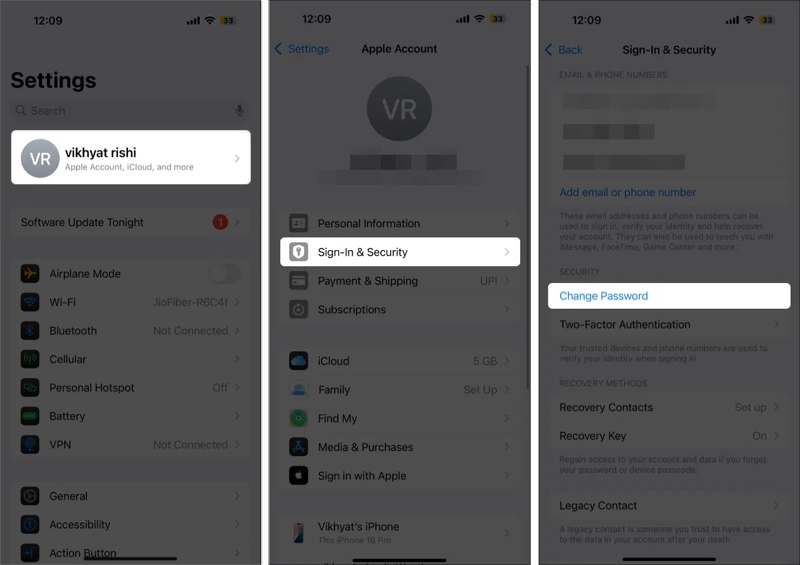
Stap 1. Open de settings app vanaf je startscherm.
Stap 2. Tik op je profiel.
Stap 3. Ga naar Aanmelden en beveiliging.
Stap 4. Druk op Wachtwoord wijzigen knop.
Stap 5. Authenticeer met de toegangscode van je iPhone.
Stap 6. Voer een nieuw wachtwoord in, voer het opnieuw in en bevestig het.
Let op: Als je een nieuwe iPhone instelt, tik dan op Wachtwoord vergeten of geen Apple-account? Voer uw Apple ID en wachtwoord in wanneer daarom wordt gevraagd. Volg vervolgens de instructies om uw wachtwoord op een nieuw apparaat opnieuw in te stellen.
Hoe u het Apple ID-wachtwoord van uw kind kunt resetten
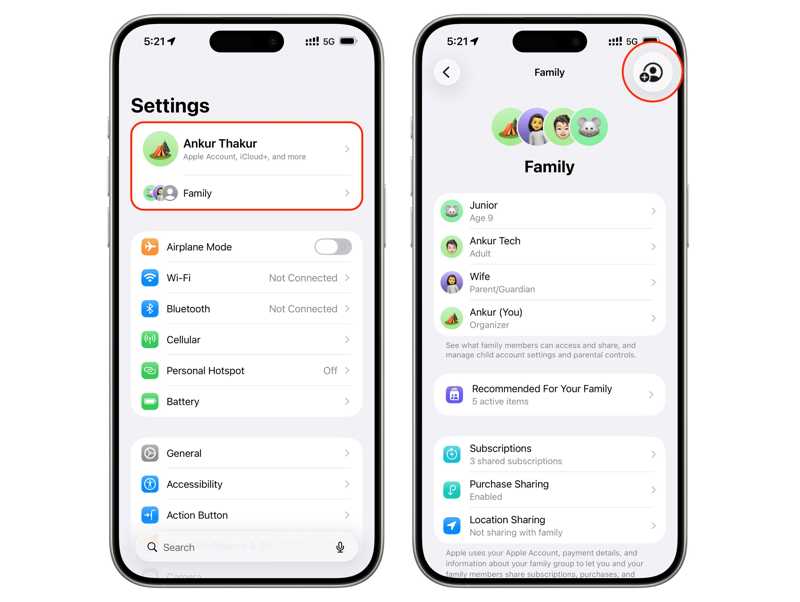
Stap 1. Tik Familie onder je profiel in de settings app.
Tips: Als u het wachtwoord van uw kind op een Mac opnieuw wilt instellen, klikt u hier. Familie in de Systeem instellingen app.
Stap 2. Kies de naam van uw kind uit de lijst.
Stap 3. Tik Apple ID en wachtwoord of de relevante optie.
Stap 4. Tik Wachtwoord van [naam van het kind] wijzigen.
Stap 5. Voer de toegangscode van uw apparaat in om te authenticeren.
Stap 6. Volg de aanwijzingen op het scherm om het Apple ID-wachtwoord van uw kind opnieuw in te stellen.
Hoe u het Apple ID-wachtwoord op een Mac kunt resetten
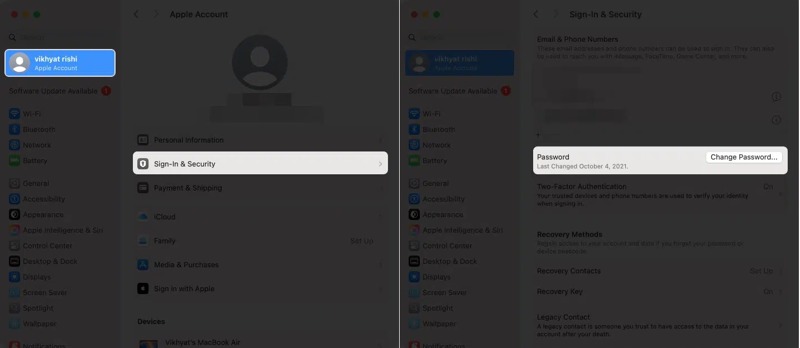
Stap 1. Klik op de Appel menu op je vertrouwde MacBook.
Stap 2. Kies Systeem instellingen or System Preferences.
Stap 3. Klik Apple-account or Apple ID.
Stap 4. Kies de Aanmelden en beveiliging optie.
Stap 5. Klik op de Wachtwoord wijzigen knop.
Stap 6. Voer uw Mac-gebruikerswachtwoord in om verder te gaan.
Stap 7. Typ een nieuw wachtwoord, typ het nogmaals en klik. Veranderen.
Deel 2: Hoe u uw Apple ID-wachtwoord online kunt resetten
Bovendien kunt u uw Apple ID-wachtwoord online opnieuw instellen. Apple heeft het iForgot-portaal gelanceerd waarmee u uw wachtwoord via een webbrowser kunt resetten. Uiteraard moet u de benodigde informatie verstrekken om uw eigendom te verifiëren.
voorwaarden:
- 1.Het e-mailadres of telefoonnummer van uw Apple-account.
- 2.Een stabiele website.
- 3.Een webbrowser.
- 4.Een kanaal voor authenticatie.
Stap 1. Ga naar https://iforgot.apple.com/ in een webbrowser.
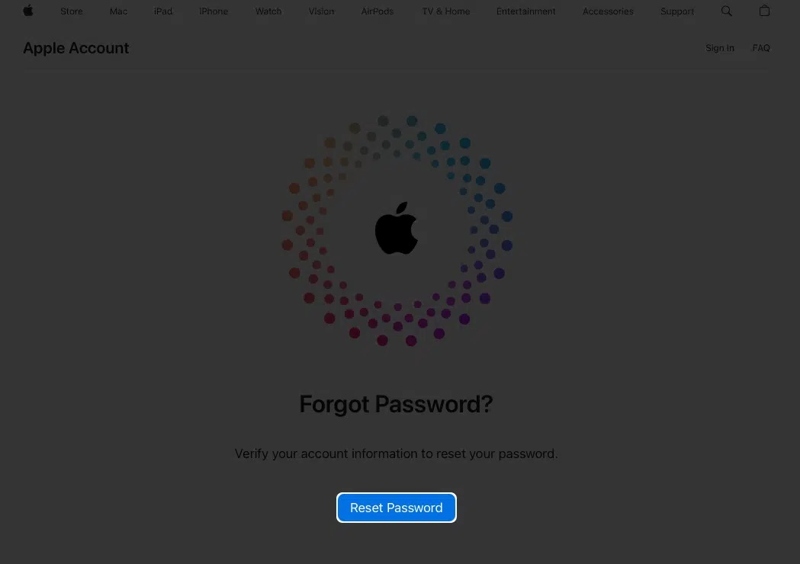
Stap 2. Voer uw Apple-accountgegevens in, typ de tekens uit de afbeelding en klik. Doorgaan.
Stap 3. Controleer uw telefoonnummer nogmaals en klik. Doorgaan.
Optie 1: Apple ID-wachtwoord opnieuw instellen met een vertrouwd apparaat
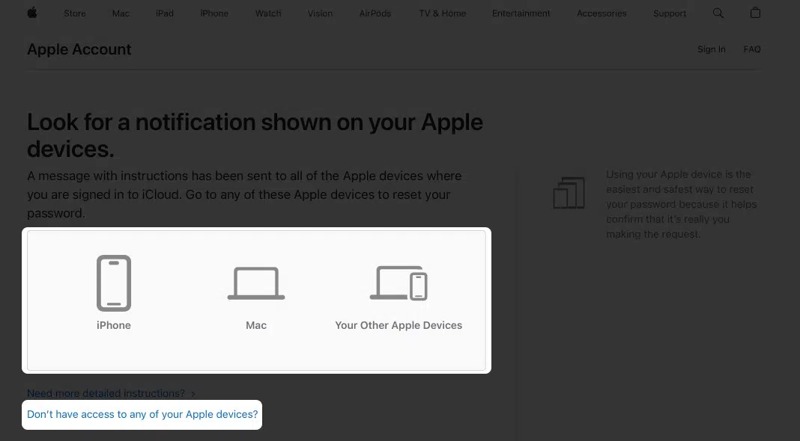
Stap 4. Als je tweefactorauthenticatie hebt ingesteld, stuurt Apple een melding naar alle vertrouwde apparaten.
Stap 5. Gebruik een vertrouwde iPhone, iPad of Mac.
Stap 6. Media Allow op de melding.
Stap 7. Authenticeer met de toegangscode of het inlogwachtwoord van je iPhone.
Stap 8. Voer een nieuw wachtwoord in en bevestig dat het Apple ID-wachtwoord is gereset.
Optie 2: Apple ID-wachtwoord opnieuw instellen met telefoonnummer
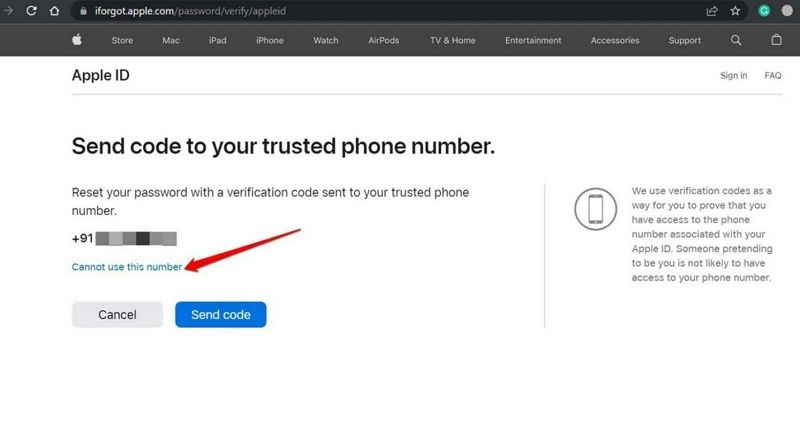
Stap 4. Klik op de Stuur code knop om een verificatiecode naar het vertrouwde telefoonnummer te sturen.
Stap 5. Voer vervolgens de code in die u hebt ontvangen.
Stap 6. Maak een nieuw wachtwoord aan en voer het opnieuw in.
Optie 3: Apple ID-wachtwoord opnieuw instellen met e-mail
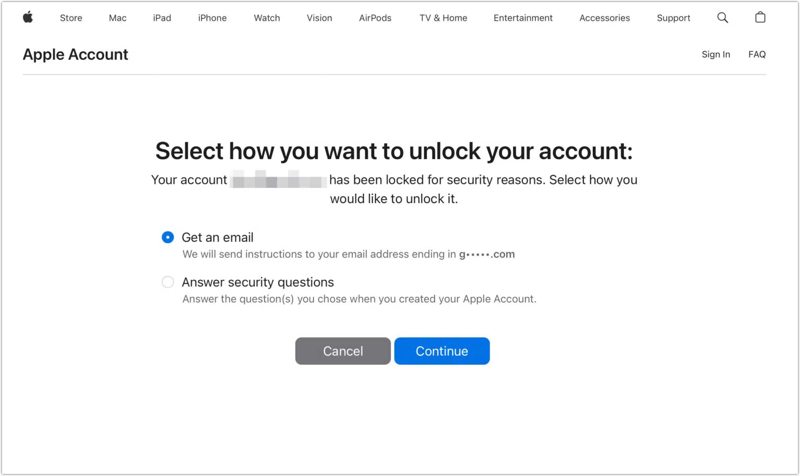
Stap 4. Nadat je je Apple-account hebt geverifieerd, selecteer je Een e-mail krijgen.
Stap 5. Klik op de Doorgaan knop.
Stap 6. Vervolgens ontvang je een verificatiemail van Apple.
Stap 7. Volg de instructies in de e-mail om uw Apple ID-wachtwoord per e-mail opnieuw in te stellen.
Optie 4: Apple ID-wachtwoord opnieuw instellen met beveiligingsvragen
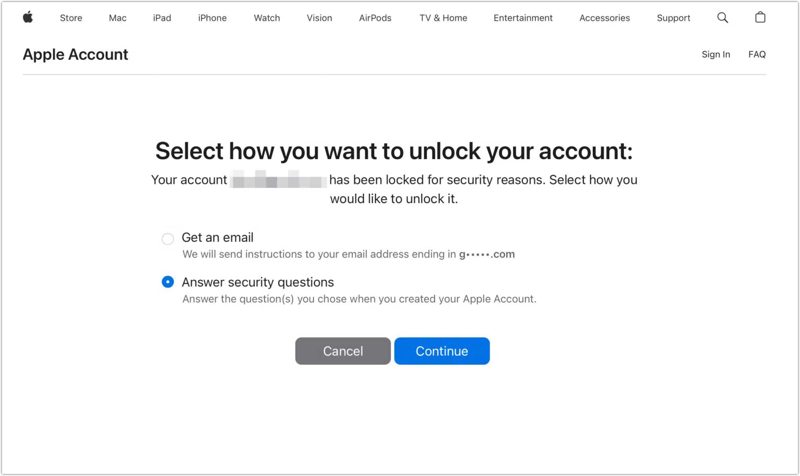
Stap 1. Als het bijbehorende e-mailadres niet toegankelijk is, selecteert u Beantwoord beveiligingsvragenen klik Doorgaan.
Stap 2. Vul het formulier in met je geboortedatum en andere gegevens.
Stap 3. Geef het juiste antwoord op elke beveiligingsvraag.
Stap 4. Maak vervolgens een nieuw wachtwoord aan en bevestig dit om uw Apple ID-wachtwoord opnieuw in te stellen via iForgot.
Verder lezen
Deel 3: Hoe u uw Apple ID-wachtwoord opnieuw instelt met de herstelcode
Toen Apple iOS 15 uitbracht, introduceerde het een methode voor accountherstel genaamd Herstelcode. Dit is een code van 28 tekens die na de installatie op je Apple-apparaat wordt gegenereerd. Vervolgens kun je met deze Herstelcode je Apple ID-wachtwoord opnieuw instellen.
Vereisten:
- 1.Uw Apple-apparaat draait op iOS 15 of hoger, iPadOS 15 of hoger, of macOS Big Sur of hoger.
- 2.Tweefactorauthenticatie is ingeschakeld.
Hoe stel je een herstelsleutel in op je iPhone?
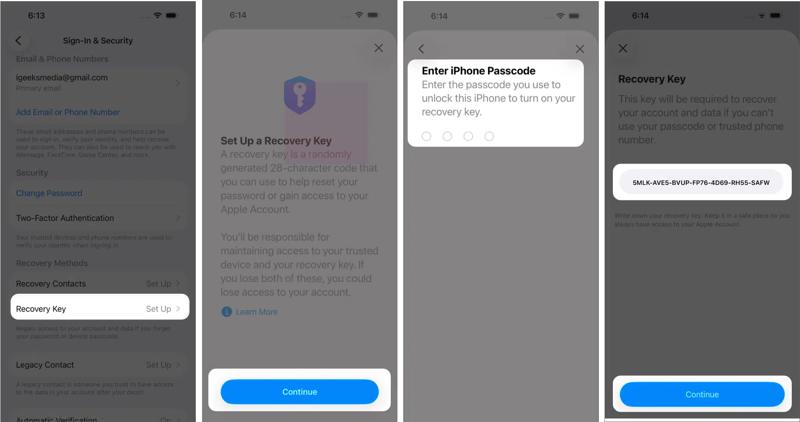
Stap 1. Ga naar uw settings app.
Tips: Voor Mac, voer het volgende commando uit: Systeem instellingen app.
Stap 2. Tik op je profiel en kies Aanmelden en beveiliging.
Stap 3. Druk op Key Recovery optie.
Stap 4. Tik Doorgaan en druk op Gebruik de herstelsleutel als je het nog niet hebt ingesteld.
Stap 5. Authenticeer met Face ID, Touch ID of een toegangscode.
Stap 6. Nu ziet u de 28-cijferige herstelcode.
Stap 7. Onthoud de toets en tik Doorgaan.
Stap 8. Voer de sleutel in en verifieer deze om uw sleutel te activeren.
Hoe u uw Apple ID-wachtwoord kunt resetten met een herstelcode
Stap 1. Ga op een geleende iPhone of Mac naar iforgot.apple.com in een browser.
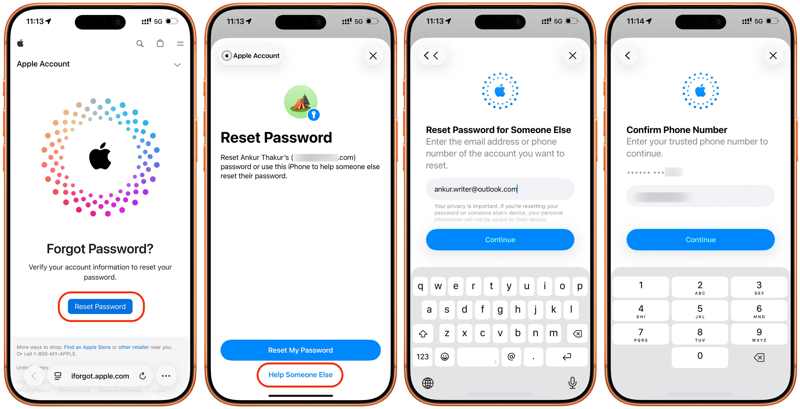
Stap 2. Druk op Reset Password knop en kies Help iemand anders.
Stap 3. Voer het e-mailadres of telefoonnummer van uw Apple-account in en tik erop. Doorgaan.
Stap 4. Voer het vertrouwde telefoonnummer in en tik erop. Doorgaan.
Stap 5. Tik Stuur de code naar [uw telefoonnummer].
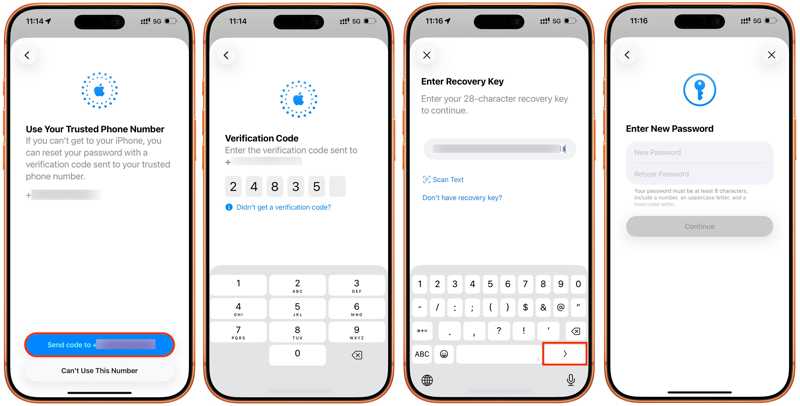
Stap 6. Voer de verificatiecode in die u heeft ontvangen.
Stap 7. Voer vervolgens uw herstelcode in en ga verder.
Stap 8. Voer tot slot het nieuwe wachtwoord in en tik erop. Doorgaan om uw Apple ID-wachtwoord opnieuw in te stellen.
Deel 4: Hoe u uw Apple ID-wachtwoord kunt resetten via een herstelcontact
Herstelcontacten is een nieuwe functie die gekoppeld is aan het resetten van het Apple ID-wachtwoord. Apple stelt gebruikers in staat om maximaal vijf herstelcontacten toe te voegen, zoals goede vrienden en familieleden die Apple-apparaten gebruiken.
Vereisten:
- 1.iOS 15, iPadOS 15 en macOS Monterey en later.
- 2.Tweefactorauthenticatie is ingeschakeld.
- 3.U moet 13 jaar of ouder.
Hoe stel je een herstelcontact in op je iPhone/iPad?
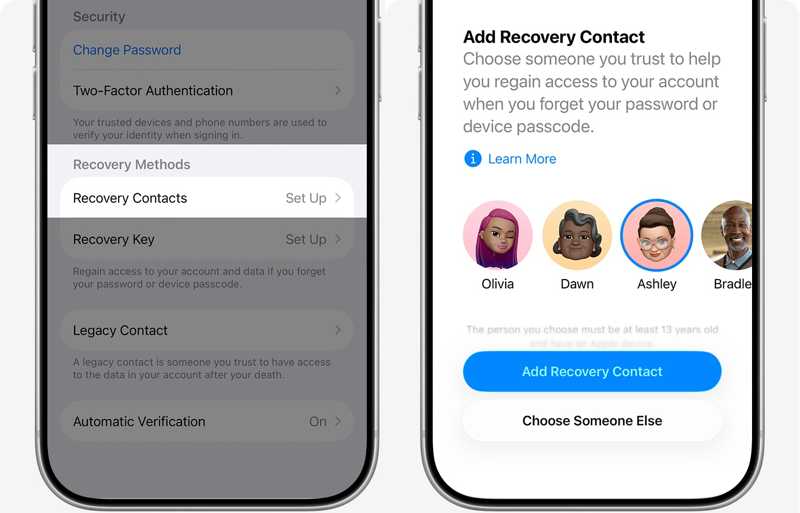
Stap 1. Ga naar settings op uw apparaat.
Tips: Voor Mac, open de Systeem instellingen app.
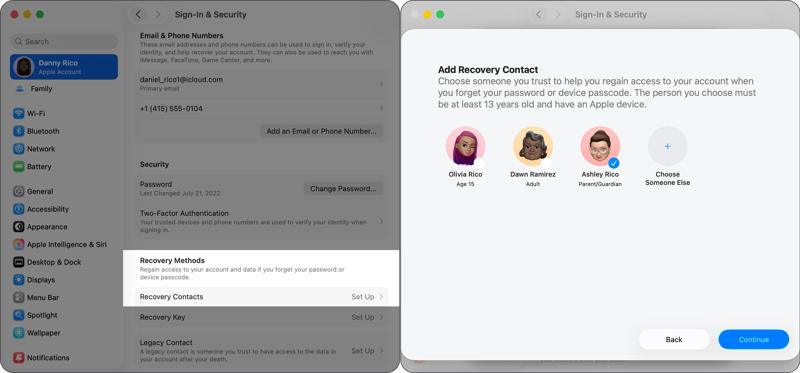
Stap 2. Tik op je profiel en kies Aanmelden en beveiliging.
Stap 3. Tik Herstelcontactenen druk op Herstelcontact toevoegen.
Stap 4. Volg de instructies op het scherm om te authenticeren.
Stap 5. Nadat de contactpersonen uw aanvraag hebben geaccepteerd, is het installatieproces voltooid.
Hoe u uw Apple ID-wachtwoord kunt resetten met een herstelcontact
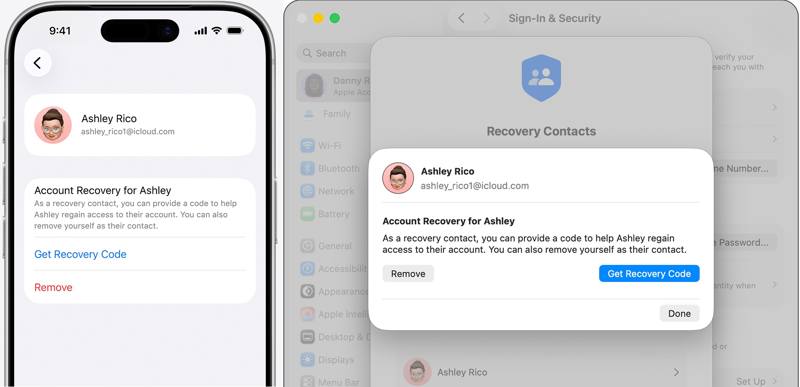
Stap 1. Schakel het apparaat van de herstelcontactpersoon in, zoals een iPhone.
Stap 2. Voer de ... uit settings or Systeem instellingen Tik in de app op het profiel.
Stap 3. Navigeer naar Aanmelden en beveiliging en Accountherstel.
Stap 4. Tik op je contactpersoon en tik Herstelcode ophalen.
Stap 5. Schakel over naar je apparaat en start het resetproces.
Stap 6. Geef de herstelcode door.
Stap 7. Nadat uw identiteit is bevestigd, kunt u uw Apple ID-wachtwoord opnieuw instellen.
Deel 5: Hoe u het Apple ID-wachtwoord op een andere iPhone opnieuw instelt
De Apple Support-app biedt gepersonaliseerde probleemoplossing, apparaatbeheer en toegang tot services op één plek. De app is ontworpen om gebruikers te helpen hun Apple ID-wachtwoord opnieuw in te stellen op een geleende iPhone of iPad.
Vereisten:
- 1.Nog een iPhone of iPad.
- 2.De nieuwste versie van de Apple Support-app.
- 3.Je Apple-account en wachtwoord.
- 4.Noodzakelijke informatie, zoals uw vertrouwde telefoonnummer.
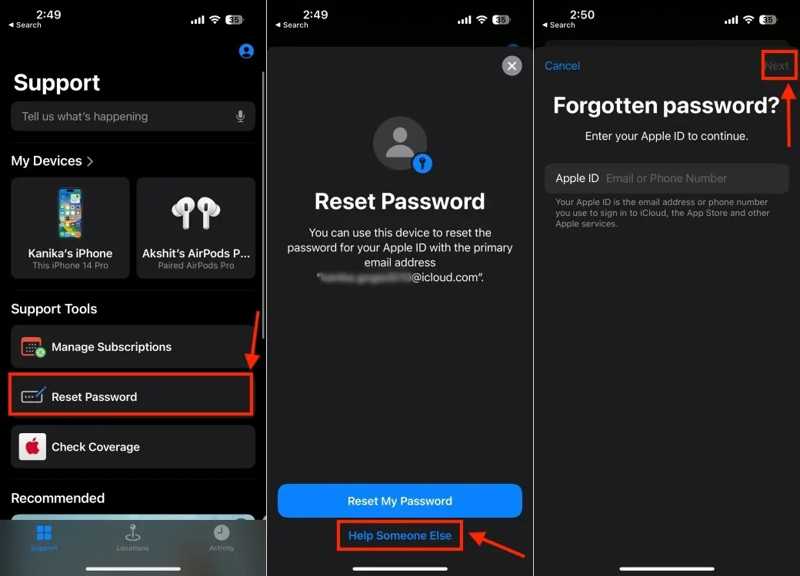
Stap 1. Open de Apple-ondersteuning app op een geleende iPhone.
Tips: Je kunt de app gratis downloaden vanuit de App Store.
Stap 2. Druk op Reset Password optie onder de support tools pagina.
Stap 3. Kies Help iemand anders onder de Reset mijn wachtwoord knop.
Stap 4. Voer het e-mailadres of telefoonnummer in dat aan uw Apple-account is gekoppeld en tik erop. Volgende.
Stap 5. Voer uw vertrouwde telefoonnummer in en tik Doorgaan.
Stap 6. Geef de verificatiecode op die u hebt ontvangen.
Stap 7. Stel vervolgens een nieuw wachtwoord in, bevestig dit en bevestig dat u uw Apple ID-wachtwoord opnieuw hebt ingesteld.
Deel 6: Hoe u uw Apple ID en wachtwoord opnieuw instelt met een nieuw account
Bij het opnieuw instellen van uw wachtwoord moet u het e-mailadres of telefoonnummer van uw Apple-account opgeven. Wat als u zowel uw Apple ID als uw wachtwoord bent vergeten? Dan moet u eerst uw Apple ID achterhalen. Ga naar het Apple-apparaat of de Apple-service waarmee u bent ingelogd en controleer het account. Als er geen account beschikbaar is, kunt u het beste uw Apple ID en wachtwoord opnieuw instellen met een nieuw account. Vanaf dat moment raden we u aan om... Apeaksoft iPhoneKit iOS UnlockerHiermee kunt u het oude Apple-account en wachtwoord rechtstreeks van uw iPhone of iPad verwijderen, zodat u een nieuw account kunt instellen.

Gedownload door meer dan 1,000,000 gebruikers
- Verwijder je Apple ID en wachtwoord in 3 stappen.
- Vraag niet naar je iPhone-toegangscode of Apple ID-gegevens.
- Geef instructies op het scherm om het proces te vereenvoudigen.
- Bied extra functies aan, zoals het overslaan van schermtijd.
- Ondersteuning voor de nieuwste versies van iOS en iPadOS.
Veilige download
Veilige download

Hoe u uw Apple ID en wachtwoord op uw iPhone kunt resetten
Stap 1. Installeer iOS Unlocker
Start de software voor het verwijderen van Apple-accounts nadat u deze op uw pc hebt geïnstalleerd. De software is beschikbaar voor Windows 11 en ouder. Er is ook een versie voor Mac OS X 10.7 en hoger. Kies de optie... Verwijder Apple ID modus om verder te gaan.

Stap 2. Maak verbinding met je iPhone
Verbind je iPhone met je pc met een Lightning-kabel. Tik indien nodig op 'Vertrouwen' op je scherm om deze pc te vertrouwen. De software detecteert vervolgens je apparaat en laadt de apparaatinformatie. Klik op de Begin nu om het proces te starten.

Stap 3. Apple ID en wachtwoord verwijderen
Als Zoek mijn Apple-account is uitgeschakeld, zal de software automatisch het huidige Apple-account en wachtwoord verwijderen.
Als 'Zoek mijn' is ingeschakeld, volg dan de instructies op het scherm om alle instellingen op je iPhone te resetten. Klik OK in het bevestigingsvenster. Klik vervolgens op de Opnieuw bevestigen Klik op de knop om het nogmaals te bevestigen. De software start vervolgens het verwijderingsproces.

Stap 4. Apple ID en wachtwoord opnieuw instellen
Als het klaar is, zal je iPhone opnieuw opstarten. Hallo scherm. Volg de instructies om het als nieuw apparaat in te stellen. Wanneer u wordt gevraagd een account in te voeren, kiest u Maak een gratis Apple-account aan Volg de instructies om uw Apple ID en wachtwoord opnieuw in te stellen.
Conclusie
Deze handleiding liet verschillende manieren zien om het Apple ID-wachtwoord opnieuw instellenAls tweefactorauthenticatie is ingesteld, kunt u dit snel opnieuw instellen op uw iPhone, iPad of Mac. Anders moet u dit doen via de iForgot-website van Apple. Uiteraard moet u uw identiteit verifiëren volgens uw instellingen. Apeaksoft iPhoneKit iOS Unlocker Hiermee kunt u uw wachtwoord volledig opnieuw instellen met een nieuw account.
 Apeaksoft iPhoneKit
 Ontgrendel alle soorten iOS-wachtwoorden vanaf iPhone, iPad en iPod.
Veilige download
Veilige download
Gerelateerde artikelen




