


Waarom is je Apple ID niet actief en hoe los je dit probleem op?

"Ik open mijn iPhone en krijg ineens de melding dat deze persoon niet actief is. Hoe kan ik dit oplossen?" Deze foutmelding verschijnt meestal wanneer je probeert in te loggen op je Apple-account of je account te verifiëren. Als jij of iemand anders te vaak onjuiste Apple-accountgegevens, antwoorden op beveiligingsvragen of andere informatie invoert, wordt het account geblokkeerd. Je krijgt dan de volgende foutmelding te zien: Apple ID niet actiefDit artikel helpt je de fout te herstellen.
PAGINA-INHOUD:
Deel 1: Waarom is mijn Apple ID niet actief?
Voordat we de oplossingen bespreken, laten we eerst eens kijken waarom er staat dat mijn Apple ID niet actief is. Dit betekent dat je niet kunt inloggen bij iCloud, de App Store of Apple Services. De belangrijkste oorzaken van deze melding zijn:
- 1.Je Apple-account is om veiligheidsredenen uitgeschakeld.
- 2.Je account is geblokkeerd omdat je te vaak een verkeerd wachtwoord hebt ingevoerd.
- 3.Er is sprake van een schending van de algemene voorwaarden van Apple met betrekking tot uw Apple ID.
- 4.De servers van Apple liggen plat.
- 5.Softwarefouten.
Deel 2: Hoe u het probleem 'Apple ID niet actief' kunt oplossen
Oplossing 1: Controleer de status van de Apple-servers.
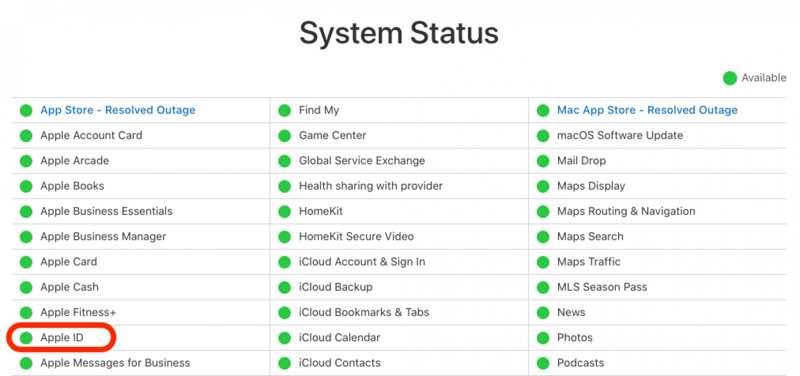
Zolang je de melding krijgt dat dit Apple ID-account niet actief is, moet je eerst de Apple-servers controleren. Ga naar https://www.apple.com/support/systemstatus/ Open een browser en controleer de betreffende servers. Als een onderdeel niet beschikbaar is en is gemarkeerd met een geel of rood pictogram, kunt u niets anders doen dan wachten tot de server weer werkt.
Oplossing 2: start uw apparaat opnieuw op
Waarom is mijn Apple ID niet actief? De kans is groot dat je apparaat vastloopt tijdens het inloggen op je Apple-account. De oplossing is simpel: herstart je apparaat. Deze oplossing verwijdert je gegevens niet.
Op iPhone / iPad
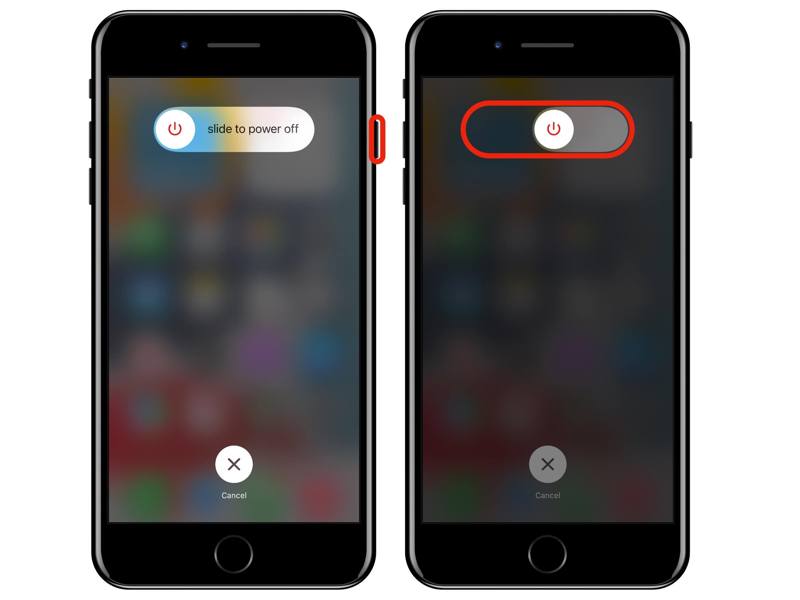
Stap 1. Houd een van beide ingedrukt Volume + Kant knop op een iPhone met Face ID.
Houd de toets ingedrukt Kant or Power knop.
Stap 2. Wanneer het uitschakelscherm verschijnt, laat u de knoppen of de aan/uit-knop los.
Stap 3. Schuif de schuifregelaar om het apparaat uit te schakelen.
Stap 4. Houd een paar minuten later de Kant or Power tot je het Apple-logo ziet.
Op Mac
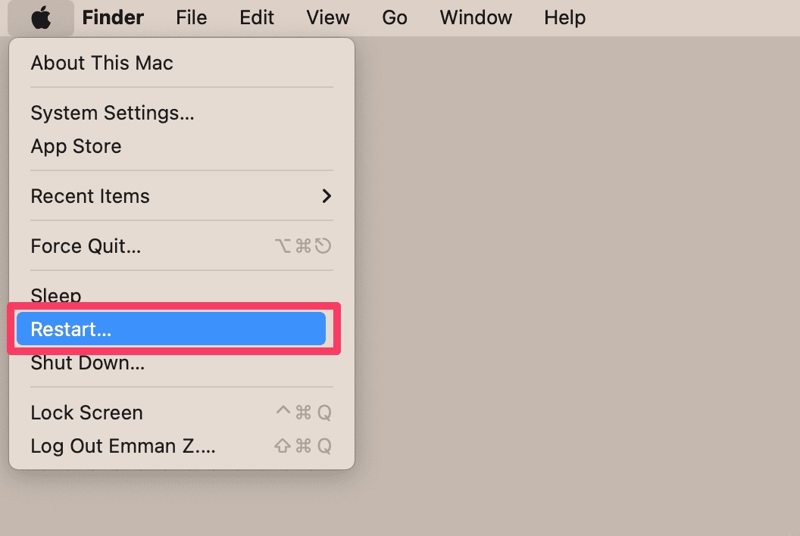
Stap 1. Klik op de Appel menu en kies Herstart.
Stap 2. Klik desgevraagd op Herstart knop.
Stap 3. Wacht tot de Mac opnieuw is opgestart en controleer vervolgens of de foutmelding 'Apple ID niet geactiveerd' is verholpen.
Oplossing 3: Verifieer uw accountgegevens
Je Apple-account bestaat niet alleen uit je e-mailadres en wachtwoord. Het is ook gekoppeld aan je persoonlijke gegevens en betaalgegevens. Als je je gegevens hebt gewijzigd en bent vergeten deze op je apparaat bij te werken, wordt je Apple ID niet geactiveerd.
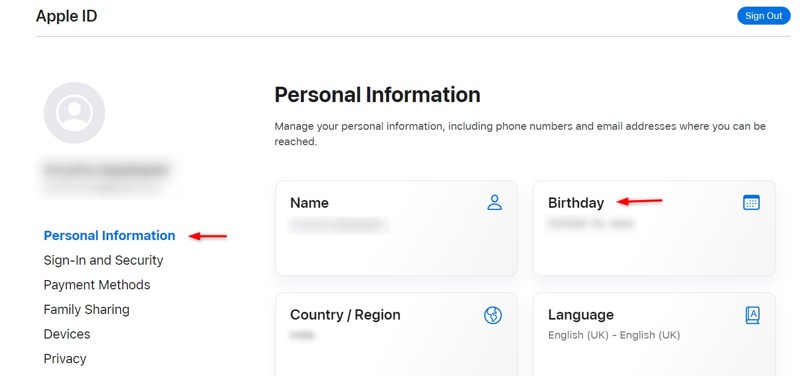
Stap 1. Ga in een browser naar https://account.apple.com/.
Stap 2. Meld u aan met uw Apple-account en wachtwoord.
Stap 3. Navigeer naar de Persoonlijke informatie Tab.
Stap 4. Controleer uw persoonlijke gegevens.
Stap 5. Schakel vervolgens uw Apple-apparaat in en controleer uw accountgegevens.
Oplossing 4: reset het Apple ID-wachtwoord
Hoe los ik de foutmelding 'Apple ID is niet actief' op? Volgens Apple moet je je Apple ID resetten of uw Apple ID-wachtwoord wijzigen Om je account te ontgrendelen. Deze oplossing vereist een vertrouwd Apple-apparaat en je vergrendelschermwachtwoord.
Stap 1. Voer de ... uit settings or Systeem instellingen app op je Apple-apparaat.
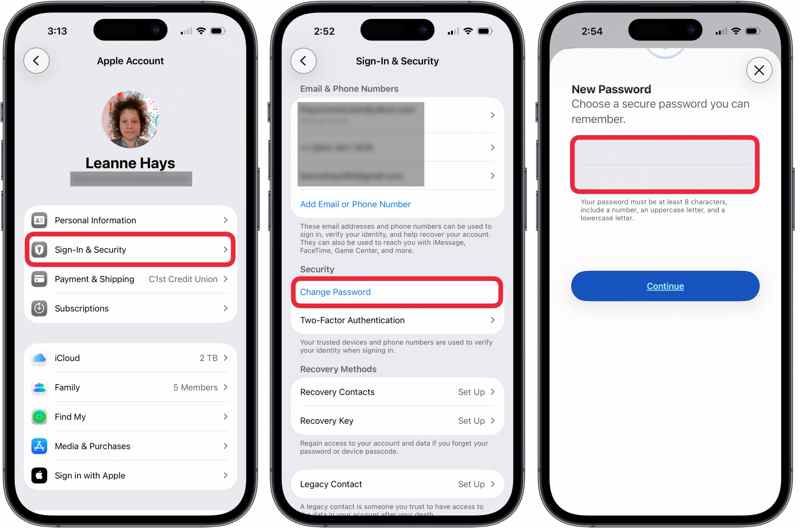
Stap 2. Tik op je profiel of klik Apple ID.
Stap 3. Druk op de Wachtwoord wijzigen knop.
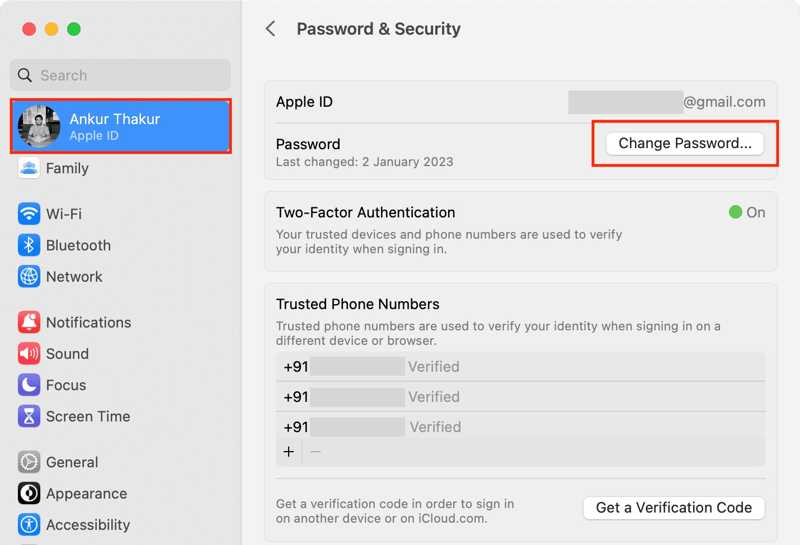
Stap 4. Voer uw iPhone-toegangscode of Mac-inlogwachtwoord in.
Stap 5. Typ vervolgens een nieuw wachtwoord in en bevestig dit.
Stap 6. Eindelijk, druk op de Doorgaan knop om de wijziging te bevestigen.
Oplossing 5: Betaalgegevens bijwerken
Als je betaalmethode verouderd is, krijg je een foutmelding dat je Apple ID niet is geactiveerd. Zorg er daarom voor dat je gekoppelde betaalmethode up-to-date is. Volg hiervoor de onderstaande stappen:
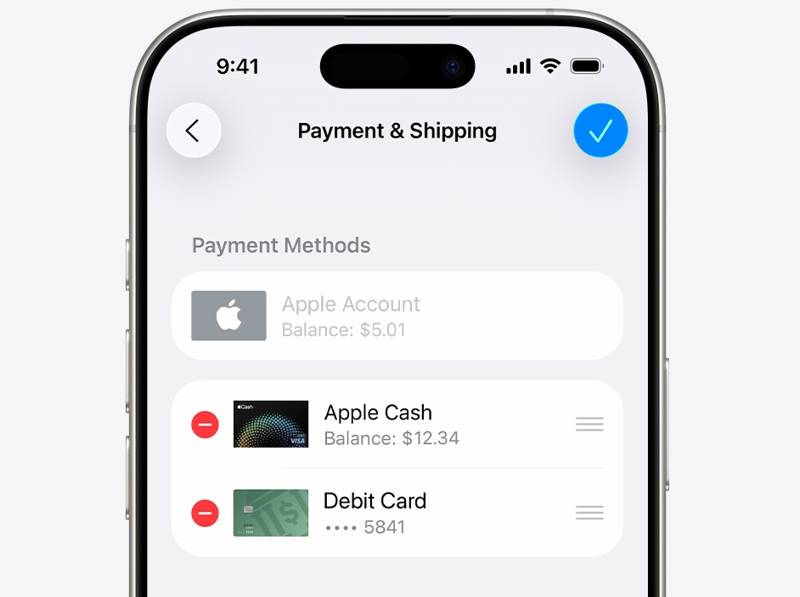
Stap 1. Open de App Store app.
Stap 2. Tik op je profiel of klik op je naam.
Stap 3. Ga naar accountinstellingen.
Stap 4. Voer desgevraagd uw Apple-accountwachtwoord in.
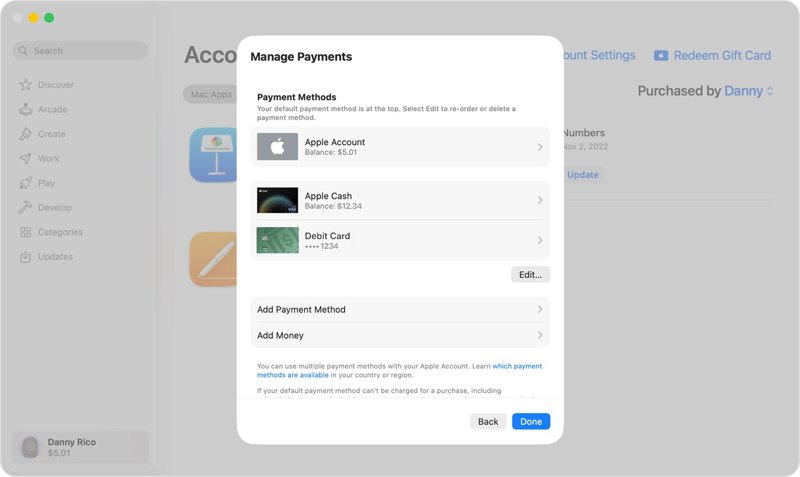
Stap 5. Selecteren Kies je betaalmethode En kies Beheer betalingen.
Stap 6. Verwijder de verouderde betaalmethode en voeg de nieuwe toe.
Deel 3: De ultieme oplossing voor het probleem 'Apple ID niet actief'
Als je de bovenstaande oplossingen hebt geprobeerd, maar je Apple ID nog steeds niet is geactiveerd, heb je een krachtige tool nodig, zoals... Apeaksoft iPhoneKit iOS UnlockerHet kan het niet goed functionerende Apple-account van je iOS-apparaat verwijderen zonder wachtwoord.

Gedownload door meer dan 1,000,000 gebruikers
- Een niet-functionerende Apple ID verwijderen zonder wachtwoord.
- Werk voor een geblokkeerd of uitgeschakeld Apple-account.
- Bied bonusfuncties aan, zoals Sim-ontgrendelaar en het verwijderen van MDM.
- Ondersteuning voor een breed scala aan iPhones en iPads.
Veilige download
Veilige download

Hoe los je het probleem op dat je Apple ID niet actief is op je iPhone?
Stap 1. Installeer de Apple ID-verwijderingstool
Start de software voor het verwijderen van Apple ID's nadat je deze op je pc hebt geïnstalleerd. Er is ook een versie voor Mac. Kies de optie... Verwijder Apple ID modus om verder te gaan.

Stap 2. Maak verbinding met je iPhone
Sluit je iPhone met een Lightning-kabel aan op je pc. Zodra je apparaat is herkend, klik je op de Begin nu knop.

Stap 3. Verwijder Apple ID
Als Zoek mijn apparaat is uitgeschakeld, zal de software uw Apple-account onmiddellijk verwijderen. Als Zoek mijn apparaat is ingeschakeld, reset dan alle instellingen op uw apparaat. Klik vervolgens op de OK knop en druk op Opnieuw bevestigen om het proces te starten.

Conclusie
Deze handleiding legt uit wat u moet doen als uw Apple ID is niet actiefJe moet de belangrijkste oorzaken van de fout begrijpen. Nog belangrijker is dat je beproefde oplossingen kunt volgen om de fout te verhelpen. Apeaksoft iPhoneKit iOS Unlocker Dit is de ultieme oplossing voor het herstellen van een slecht functionerend Apple-account op je iPhone of iPad.
 Apeaksoft iPhoneKit
 Ontgrendel alle soorten iOS-wachtwoorden vanaf iPhone, iPad en iPod.
Veilige download
Veilige download
Gerelateerde artikelen




