


Een handleiding voor het wijzigen van je Apple ID-wachtwoord op iOS/Mac/online

Volgens cybersecurity-experts zouden gebruikers hun accountwachtwoorden regelmatig moeten wijzigen om de veiligheid van hun privacy te verbeteren. Omdat een Apple ID-account een belangrijke rol speelt in het Apple-ecosysteem, zouden gebruikers dit moeten doen. hun Apple ID-wachtwoorden wijzigen om hun gegevens te beschermen. Onjuiste stappen kunnen echter leiden tot gegevensverlies of het blokkeren van het apparaat. Deze handleiding beschrijft vijf methoden om uw accountwachtwoord te wijzigen op uw iPhone, iPad, Apple Watch of computer.
PAGINA-INHOUD:
- Deel 1: Hoe u uw Apple ID-wachtwoord kunt wijzigen zonder wachtwoord
- Deel 2: Hoe u uw Apple ID-wachtwoord op iPhone/iPad kunt wijzigen
- Deel 3: Hoe u uw Apple ID-wachtwoord op een Mac kunt wijzigen
- Deel 4: Hoe u het Apple ID-wachtwoord op uw Apple Watch kunt wijzigen
- Deel 5: Hoe u het Apple ID-wachtwoord van uw kind kunt wijzigen
Deel 1: Hoe u uw Apple ID-wachtwoord kunt wijzigen zonder wachtwoord
Hoe kan ik mijn Apple ID-wachtwoord wijzigen als ik het vergeten ben? Het enige wat je nodig hebt is... Apeaksoft iPhoneKit iOS UnlockerHet is mogelijk om je oude Apple-account over te zetten en een nieuw account en wachtwoord in te stellen. Het gebruiksvriendelijke ontwerp stroomlijnt de workflow.

Gedownload door meer dan 1,000,000 gebruikers
- Verwijder je huidige Apple ID en wachtwoord in drie stappen.
- Je hebt je iPhone-toegangscode en Apple ID-wachtwoord niet nodig.
- Beschikbaar voor vergrendelde en uitgeschakelde Apple-accounts.
- Bied bonusfuncties aan, zoals het verwijderen van Schermtijd.
- Ondersteunt de nieuwste modellen iPhone en iPad.
Veilige download
Veilige download

Hoe u een vergeten Apple ID-wachtwoord op uw iPhone kunt wijzigen
Stap 1. Apple ID verwijderen installeren
Download en installeer de software voor het verwijderen van Apple ID op je pc. Er is ook een versie voor Mac. Start het programma vanaf je bureaublad en kies de gewenste optie. Verwijder Apple ID modus om verder te gaan.

Stap 2. Maak verbinding met uw apparaat
Verbind je iPhone met je pc via een Lightning-kabel. Als je de twee apparaten voor de eerste keer verbindt, zorg er dan voor dat je deze computer vertrouwt. Zodra je iPhone wordt herkend, worden de apparaatgegevens geladen.

Stap 3. Verwijder Apple ID
Klik op de Begin nu Klik op deze knop om je Apple ID van je iPhone te verwijderen als Zoek mijn iPhone is uitgeschakeld. Als Zoek mijn iPhone is ingeschakeld, reset dan alle instellingen op je apparaat. Klik vervolgens op OK in de software en klik Opnieuw bevestigenAls dat klaar is, maak dan een nieuwe Apple ID en een nieuw wachtwoord aan.

Deel 2: Hoe u uw Apple ID-wachtwoord op iPhone/iPad kunt wijzigen
Een eenvoudige manier om je Apple ID-wachtwoord op je iPhone te wijzigen, is via de Instellingen-app. Je kunt een nieuw wachtwoord voor je Apple-account aanmaken met je iPhone-toegangscode. Deze methode werkt zelfs als je je Apple ID-wachtwoord bent vergeten. De voorwaarde is wel dat tweefactorauthenticatie is ingeschakeld.
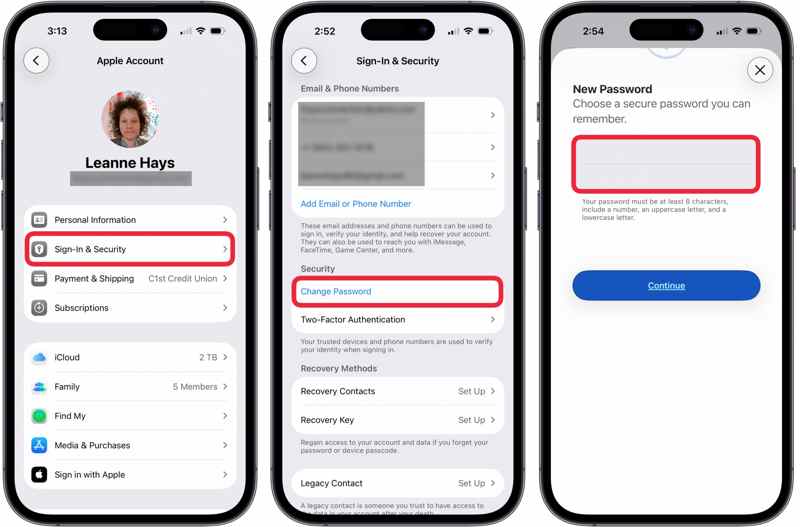
Stap 1. Voer de ... uit settings app op je iPhone.
Stap 2. Tik op je profiel en kies Aanmelden en beveiliging.
Stap 3. Druk op Wachtwoord wijzigen knop.
Stap 4. Authenticeer met je Face ID, Touch ID of toegangscode.
Stap 5. Stel een nieuw wachtwoord in, voer het opnieuw in en tik Doorgaan om het te bevestigen.
Stap 6. Kies ten slotte Afmelden bij andere apparaten or Niet uitloggen, afhankelijk van uw situatie.
Let op: Een Apple ID-wachtwoord moet minimaal 8 tekens bevatten, waaronder een cijfer, een hoofdletter en een kleine letter. Om te voorkomen dat je het vergeet, kun je het het beste opschrijven of in een notitie bewaren.
Deel 3: Hoe u uw Apple ID-wachtwoord op een Mac kunt wijzigen
Als je een MacBook gebruikt, kun je je Apple ID-wachtwoord wijzigen op een computer met je inlogwachtwoord. Dit betekent dat deze methode ook werkt als je je Apple-accountwachtwoord bent vergeten.
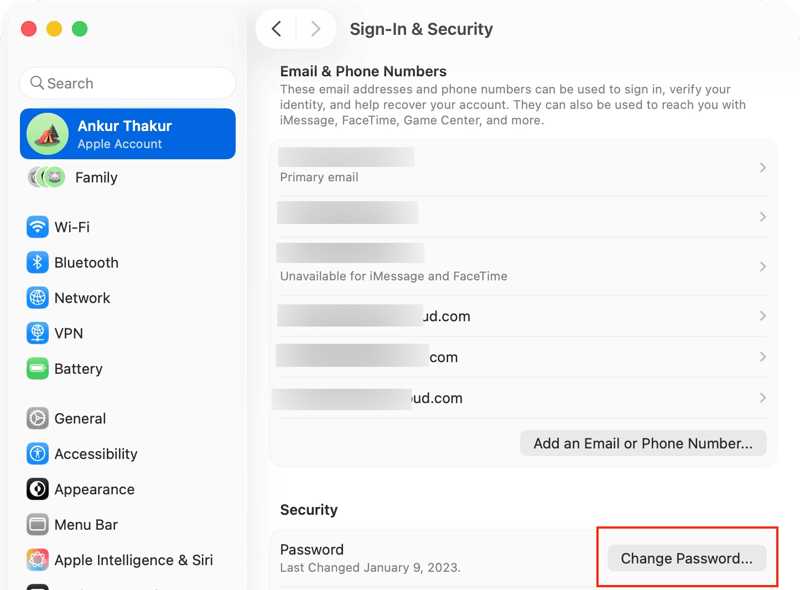
Stap 1. Klik op de Appel menu.
Stap 2. Kies Systeem instellingen or System Preferences.
Stap 3. Klik op de Apple-account or Apple ID optie.
Stap 4. Klik vervolgens op de Aanmelden en beveiliging knop. Voor oudere macOS-versies klikt u op Wachtwoord & Beveiliging.
Stap 5. Klik op de Wachtwoord wijzigen knop.
Stap 6. Voer het inlogwachtwoord van uw Mac-account in en klik. Allow.
Stap 7. Typ vervolgens een nieuw Apple ID-wachtwoord in en klik. Doorgaan.
Stap 8. Besluit tot slot of je ook op andere apparaten wilt uitloggen.
Let op: Ook als u zich op andere apparaten niet afmeldt bij dit account, moet u de wijzigingen handmatig bijwerken.
Deel 4: Hoe u het Apple ID-wachtwoord op uw Apple Watch kunt wijzigen
Naast iOS- en macOS-apparaten kun je je Apple ID-wachtwoord ook wijzigen op je Apple Watch. Hiervoor moet je je horloge ontgrendelen met de toegangscode. Hieronder lees je hoe je je wachtwoord kunt wijzigen:
Stap 1. Ontgrendel je horloge.
Stap 2. Ga naar de Instellingen-app.
Stap 3. Tik bovenaan op je account.
Stap 4. Kies Aanmelden en beveiliging or Wachtwoord & Beveiliging.
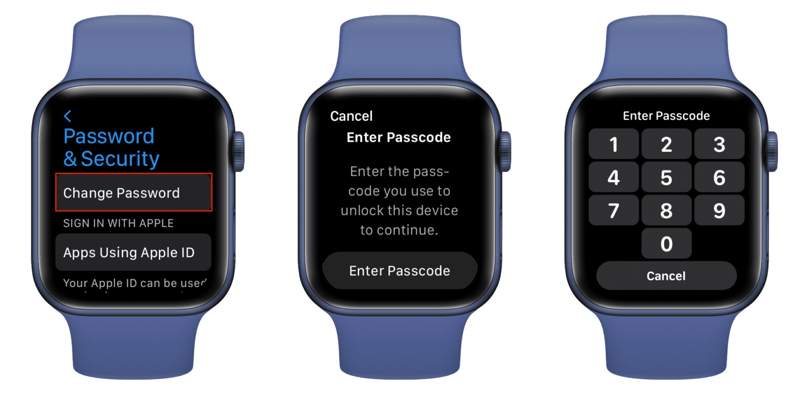
Stap 5. Kies de Wachtwoord wijzigen optie.
Stap 6. Voer de toegangscode van het vergrendelscherm van uw horloge in wanneer u daarom wordt gevraagd.
Stap 7. Voer een nieuw wachtwoord in en bevestig het.
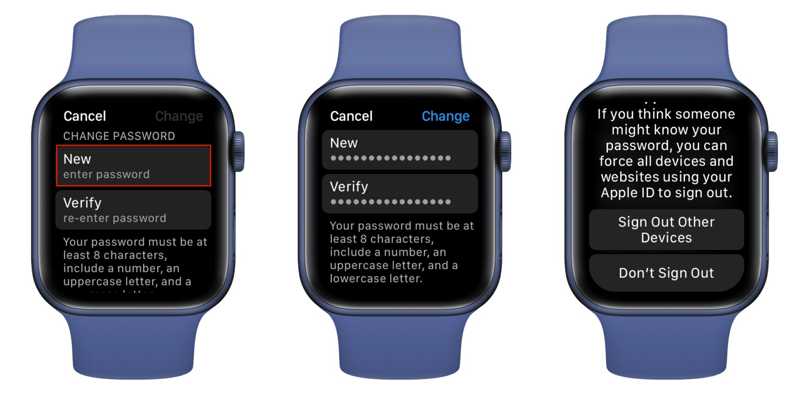
Stap 8. Druk op Veranderen om het te bevestigen.
Stap 9. Kies ten slotte Afmelden bij andere apparaten or Niet uitloggen.
Verder lezen
Deel 5: Hoe u het Apple ID-wachtwoord van uw kind kunt wijzigen
Als je een iPhone of iPad hebt met de nieuwste versie van iOS of iPadOS, kun je het Apple ID-wachtwoord wijzigen voor een kinderaccount in je Familiedeling-groep. De enige voorwaarde is dat je tweefactorauthenticatie voor je account hebt ingesteld.
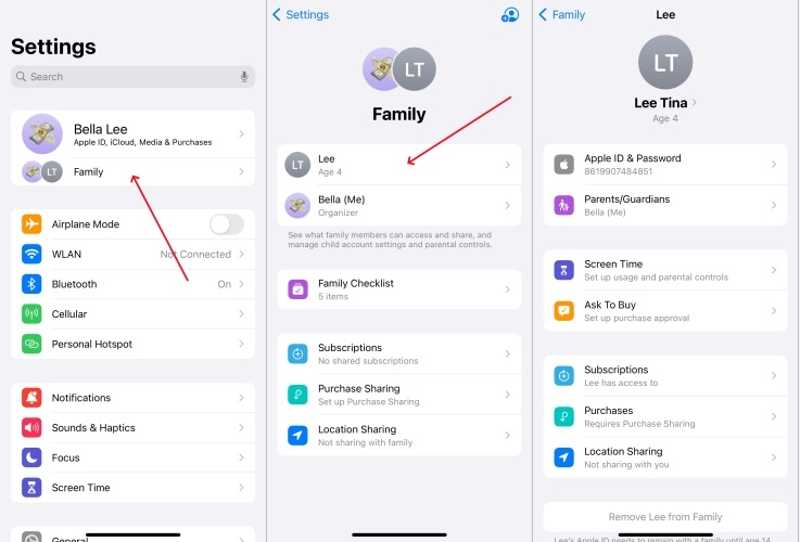
Stap 1. Open de settings app op je iPhone.
Stap 2. Tik Familie onder je profielfoto.
Stap 3. Kies de naam van uw kind uit de lijst.
Stap 4. Tik Apple ID en wachtwoord or Apple-account en wachtwoord.
Stap 5. Tik vervolgens op Wijzig het wachtwoord van [naam van uw kind].
Stap 6. Voer uw iPhone-toegangscode in.
Stap 7. Stel een nieuw wachtwoord in en bevestig dit.
Let op: Deze methode is beschikbaar voor de nieuwste versie van iOS en iPadOS. Nadat u uw Apple ID-wachtwoord hebt gewijzigd, moet u het nieuwe wachtwoord ook op het apparaat van uw kind instellen. Anders zijn iCloud, de App Store, iMessage en andere services mogelijk niet toegankelijk.
Conclusie
In dit artikel werd uitgelegd hoe je Wijzig het wachtwoord van je Apple ID op je iPhone.iPad, MacBook of Apple Watch. U kunt een geschikte methode kiezen en onze stappen volgen om uw wachtwoord te wijzigen. Bovendien kunt u het wachtwoord voor het Apple-account van uw kind wijzigen op uw iOS-apparaat. Apeaksoft iPhoneKit iOS Unlocker Hiermee kunt u uw accountwachtwoord zonder beperkingen opnieuw instellen en wijzigen.
 Apeaksoft iPhoneKit
 Ontgrendel alle soorten iOS-wachtwoorden vanaf iPhone, iPad en iPod.
Veilige download
Veilige download
Gerelateerde artikelen




