


Wat te doen als Face ID en wachtwoord ontbreken in de instellingen?

Apple introduceerde Face ID en de toegangscode voor het vergrendelscherm om je gegevens op iPhones te beschermen. Als beveiligingsmaatregelen kun je alleen toegang krijgen tot je apparaat na het scannen van je gezicht of het invoeren van je toegangscode. Zodra je een compatibele iPhone hebt, kun je Face ID en een toegangscode instellen en wijzigen. Het kan echter voorkomen dat deze optie niet beschikbaar is of ontbreekt in de Instellingen. Dit artikel legt uit wat je moet doen als de optie niet beschikbaar is. De optie voor gezichtsherkenning en wachtwoord ontbreekt in de instellingen..
PAGINA-INHOUD:
Deel 1: Wat betekent het als Face ID en de toegangscode ontbreken?
Normaal gesproken vind je de optie 'Face ID en toegangscode' in de Instellingen-app van je iPhone, direct onder 'Siri en zoeken'. Deze optie is echter verdwenen of verborgen. Over het algemeen zal Apple de optie 'Face ID en toegangscode' niet verplaatsen of wijzigen.
Dit probleem treedt meestal op wanneer je per ongeluk of opzettelijk schermtijdbeperkingen instelt. Daarnaast kunnen softwarefouten ook de oorzaak zijn. In elk geval wordt dit probleem veroorzaakt door onjuiste instellingen en softwarefouten.
Deel 2: Wat te doen als de optie voor Face ID en toegangscode ontbreekt
Oplossing 1: Toestaan dat de toegangscode wordt gewijzigd
Zoals eerder vermeld, ontbreekt de optie 'Face ID en toegangscode' in de instellingen van een iPhone vanwege beperkingen. Om dit probleem op te lossen en de optie te herstellen, moet u het wijzigen van de toegangscode inschakelen.
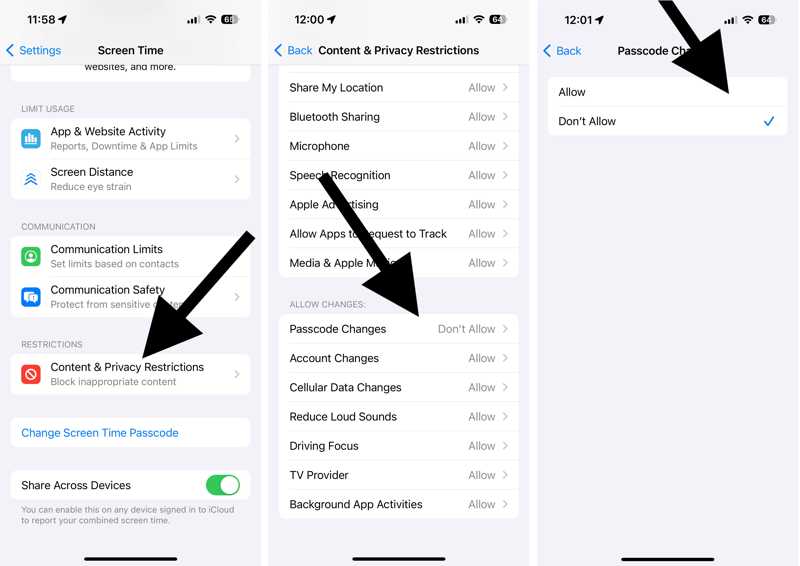
Stap 1. Open de settings app op je iPhone.
Stap 2. Ga naar Schermtijd en voer uw Screen Time-toegangscode in.
Tip: Als je je Screen Time-code bent vergeten, moet je deze eerst opnieuw instellen met je Apple ID-wachtwoord.
Stap 3. Kies Inhouds- en privacybeperkingen.
Stap 4. Zoek de LAAT VERANDERINGEN TOE sectie en tik op Wijzigingen toegangscode.
Stap 5. Zorg ervoor dat dit is ingesteld op Allow.
Oplossing 2: Schakel beperkingen uit
Een andere manier om de ontbrekende Face ID- en toegangscode-optie te herstellen, is door alle beperkingen op uw apparaat volledig uit te schakelen. Hiervoor is uw schermtijd-toegangscode vereist. Bovendien worden hiermee alle beperkingen uitgeschakeld.
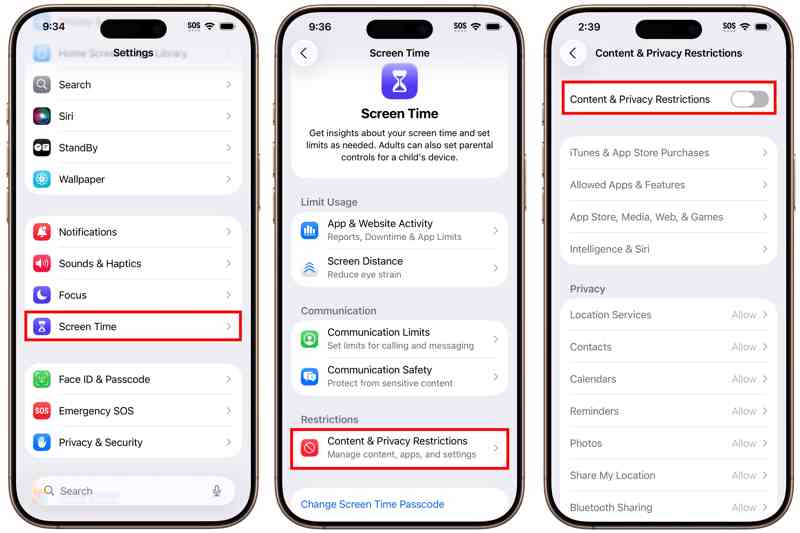
Stap 1. Ga naar Schermtijd in settings app.
Stap 2. Voer uw Screen Time-toegangscode in.
Stap 3. Kies de Inhouds- en privacybeperkingen optie.
Stap 4. Schakel vervolgens uit Inhouds- en privacybeperkingen.
Oplossing 3: start de iPhone opnieuw
Als basisoplossing voor problemen kan het herstarten van de iPhone een breed scala aan softwareproblemen verhelpen, zoals ontbrekende Face ID- en toegangscode-instellingen. Deze oplossing sluit alle apps die op de achtergrond draaien, inclusief de Instellingen-app.
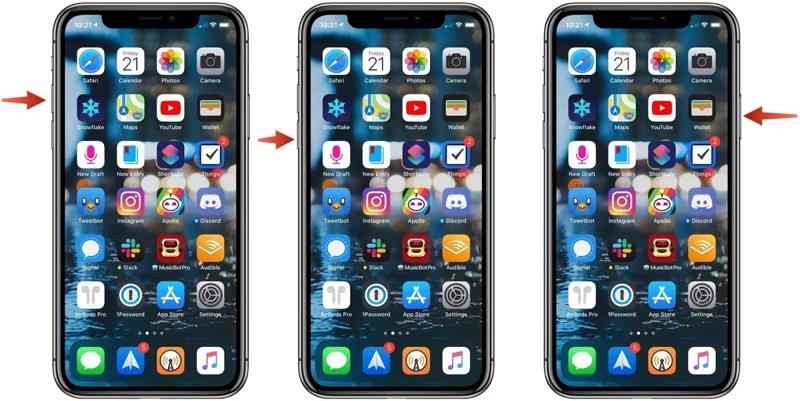
Stap 1. Houd een van de knoppen ingedrukt. Volume knoppen + Kant knop totdat het uitschakelscherm verschijnt.
Stap 2. Verplaats de schuifregelaar om uw iPhone uit te schakelen.
Stap 3. Houd een paar minuten later de Kant tot je het Apple-logo ziet.
Stap 4. Open vervolgens de app Instellingen om te controleren of de optie weer verschijnt.
Oplossing 4: reset alle instellingen
Als de optie 'Gezichtsherkenning en toegangscode' ontbreekt in de Instellingen-app, kunt u deze resetten. Met de functie 'Alle instellingen resetten' worden alle instellingen teruggezet naar de fabrieksinstellingen en verschijnen de opties 'Gezichtsherkenning en toegangscode' weer.
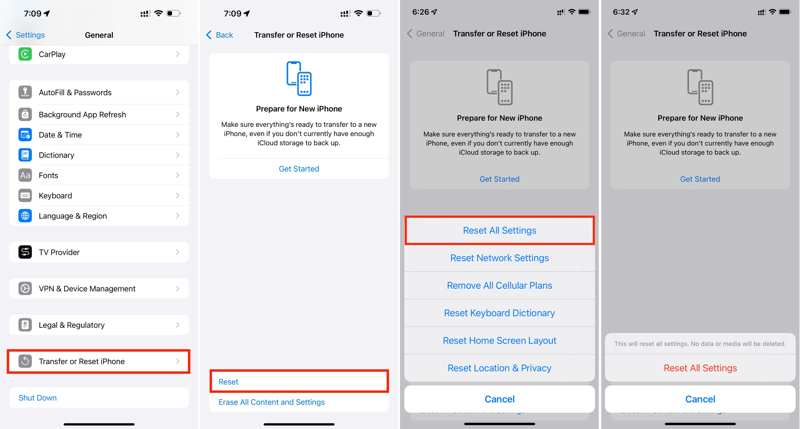
Stap 1. Voer je uit settings app vanaf het startscherm.
Stap 2. Ga naar Algemeen, iPhone overzetten of resettenen Reset.
Stap 3. Kies Instellingen herstellen.
Stap 4. Voer uw iPhone-toegangscode in.
Stap 5. Tik vervolgens op Instellingen herstellen om het te bevestigen.
Stap 6. Ga terug naar de zodra het klaar is. settings Controleer in de app of de optie 'Gezichtsherkenning en toegangscode' verschijnt.
Verder lezen
Deel 3: Een totaaloplossing voor het probleem van ontbrekende Face ID en toegangscode
Na het uitvoeren van de bovenstaande algemene oplossingen zouden de ontbrekende Face ID en toegangscode weer in je Instellingen-app moeten verschijnen. Zo niet, dan heb je een krachtige iOS-ontgrendeltool nodig, zoals... Apeaksoft iPhoneKit iOS UnlockerHet is mogelijk om de niet-werkende Face ID- en toegangscode-optie te verwijderen.

Gedownload door meer dan 1,000,000 gebruikers
- Verwijder Face ID en de toegangscode op je iPhone.
- Eenvoudig in gebruik en het proces is in 3 stappen voltooid.
- U hoeft uw iPhone-toegangscode of Apple ID-wachtwoord niet in te voeren.
- Ondersteuning voor de nieuwste versies van iOS en iPadOS.
Veilige download
Veilige download

Hoe los je het probleem op dat Face ID en de toegangscode op je iPhone ontbreken?
Stap 1. iPhoneKit installeren
Start de iPhone-ontgrendelingssoftware nadat je deze op je pc hebt geïnstalleerd. Er is ook een versie beschikbaar voor macOS 10.7 en hoger. Kies de optie Ontgrendel iOS-scherm modus om door te gaan.

Stap 2. Link naar je iPhone
Verbind je iPhone met je pc via een Lightning-kabel. Zodra de software je apparaat detecteert, leest en laadt deze de apparaatinformatie. Klik op de Begin nu knop om de firmware te downloaden.

Stap 3. Verwijder Face ID en toegangscode
Na het downloaden klikt u op de OK Klik op de knop in het bevestigingsvenster. Opnieuw bevestigen Druk op de knop om de firmware te verifiëren. Daarna zal de software je Face ID en toegangscode verwijderen.

Conclusie
Nu begrijpt u hopelijk wat u moet doen als de De instellingen voor Face ID en toegangscode ontbreken.Je kunt onze oplossingen volgen om het probleem op te lossen en deze optie in je Instellingen-app te herstellen. Apeaksoft iPhoneKit iOS Unlocker Hiermee kun je je Face ID en toegangscode van je iOS-apparaat verwijderen.
 Apeaksoft iPhoneKit
 Ontgrendel alle soorten iOS-wachtwoorden vanaf iPhone, iPad en iPod.
Veilige download
Veilige download
Gerelateerde artikelen




