


Hoe je je iPhone op een Chromebook ontgrendelt als je je toegangscode bent vergeten

"Ik heb een oude iPhone en ben de toegangscode van het vergrendelscherm vergeten. Kan ik mijn iPhone ontgrendelen van mijn Chromebook?" Als u de toegangscode bent vergeten of uw iPhone is uitgeschakeld vanwege herhaaldelijke onjuiste toegangscodepogingen, kunt u uw iPhone terugzetten naar de fabrieksinstellingen met een pc of Mac. Een Chromebook gebruikt echter een ander besturingssysteem, ChromeOS. In deze handleiding wordt besproken of u het probleem met de schermvergrendeling op iOS-apparaten kunt oplossen met een Chromebook.
PAGINA-INHOUD:
Deel 1: Kan ik een iPhone ontgrendelen op een Chromebook?
Het ontgrendelen van een iPhone kan twee dingen betekenen: toegang krijgen tot een uitgeschakeld iOS-apparaat dat vastloopt op het scherm 'iPhone niet beschikbaar' of 'Beveiligingsvergrendeling' vanwege te veel verkeerde toegangscodes, of het omzeilen van het vergrendelscherm op een iPhone of iPad.
Het ontgrendelen van een uitgeschakelde iPhone op een Chromebook met iTunes is echter onmogelijk. Laten we eerst eens kijken of het mogelijk is om je iPhone met een Chromebook te verbinden. Het is algemeen bekend dat iOS-apparaten Apple's Lightning-aansluiting gebruiken. De meeste Chromebooks hebben echter geen ingebouwde Apple-aansluiting. Alleen recente, duurdere Chromebook-modellen hebben Thunderbolt 3- of USB-C-poorten, waarmee je een iPhone rechtstreeks op een Chromebook kunt aansluiten. Anders heb je een adapter nodig om je iPhone met een Chromebook te verbinden.
Bovendien beschikt ChromeOS niet over native apps voor het ontgrendelen van iOS-apparaten, zoals een iPhone of iPad, of zelfs maar voor de interface. Met andere woorden: ChromeOS is gebaseerd op Googles Chrome-browser en mist daardoor diepgaande integratie en ondersteuning voor Apple-producten en -diensten.
Deel 2: Een iPhone ontgrendelen via Chrome
Naast iTunes voor Chromebook om je iPhone te ontgrendelen, kun je ook iCloud in je Chrome-browser gebruiken om de taak te voltooien. Je kunt je apparaat, inclusief de toegangscode voor het vergrendelscherm, op afstand wissen. Er zijn echter wel voorwaarden:
1. U moet Zoek mijn iPhone of Zoek mijn iPad hebben ingeschakeld op uw vergrendelde apparaat.
2. Uw iOS-apparaat en Chromebook zijn momenteel online.
3. U weet nog steeds het wachtwoord van uw Apple ID.
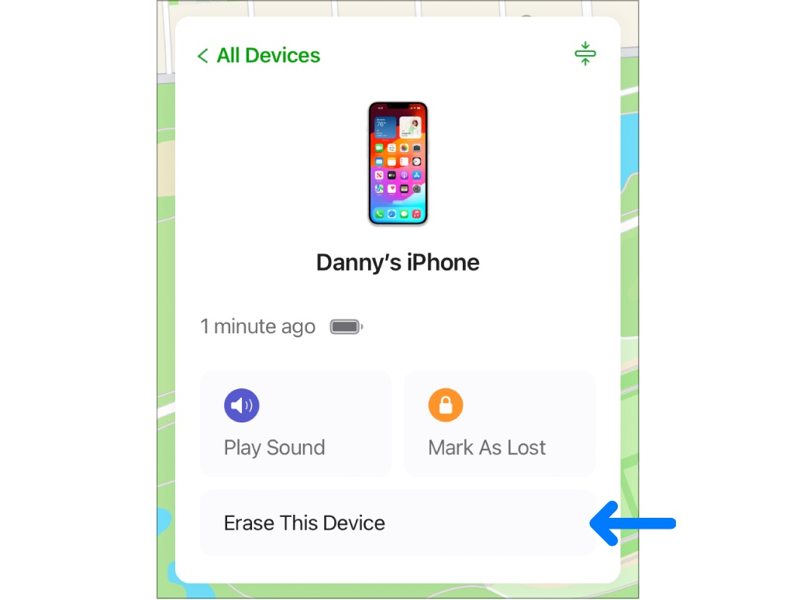
Stap 1. Ga naar www.icloud.com in Chrome en log in bij iCloud zonder je Apple ID en wachtwoord. Voer de verificatiecode op je scherm in als je tweefactorauthenticatie hebt ingesteld.
Stap 2. Kies de Find My om naar de iCloud Zoek mijn-pagina te gaan. U kunt ook naar www.icloud.com/find gaan en u rechtstreeks aanmelden bij uw account.
Stap 3. Na Vind mijn login, trek de Werkt op alle toestellen menu bovenaan je scherm en kies je iPhone uit de lijst. Vervolgens volgt Zoek mijn je apparaat op de kaart.
Stap 4. Klik vervolgens op de Wis dit apparaat in het pop-upvenster. Als u hierom wordt gevraagd, klikt u op WissenVoer vervolgens uw telefoonnummer in en klik DoorgaanVoer uw Apple ID-wachtwoord opnieuw in en bevestig uw actie.
Tips: Als uw iPhone offline is, wordt het wisproces gestart zodra u weer online bent.
Deel 3: Voorkom toekomstige iPhone-vergrendelingen
Hoewel het mogelijk is om een iPhone met een Chromebook te verbinden, is het ontgrendelen van een iOS-scherm een omslachtig proces. Daarom is het verstandig om te leren hoe je kunt voorkomen dat je je iPhone-toegangscode in de toekomst vergeet.
1. Stel alternatieve ontgrendelingsmethoden in. Momenteel ondersteunen de meeste iPhones en iPads biometrische schermvergrendelingen, zoals Face ID of Touch ID.
2. Maak een makkelijk te onthouden toegangscode. Je kunt een toegangscode gebruiken die gerelateerd is aan je geboortedatum of die van je familie, telefoonnummer en meer. Het is ook een goed idee om je toegangscode op te schrijven.
3. Maak regelmatig een back-up van je iPhone. Maak een back-up van je iPhone-toegangscode en belangrijke gegevens op iCloud of een computer. Je verliest je gegevens niet, zelfs niet als je je apparaat moet ontgrendelen door het te wissen.
Bonustips: iPhone ontgrendelen zonder toegangscode op Windows/Mac
Als de Chromebook-methoden niet werken of als je je Apple ID-wachtwoord bent vergeten, heb je mogelijk een speciale tool nodig om je iPhone te ontgrendelen. Omdat de meeste Chromebooks geen volledige desktop-software voor het ontgrendelen van iOS kunnen uitvoeren, kun je een Windows-pc of Mac gebruiken om tools zoals deze uit te voeren. Apeaksoft iPhoneKit iOS Unlocker om diverse iPhone-vergrendelingen effectiever te verwijderen.

Gedownload door meer dan 1,000,000 gebruikers
- De beste manier om een iPhone of iPad te ontgrendelen op Windows/Mac.
- Ontgrendel een iOS-apparaat zonder toegangscode.
- Werkt met 4-cijferige/6-cijferige toegangscodes, Face ID en Touch ID.
- Behaal een hoog succespercentage van maar liefst 99%.
- Bied extra functies aan zoals het verwijderen van Apple ID's, het omzeilen van MDM en meer.
- Ondersteunt de nieuwste versies van iOS, iPhone, iPad en iPod Touch.
Veilige download
Veilige download

Stap 1. Detecteer je iPhone
Download en installeer de iPhone unlocker-app. Start de app vervolgens en kies de optie... Ontgrendel iOS-scherm -modus. Verbind vervolgens je iPhone met je Chromebook via een Lightning-kabel. De app detecteert je apparaat automatisch.

Stap 2. Controleer apparaatgegevens
Klik op de Start knop om uw apparaatgegevens te laden, zoals Apparaatcategorie, Type apparaat, Apparaat model, en meer. Controleer ze vervolgens, en als een optie onjuist is, corrigeer deze dan zelf. Klik vervolgens op de Start om te beginnen met het downloaden van het benodigde firmwarepakket.

Stap 3. Een iPhone ontgrendelen
Zodra het downloaden van de firmware is voltooid, klikt u op OK knop om je schermvergrendeling te wissen. Vervolgens moet je Opnieuw bevestigen Het ontgrendelen van uw apparaat. Tijdens dit proces moeten beide apparaten verbonden blijven.

Tips: Omdat het proces al uw gegevens kan wissen, kunt u beter: maak een back-up van je iPhone naar iCloud of uw computer om gegevensverlies te voorkomen.
Deel 4: Veelgestelde vragen over het ontgrendelen van de iPhone op een Chromebook
Kan ik iTunes gebruiken om mijn iPhone op mijn Chromebook te ontgrendelen?
Nee. iTunes werkt alleen op Windows/Mac. Een Chromebook draait op ChromeOS. Je kunt iTunes niet rechtstreeks op een Chromebook gebruiken om een iPhone te ontgrendelen.
Worden alle gegevens op mijn iPhone gewist als ik mijn iPhone op een Chromebook ontgrendel?
Ja. Of je nu iCloud gebruikt of een speciale iPhone-ontgrendelaar zoals Apeaksoft iFoneKit iOS Unlocker op Windows/Mac, je gegevens worden gewist. Maak een back-up van je iPhone voordat u met het ontgrendelingsproces begint.
Wat kan ik doen als ik mijn iCloud-wachtwoord ben vergeten?
Als u geen toegang hebt tot de Apple ID, kunt u iCloud niet gebruiken om uw iPhone op uw Chromebook te ontgrendelen. U kunt proberen: uw iCloud-wachtwoord herstellen kopen.
Conclusie
In deze gids wordt uitgelegd of u kan een iPhone ontgrendelen op een Chromebook met iTunesiTunes is uiteraard niet beschikbaar op ChromeOS. Je kunt je iOS-apparaat ontgrendelen via iCloud in je browser. Als alternatief... Apeaksoft iPhoneKit iOS Unlocker Hiermee kunt u op Windows/Mac weer toegang krijgen tot een vergrendeld apparaat.
 Apeaksoft iPhoneKit
 Ontgrendel alle soorten iOS-wachtwoorden vanaf iPhone, iPad en iPod.
Veilige download
Veilige download
Gerelateerde artikelen




