

Waarom werkt 'Zoek mijn iPhone' niet? Redenen en oplossingen

Er is een specifiek probleem dat zich voordoet wanneer je je iPhone niet kunt vinden. Je pakt je iPad of de telefoon van een vriend, opent de Zoek mijn-app, maar vindt niets. Misschien is de locatie verouderd, of misschien staat er 'Geen locatie gevonden'. Zoek mijn iPhone werkt niet Als dit werkelijkheid wordt, is het niet alleen een ongemak, maar ook een veiligheidsrisico.
Of je nu een verloren iOS-apparaat probeert te traceren of wilt weten waar een familielid zich bevindt, problemen met de locatiebepaling zijn erg vervelend. In deze handleiding gaan we dieper in op de oorzaken van problemen met 'Zoek mijn iPhone' en bieden we concrete oplossingen om je locatie weer werkend te krijgen.
PAGINA-INHOUD:
- Deel 1: Waarom werkt Zoek mijn iPhone niet?
- Deel 2: Hoe los je het probleem op dat 'Zoek mijn iPhone' de locatie niet bijwerkt?
- Deel 3: Waarom toont 'Zoek mijn iPhone' geen locatie?
- Deel 4: Waarom werkt Zoek mijn iPhone iemands locatie niet bij?
- Deel 5: Geavanceerde oplossing voor het probleem dat 'Zoek mijn iPhone' niet werkt
Deel 1: Waarom werkt Zoek mijn iPhone niet?
Voordat we oplossingen bespreken, is het belangrijk om de essentiële vereisten voor de 'Zoek mijn'-service te begrijpen. Als aan een van deze vereisten niet wordt voldaan, zult u zich afvragen: "Waarom werkt 'Zoek mijn iPhone' niet?" Als 'Zoek mijn' wel werkt, moet aan de volgende vereisten worden voldaan:
iCloud is actief: Je moet ingelogd zijn met je Apple ID.
Zoek mijn is ingeschakeld: De functie 'Zoek mijn' moet in je instellingen zijn ingeschakeld.
Stroom en internet: Je iPhone heeft doorgaans een volle batterij en een wifi- of mobiele dataverbinding nodig (hoewel 'Zoek mijn netwerk' in sommige gevallen kan helpen bij apparaten die offline zijn).
Locatiediensten: Locatieservices moeten zijn ingeschakeld voor de app.
Deel 2: Hoe los je het probleem op dat 'Zoek mijn iPhone' de locatie niet bijwerkt?
Manier 1. Controleer uw internetverbinding
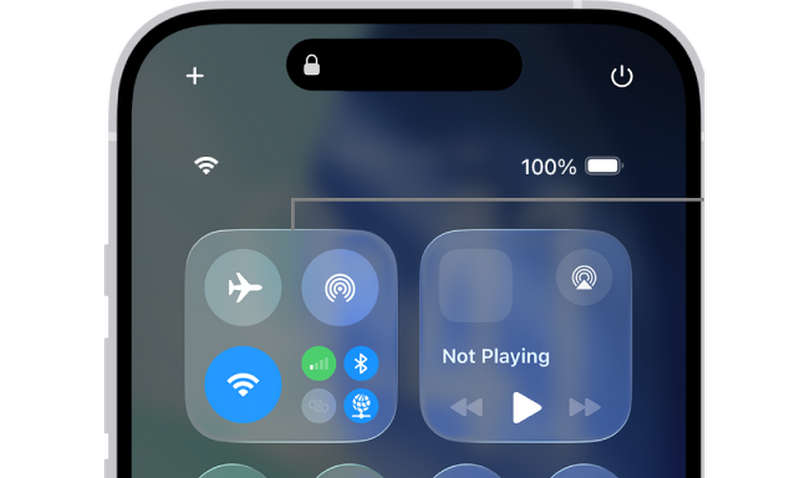
De meest voorkomende reden waarom Zoek mijn iPhone niet wordt bijgewerkt, is een slechte netwerkverbinding. Als je wifi-verbinding slecht is, kun je overschakelen naar mobiele data.
Een andere truc is om de vliegtuigmodus 10 seconden uit en weer aan te zetten. Dit vernieuwt de verbinding.
Methode 2. Controleer de datum- en tijdinstellingen
De versleutelings- en synchronisatiediensten van Apple zijn sterk afhankelijk van tijdstempels. Als de klok op je telefoon zelfs maar een paar minuten afwijkt, kan dit ervoor zorgen dat de 'Zoek mijn telefoon'-synchronisatie mislukt.
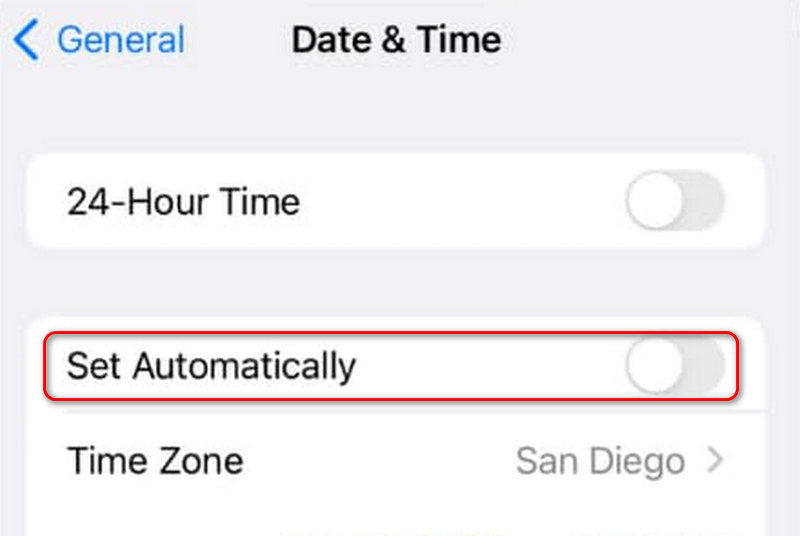
Stap 1. Ga naar Instellingen. Druk op Algemeen knop. Selecteer vervolgens Datum en tijd.
Stap 2. Zorg ervoor dat Automatisch instellen is ingeschakeld.
Deel 3: Waarom toont 'Zoek mijn iPhone' geen locatie?
Als de kaart in Zoek mijn iPhone helemaal leeg is of 'Geen locatie gevonden' aangeeft, is er waarschijnlijk een probleem met de machtigingen of de hardware. Hieronder lees je waarom Zoek mijn iPhone bij veel gebruikers geen locatie weergeeft:
1. Locatieservices uitgeschakeld: Je hebt mogelijk per ongeluk de GPS uitgeschakeld om de batterij te sparen.
Stap 1. Ga naar Instellingen en tik vervolgens op de Privacy & Beveiliging knop. Selecteer vervolgens Location Services.
Stap 2. Zorg ervoor dat Locatieservices is ingeschakeld. Scroll naar beneden en selecteer 'Zoek mijn'.
Stap 3. Zorg ervoor dat 'Zoek mijn' is ingesteld op Tijdens het gebruik van de app.
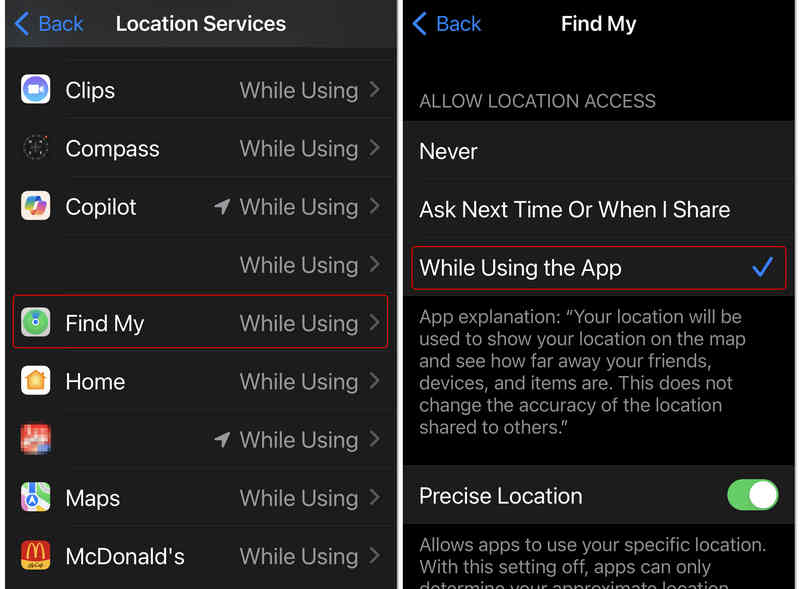
Let op: In nieuwere versies van iOS introduceerde Apple Nauwkeurige locatieAls dit is uitgeschakeld, toont de app mogelijk alleen een algemene straal rondom de stad in plaats van een specifiek huis. Zorg ervoor dat in de instellingen van 'Vind mijn locatie' (van de stap hierboven) 'Nauwkeurige locatie' is ingeschakeld.
Deel 4: Waarom werkt Zoek mijn iPhone iemands locatie niet bij?
Als je je afvraagt waarom Zoek mijn iPhone de locatie van iemand niet bijwerkt, ligt het probleem mogelijk niet bij jouw telefoon, maar waarschijnlijk bij die van de ander.
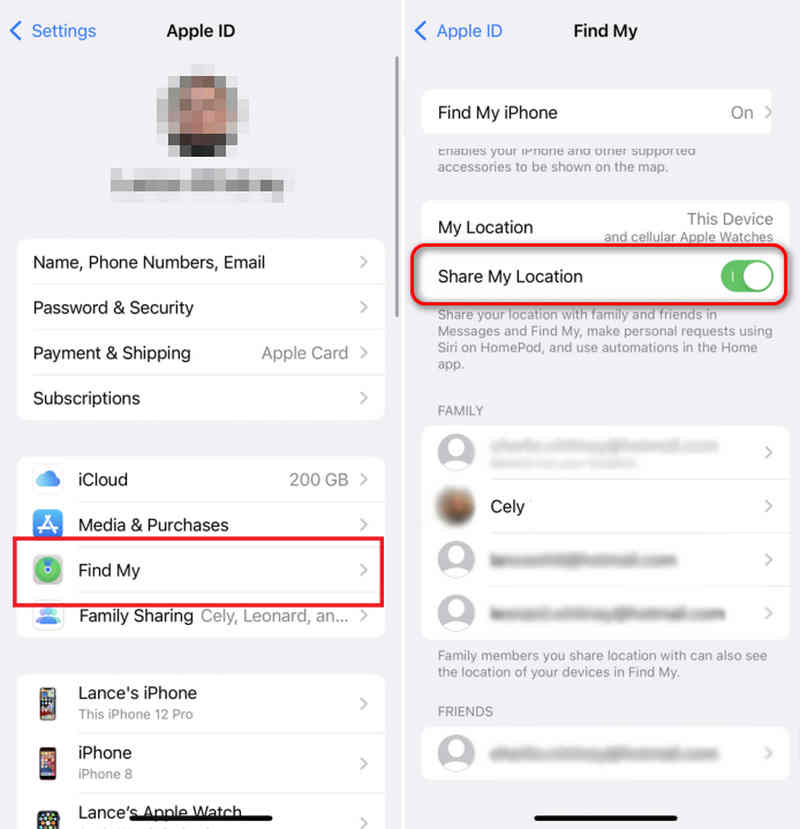
1. Ze hebben 'Mijn locatie delen' uitgeschakeld.
Privacy is een prioriteit voor Apple. Als je vriend per ongeluk de deelfunctie heeft uitgeschakeld, wordt zijn of haar locatie weergegeven als 'Locatie niet beschikbaar'.
Oplossing: Als je dit probleem met 'Zoek mijn iPhone' wilt oplossen, kun je hen vragen om de instellingen te controleren, vervolgens op hun profiel te tikken en te selecteren. Find Myen schakel in Deel mijn locatie.
2. De notificatietruc (een professionele tip)
Misschien laten ze hun telefoon ergens onbeweeglijk liggen, waardoor je denkt dat 'Zoek mijn telefoon' niet werkt. Je kunt een melding instellen voor wanneer hun apparaten bewegen.
Stap 1. Tik in de 'Zoek mijn'-app op de persoon wiens locatie niet vastzit.
Stap 2. Druk op Meldingen knop. Selecteer vervolgens Toevoegen.
Stap 3. Stel een melding in voor wanneer ze een locatie verlaten of bereiken. Op die manier wordt hun apparaat direct op de hoogte gebracht van de nieuwste update.
Deel 5: Geavanceerde oplossing voor het probleem dat 'Zoek mijn iPhone' niet werkt
Als bovenstaande methoden niet helpen, kunt u wellicht systeem- en softwarefouten herstellen om uw iPhone volledig te repareren. Daarna kunt u problemen met internet, GPS en het scherm oplossen. Vervolgens zou 'Zoek mijn iPhone' eenvoudig moeten werken.
Apeaksoft iOS Systeemherstel Dit is de juiste tool die je kunt gebruiken. Het kan allerlei systeemfouten en -problemen op je iPhone of iPad oplossen. Je kunt Zoek mijn gebruiken om je apparaat te beschermen of je familie zonder beperkingen te volgen.
Los systeemfouten op die ervoor zorgen dat 'Zoek mijn iPhone' niet werkt.
- Sluit je iPhone of iPad aan op de computer om alle systeemproblemen op te lossen.
- Los systeem-, scherm-, vastloop- en andere problemen op uw iOS-apparaten op.
- Wij helpen u bij het upgraden of downgrade iOS versies gemakkelijk.
- Ondersteuning voor de nieuwste iPhone en iOS (ondersteuning voor iPhone 17 en iOS 26).
Veilige download
Veilige download

Stap 1. Downloaden, installeren en starten Apeaksoft iOS SysteemherstelVerbind je iPhone met je computer. Selecteer vervolgens System Repair En klik op de knop Begin nu knop.

Stap 2. Zorg er vervolgens voor dat uw iPhone is verbonden met uw computer. Klik op de Start knop. Klik vervolgens op het Bepalen knop.

Stap 3. Je kunt kiezen tussen twee reparatiemodi: Standaardmodus en Geavanceerde modus. Beide modi kunnen systeemfouten herstellen, zoals het niet werken van 'Zoek mijn iPhone'. De Geavanceerde modus kan alle problemen grondig verhelpen. fabrieksinstellingen je iPhone. Selecteer de gewenste modus en klik op de Bevestigen knop.

Stap 4. Hier kunt u de gewenste iOS-versie selecteren en vervolgens klikken op de Volgende Deze knop lost softwareproblemen op je iPhone op. Het lost ook het probleem op dat 'Zoek mijn iPhone' niet werkt.

Conclusie
Waarom werkt 'Zoek mijn iPhone' niet?Dit artikel heeft dit probleem uitgebreid uitgelegd en biedt bijbehorende oplossingen. Je kunt de netwerk- en locatieservices controleren om dit probleem op te lossen. Als je iPhone ernstige systeemproblemen heeft en 'Zoek mijn iPhone werkt niet' niet werkt, Apeaksoft iOS Systeemherstel Dit is dé oplossing. Het kan alle software- en systeemfouten, storingen en vergissingen grondig herstellen. Je kunt Find My probleemloos gebruiken.
Gerelateerde artikelen
Raak niet in paniek als u geen toegang meer hebt tot uw iPhone vanwege een foutmelding over de toegangscode. In dit artikel leggen we uit hoe u dit probleem kunt omzeilen.
In dit bericht wordt besproken of iemand je iPhone kan ontgrendelen in de Verloren-modus en wat je nog meer moet weten om de iPhone van iemand anders te ontgrendelen.
Om een iPhone te repareren die vastzit op het Apple-logo, kunt u onze concrete handleiding lezen en onze oplossingen volgen om opnieuw toegang te krijgen tot uw apparaat.
Hier volgen zeven effectieve oplossingen waarmee u het probleem met een trage iPhone kunt verhelpen en de prestaties van uw toestel snel kunt verbeteren.



