

Waarom uw iPhone traag is en hoe u het probleem kunt oplossen

"Mijn iPhone loopt erg achter sinds ik de update naar iOS 26 heb uitgevoerd. De soepelheid is verdwenen, dat geldt voor iedereen anders." iPhone werkt traag?" Net als andere digitale apparaten wordt een iPhone na verloop van tijd steeds trager. Hoewel een iPhone een geavanceerde smartphone is die een soepele ervaring biedt, zijn de prestaties niet altijd even goed. Dit artikel legt uit hoe u dit probleem kunt oplossen en uw apparaat weer soepel kunt laten werken.
PAGINA-INHOUD:
Deel 1: Waarom de iPhone traag is
Er zijn talloze redenen waarom je iPhone zo traag is. Voordat je dit probleem oplost, is het belangrijk om te begrijpen waarom het op je apparaat voorkomt. Hieronder vind je enkele van de meest voorkomende redenen:
1. Malware en andere ongewenste bestanden nemen opslagruimte in beslag.
2. Uw software is verouderd.
3. De internetverbinding is slecht of uw iPhone maakt verbinding met een zwak wifi-signaal.
4. De instellingen van je iPhone zijn niet geoptimaliseerd.
5. De batterij van je iPhone is slechter geworden.
Deel 2: Hoe je een trage iPhone kunt repareren
Oplossing 1: start de iPhone opnieuw
Hoewel het herstarten van een iPhone eenvoudig is, kan het de snelheid en prestaties van de iPhone verbeteren. Na het herstarten van de iPhone worden de achtergrondapps gesloten, waardoor er meer vrije ruimte vrijkomt.
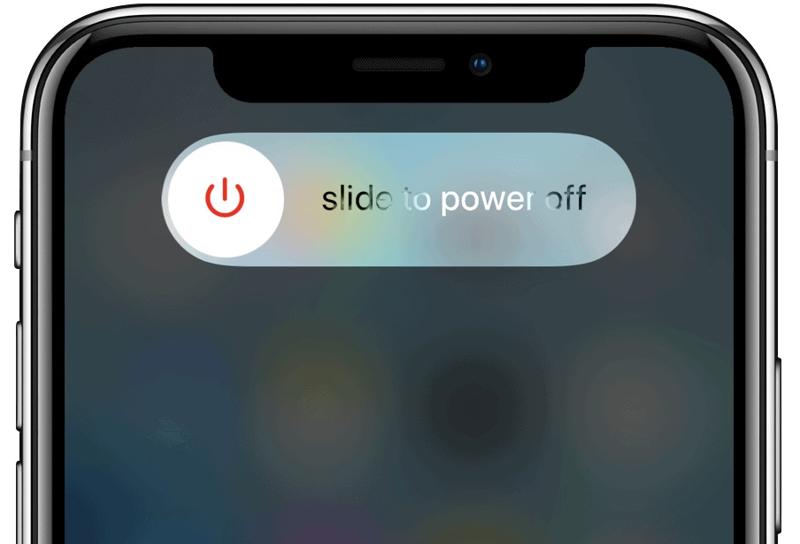
Stap 1. Houd de toets ingedrukt Kant or Sleep / Wake knop totdat het uitschakelscherm verschijnt.
Stap 2. Verplaats de schuifregelaar naar rechts en wacht tot het scherm van uw iPhone zwart wordt.
Stap 3. Druk vervolgens lang op de Kant or Sleep / Wake knop totdat het Apple-logo verschijnt.
Oplossing 2: Cache wissen
Als uw iPhone of iPad traag wordt bij gebruik van Safari, moet u: Wis de cache van de iPhone, browsegegevens verwijderen en cookies verwijderen. Houd er rekening mee dat het langer kan duren om een website opnieuw te laden na het wissen van de cache.
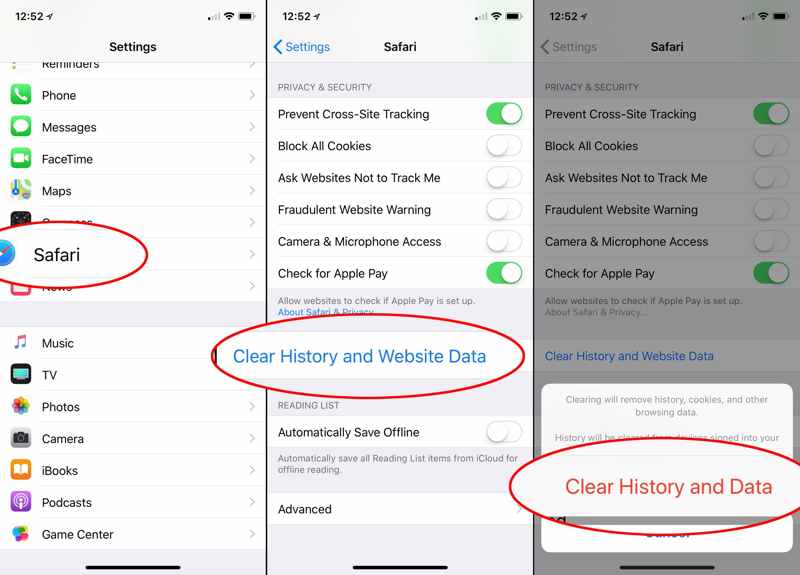
Stap 1. Ga naar uw settings app vanaf je startscherm.
Stap 2. Kies de Apps Tab en selecteer Safari.
Stap 3. Tik Geschiedenis en websitegegevens wissen. Tik vervolgens op Geschiedenis en gegevens wissen op het waarschuwingsvenster om de actie te bevestigen.
Oplossing 3: update software en apps
Het is altijd een goed idee om je iOS up-to-date te houden, aangezien Apple diverse bugs in updates verhelpt. Als je iPhone steeds trager wordt, moet je de software en apps op je apparaat onmiddellijk bijwerken.
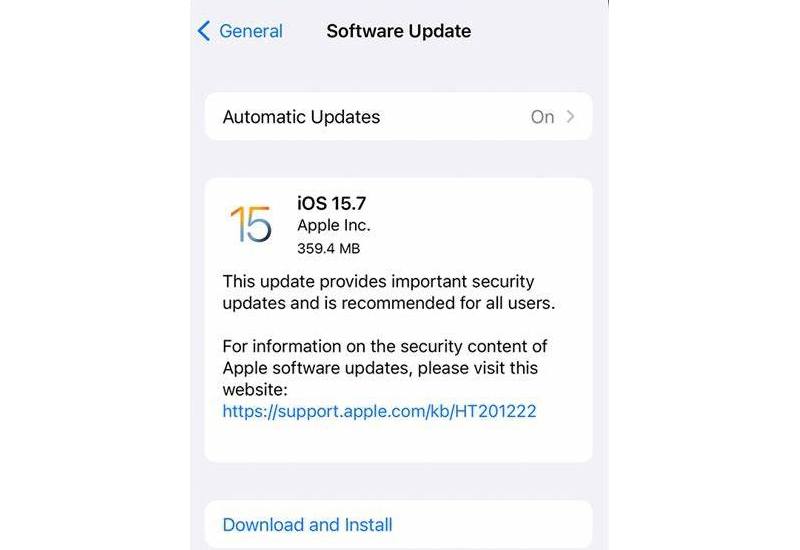
Stap 1. Open de settings app.
Stap 2. Kies Algemeen en tik op software bijwerken om naar beschikbare updates te zoeken.
Stap 3. Als er een beschikbaar is, tik dan op de Download en installeer en volg de aanwijzingen om de software bij te werken.
Stap 4. Ga terug naar de settings scherm, kies App Storeen schakel in App updatesVervolgens worden uw apps automatisch door de App Store bijgewerkt.
Oplossing 4: Schakel Beweging Verminderen in
Hoewel de iPhone niet veel grafische instellingen heeft, kun je de traagheid van de iPhone verhelpen door 'Verminder beweging' in te schakelen. Dit kan de CPU-belasting voor het weergeven van mooie graphics verminderen en je iPhone sneller laten werken.
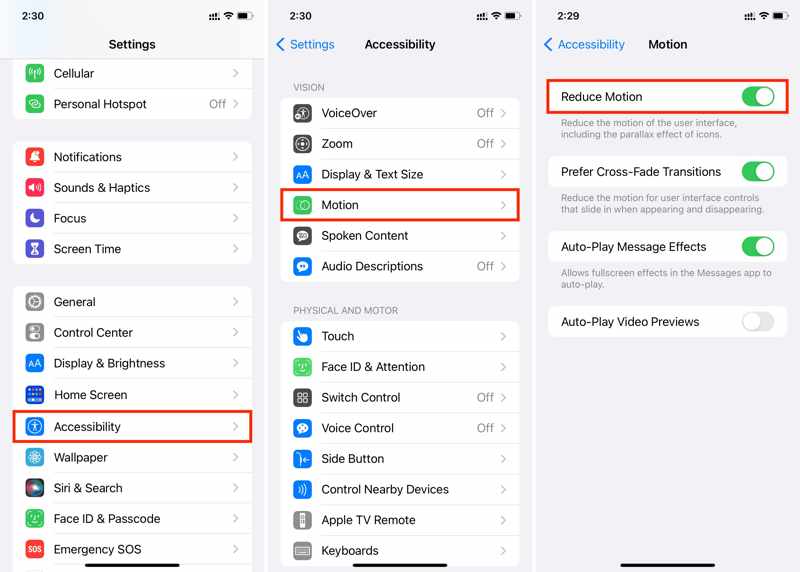
Stap 1. Ga naar uw Toegankelijkheid tabblad in uw settings app.
Stap 2. Tik Scherm- en tekstgrootteen schakel in Verminder Transparantie.
Stap 3. Terug naar het vorige scherm, tik op Bewegingen schakel in Verminder Motion.
Oplossing 5: Ververs apps op de achtergrond uitschakelen
Zelfs als je apps op je iPhone sluit, draaien ze nog steeds op de achtergrond. Je kunt meldingen en berichten ontvangen. Ze gebruiken echter je geheugen en CPU. Daardoor vertragen ze je apparaat. Je kunt voorkomen dat de app op de achtergrond wordt vernieuwd.
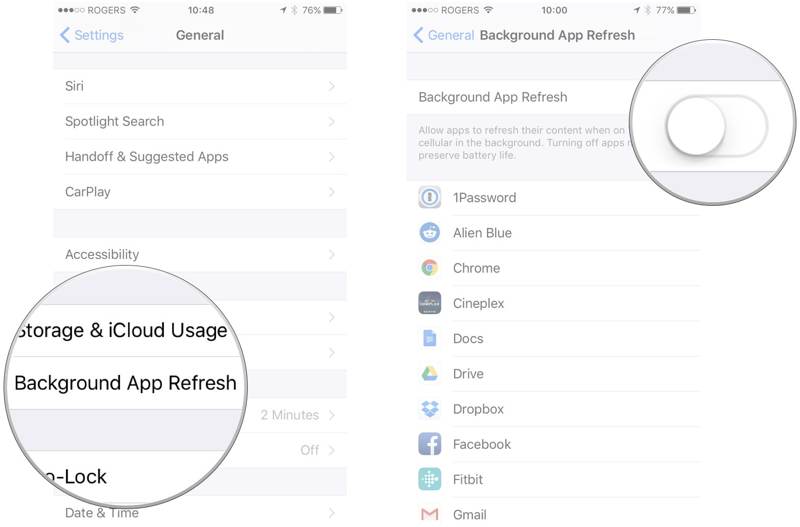
Stap 1. Ga naar uw Algemeen tabblad in uw settings app.
Stap 2. Tik Ververs apps op achtergrond.
Stap 3. Zet de Ververs apps op achtergrond optie.
Oplossing 6: Softwareprobleem oplossen
Als de bovenstaande oplossingen niet beschikbaar zijn, hebt u een krachtige systeemhersteltool nodig. Bijvoorbeeld: Apeaksoft iOS Systeemherstel kan automatisch softwareproblemen detecteren en u kunt ze snel verhelpen.
De eenvoudigste oplossing om een iPhone te repareren die traag is vanwege een softwareprobleem
- Herstel met één klik een trage iPhone of iPad.
- Bescherm uw gegevens op uw apparaat tijdens het proces.
- Bied meerdere modi voor verschillende situaties.
- Hiermee kunt u upgraden en downgrade iOS.
Veilige download
Veilige download

Dit zijn de stappen om een trage iPhone te verhelpen:
Stap 1. Scan je iPhone
Start de beste iOS-systeemreparatietool na installatie op je pc. Er is ook een versie voor Mac. Kies iOS systeemherstelen verbind je iPhone met je pc met een Lightning-kabel. Klik op de Start knop om softwareproblemen te scannen.
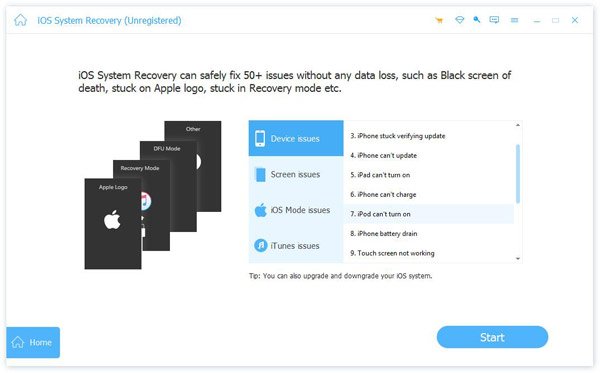
Stap 2. Selecteer een modus
Klik op de Gratis snelle oplossing link om uw probleem op te lossen. Als deze ongeldig is, klikt u op Bepalen en selecteer Standard Mode or Geavanceerde modus. Klik op de Bevestigen om verder te gaan.
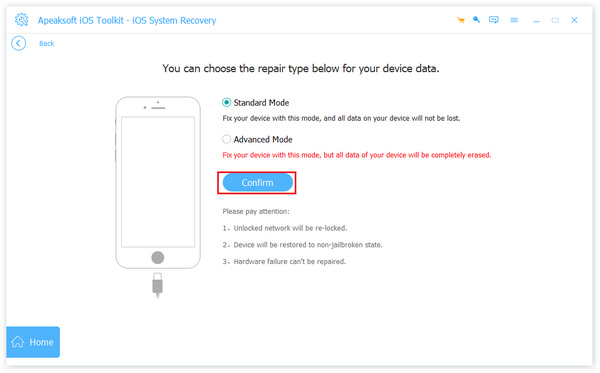
Stap 3. Herstel het probleem dat de iPhone traag werkt
Controleer en bevestig de gegevens van uw apparaat en download de benodigde firmware. Zodra de download is voltooid, verhelpt de software uw softwareproblemen direct.
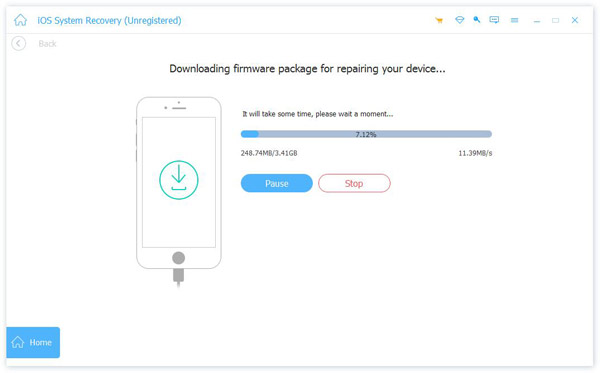
Deel 3: Een trage iPhone repareren door de fabrieksinstellingen te herstellen
De ultieme oplossing om een trage iPhone te repareren is een fabrieksreset. Als je scherm echter trager wordt en vastloopt, kun je beter Apeaksoft iPhone Eraser om de taak te voltooien. Hiermee kunt u elk iOS-apparaat zonder beperkingen wissen.
De ultieme manier om een trage iPhone te repareren door de fabrieksinstellingen te herstellen
- Wis eenvoudig alle gegevens en instellingen op een iOS-apparaat.
- Maak ruimte vrij en verbeter de prestaties.
- Biedt drie wisniveaus om uw privacy te beschermen.
- Compatibel met de nieuwste versies van iPhone- en iPad-modellen.
Veilige download
Veilige download

Hoe je een trage iPhone kunt repareren door de fabrieksinstellingen te herstellen
Stap 1. Maak verbinding met je iPhone
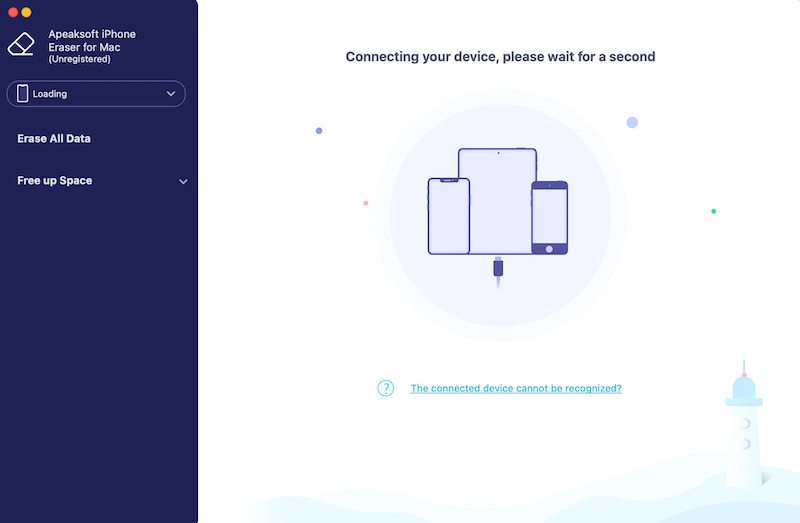
Installeer de beste iPhone-wisser op je computer en open deze. Sluit je iPhone met een USB-kabel aan op je computer. Zodra je apparaat is gedetecteerd, klik je op Verwijder alle data.
Stap 2. Selecteer een niveau
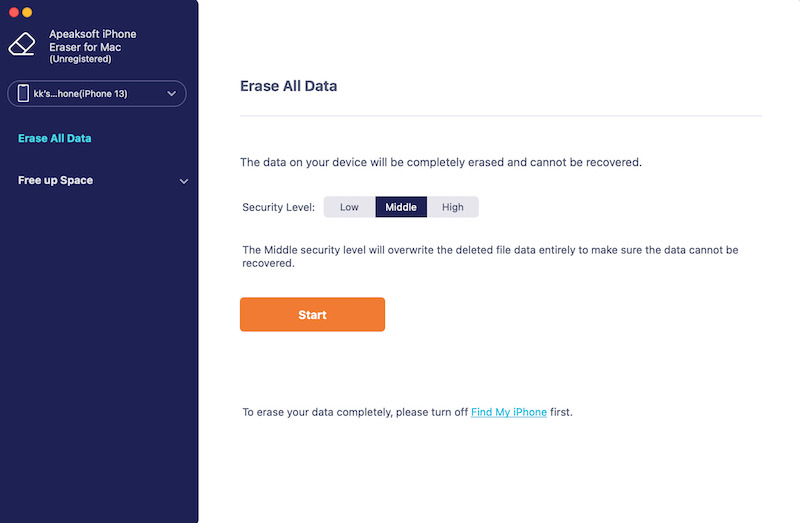
Nu ziet u drie wisniveaus, Laag, Middenen HogeSelecteer het juiste niveau, afhankelijk van uw situatie.
Stap 3. Fabrieksinstellingen van je iPhone
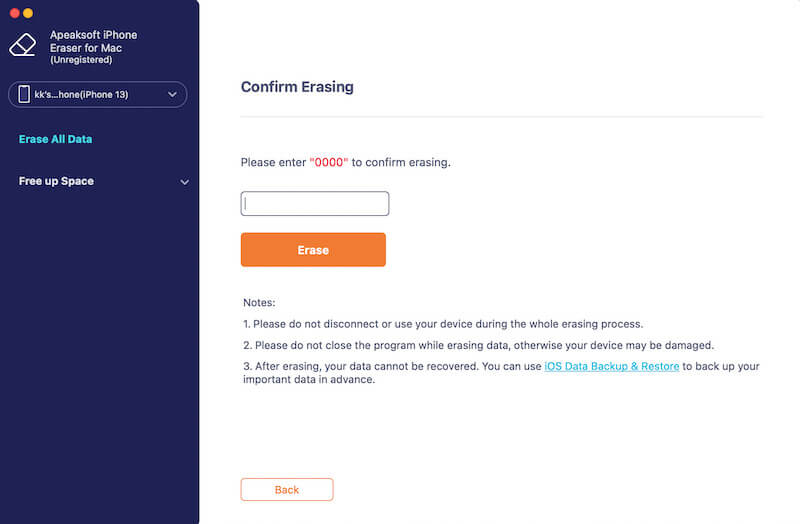
Klik ten slotte op Start Druk op de knop om de fabrieksinstellingen van je iPhone te herstellen. Dit kan even duren. Zodra dit is voltooid, start je iPhone opnieuw op en verschijnt het Hallo-scherm.
Conclusie
In dit artikel wordt uitgelegd waarom je iPhone zo traag is en hoe u dit probleem kunt oplossen. U kunt onze oplossingen één voor één volgen om de prestaties van uw apparaat effectief te verbeteren. Apeaksoft iOS Systeemherstel kan softwareproblemen snel verhelpen. Apeaksoft iPhone Eraser helpt u iPhone-ruimte vrij te maken. Heeft u nog andere vragen? Schrijf ze dan hieronder op.
Gerelateerde artikelen




