

Los het probleem op als apps op de iPad blijven vastlopen: ondersteuning voor iPadOS 26

Niets is zo irritant als midden in een geconcentreerde werksessie of een ontspannen filmavond te zitten, en dan ineens te merken dat je scherm vastloopt en je terug naar het startscherm wordt gegooid. Als je merkt dat... Apps op de iPad blijven vastlopen.Je bent zeker niet de enige. Of je nu de nieuwste iPad Pro gebruikt of een ouder model, softwarestabiliteit is nooit volledig gegarandeerd.
In deze handleiding onderzoeken we de oorzaken van app-crashes op de iPad, met name veelvoorkomende boosdoeners zoals de Facebook-app die vastloopt op de iPad, en bieden we een uitgebreid stappenplan om uw apparaat weer in optimale conditie te brengen.
PAGINA-INHOUD:
Deel 1: Waarom iPad-apps steeds vastlopen
Wanneer een app vastloopt, denken iPad-gebruikers vaak dat het een hardwarefout is. In werkelijkheid zijn de meeste vastlopers softwaregerelateerd. Ze vallen doorgaans in drie categorieën:
Problemen met geheugenbeheer: Het RAM-geheugen (Random Access Memory) van de iPad is overbelast.
Softwareconflicten: Een verouderde iPadOS-versie die ruzie maakt met een moderne app.
Beschadigde gegevens: Een gebrekkig installatiebestand verhindert dat de app start.
Als je merkt dat apps vastlopen op je iPad mini of met name oudere iPad-modellen, ligt het probleem vaak bij een tekort aan RAM-geheugen in vergelijking met de eisen van nieuwere, zwaardere applicaties.
Deel 2: 10 manieren om het probleem op te lossen wanneer een app vastloopt op je iPad
Methode 1: Je iPad geforceerd opnieuw opstarten
Een simpele herstart kan de tijdelijke cache wissen die mogelijk de oorzaak is van het vastlopen van alle apps op de iPad.
Voor iPads zonder thuisknop:
Druk op en laat snel de knop los volume omhoog knop, dan de Volume omlaag knop. Houd ten slotte de ingedrukt Top knop totdat het Apple-logo verschijnt.
Voor iPads met een thuisknop:
Houd het Home en Top Druk tegelijkertijd op de knoppen totdat het logo verschijnt.

Methode 2: Update de apps die problemen veroorzaken
Als je apps op je iPad steeds vastlopen, kan dat komen doordat de ontwikkelaars een update hebben uitgebracht die je nog niet hebt geïnstalleerd.
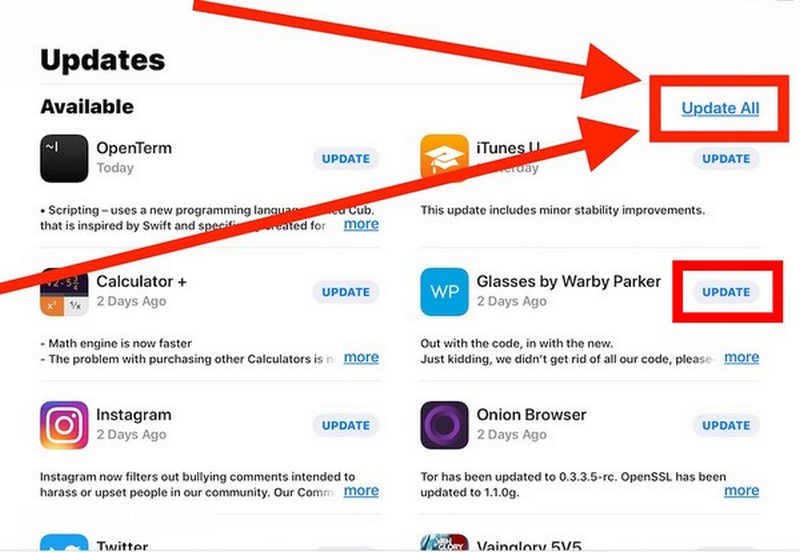
Open de App Store, tik op je profiel en selecteer Alles bijwerken Of update specifieke apps die steeds vastlopen op je iPad.
Methode 3: Wis de app-cache
Veel gebruikers ondervinden problemen met de Facebook-app op de iPad. Dit komt vaak door de enorme cachegrootte of door achtergrondverversingsprocessen.
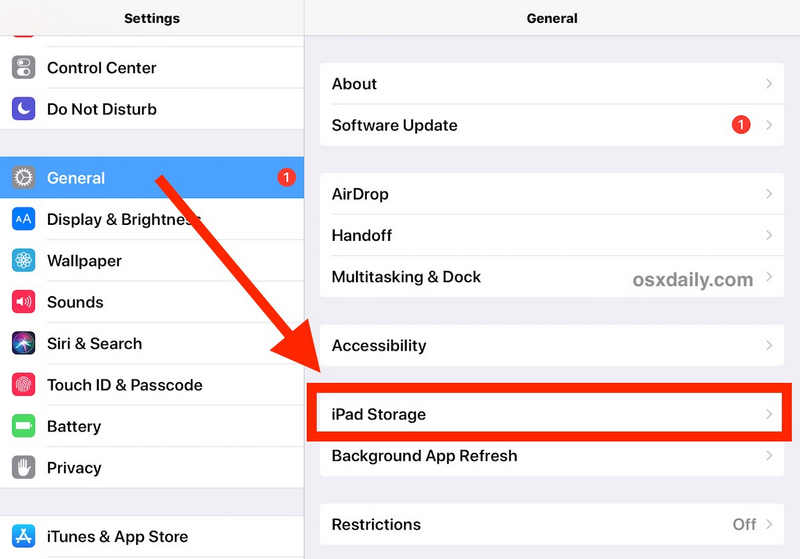
Stap 1. Open de Instellingen app en tik op de Algemeen knop. kiezen iPad-opslag.
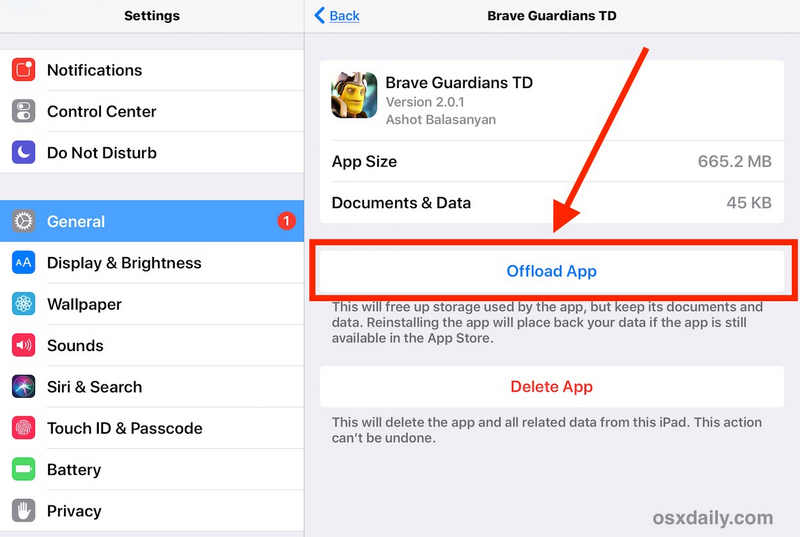
Stap 2. Selecteer de app die vastloopt op je iPad en tik vervolgens op de App offloaden knop.
Methode 4: Achtergrondappvernieuwing uitschakelen
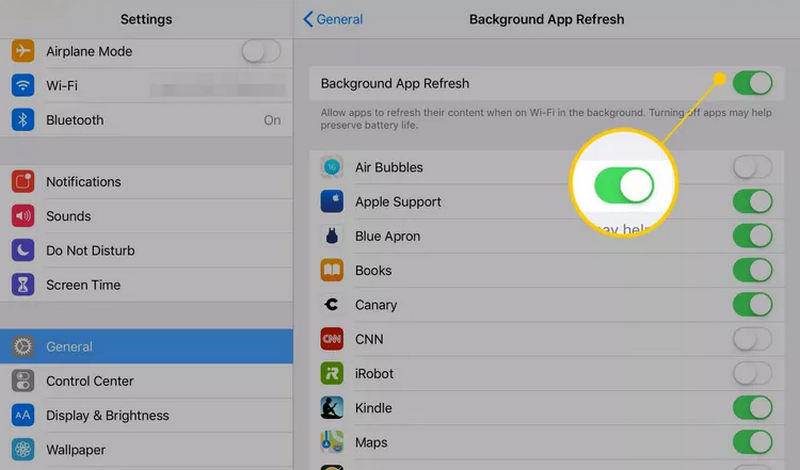
Stap 1. Ga naar Instellingen en tik op de Algemeen knop. kiezen Ververs apps op achtergrond.
Stap 2. Ga naar Instellingen en tik op de knop Algemeen. Selecteer Achtergrondapps vernieuwen.
Methode 5: iOS-systeemherstel met Apeaksoft
Als niet slechts één app vastloopt, maar alle apps op je iPad crashen, ligt het probleem waarschijnlijk bij iPadOS. In dat geval, Apeaksoft iOS Systeemherstel Hiermee kunt u eenvoudig alle systeemfouten en -problemen oplossen. Het kan u helpen bij het verhelpen van vastlopende apps op uw iPad of andere systeemproblemen, zoals schermproblemen, zuigfouten, het laadpictogram en meer.
Stap 1. Downloaden, installeren en starten Apeaksoft iOS Systeemherstel op uw Windows- of Mac-computer.
Veilige download
Veilige download
Stap 2. kies System RepairVerbind je iPad met je computer. Klik vervolgens op de Start knop.

Stap 3. Klik op de knop 'Gratis snelle oplossing' om te proberen app-crashes op je iPad op te lossen. Als dit niet helpt, klik dan op de knop 'Gratis snelle oplossing'. Bepalen knop om door te gaan.

Stap 4. Vervolgens kunt u kiezen uit twee modi:
Standaardmodus: Los systeemproblemen op uw iPad op met behoud van al uw gegevens en informatie.
Geavanceerde modus: Los alle systeemproblemen van uw iPad grondig op. Uw iPad zal ook... fabrieksinstellingen.
Neem je beslissing en klik op de Bevestigen om door te gaan.

Stap 5. Hier kunt u de gewenste iPadOS-versie selecteren, of u nu een downgrade of een update uitvoert. Klik vervolgens op de Volgende knop om alle app-crashes op de iPad te verhelpen.

Verder lezen
Methode 6: Controleer de beschikbare opslagruimte
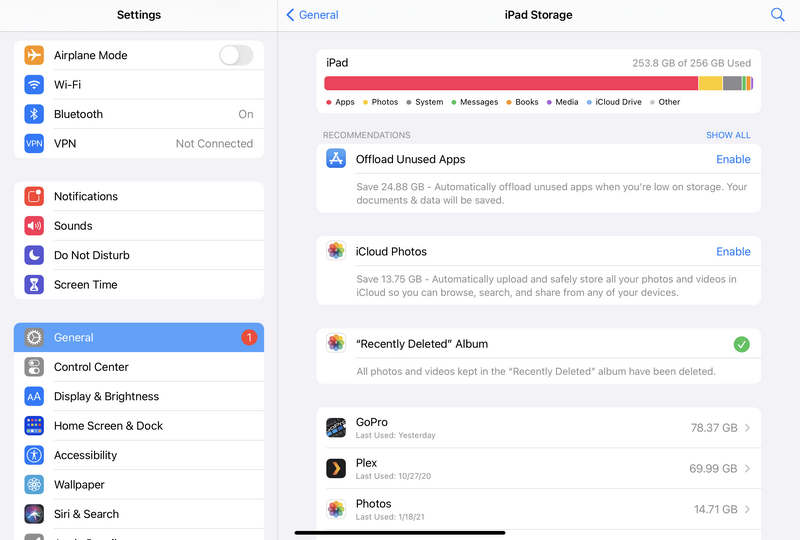
Een iPad of iPhone heeft doorgaans minstens 10-15% van zijn totale opslagcapaciteit nodig als tijdelijke opslagruimte voor apps. Als de opslagruimte voor 99% vol is, blijven iPad-apps vastlopen omdat het systeem geen ruimte meer heeft om tijdelijke gegevens op te slaan terwijl de app draait.
Open de Instellingen app op je iPad en tik op de Algemeen knop. Selecteer vervolgens iPad-opslag Controleer de opslagruimte na het resetten. Als de beschikbare opslagruimte beperkt is, moet u mogelijk onnodige apps verwijderen of bestanden wissen.
Methode 7: Voor hardwarebeperkingen
Oudere modellen, met name de iPad Mini 4 of de eerste Pro-modellen, hebben beperkt RAM-geheugen. Als apps blijven vastlopen op je iPad mini, bereik je waarschijnlijk de limiet van wat je hardware aankan.
In dat geval is het verstandig om multitasking te beperken. Gebruik bijvoorbeeld Split View niet als de iPad zware apps zoals Lightroom of Procreate draait.

Deel 3: Veelgestelde vragen over iPad-apps die blijven vastlopen
Is het een goed idee om de cache van je iPad te wissen?
Ja, het is een goed idee om de cache van je iPad te wissen, maar alleen als je daadwerkelijk problemen ondervindt. In tegenstelling tot een Windows-pc of een Android-apparaat is iPadOS ontworpen om zijn eigen tijdelijke bestanden efficiënt te beheren. Handmatig wissen wordt echter noodzakelijk wanneer je opslagruimte vol is of wanneer bepaalde apps vastlopen.
Wat zijn de tekenen dat een iPad aan slijtage onderhevig is?
Snelle batterijontlading, onverklaarbare app-crashes, aanhoudende vertraging, een spookscherm en meer. Deze tekenen wijzen erop dat je iPad versleten is.
Wat is de gemiddelde levensduur van een iPad?
De gemiddelde levensduur van een iPad is ongeveer 5 tot 7 jaar. Hoe langer je je iPad gebruikt, hoe slechter de gebruikerservaring zal worden.
Conclusie
Een iPad is ontworpen als een naadloos, intuïtief hulpmiddel. Wanneer iPad-apps blijven vastlopenDat verbreekt die magie. Door de stappen in de juiste volgorde te volgen – beginnend met een simpele herstart, vervolgens app-specifieke updates zoals de oplossing voor de Facebook-app-crashes op de iPad, en eindigend met systeemwijd opslagbeheer – kun je het probleem bijna altijd oplossen zonder naar de Genius Bar te hoeven gaan. Apeaksoft iOS Systeemherstel Het is ook de beste oplossing voor alle apps die vastlopen op je iPad. Het kan alle systeem- en softwarefouten herstellen, zodat ook app-problemen opgelost worden.
Gerelateerde artikelen
Raak niet in paniek als je iPad niet aangaat en het scherm vastloopt! Je kunt onze geverifieerde oplossingen gebruiken om dit probleem snel op te lossen.
In dit uitgebreide artikel leest u waarom een iPhone niet oplaadt en hoe u dit probleem op uw toestel kunt oplossen zonder gegevensverlies.
Om een iPhone te repareren die vastzit op het Apple-logo, kunt u onze concrete handleiding lezen en onze oplossingen volgen om opnieuw toegang te krijgen tot uw apparaat.
Hier volgen zeven effectieve oplossingen waarmee u het probleem met een trage iPhone kunt verhelpen en de prestaties van uw toestel snel kunt verbeteren.



