


Waarom mijn iPhone-oproepen direct naar de voicemail gaan en hoe ik dit kan oplossen

"Er zijn telefoontjes die direct naar mijn iPhone-voicemail gaan zonder dat de telefoon overgaat, en geen van deze contacten is geblokkeerd; wat kan ik doen om dit op te lossen?" Als u hetzelfde probleem ondervindt, heeft u direct een oplossing nodig, aangezien al uw telefoontjes niet overgaan en u belangrijke informatie mist.
Dit artikel legt uit waarom je iPhone direct naar de voicemail gaat en laat zien hoe je dit kunt voorkomen. iPhone gaat rechtstreeks naar voicemail met praktische oplossingen.
PAGINA-INHOUD:
- Deel 1: Waarom mijn iPhone direct naar voicemail gaat
- Deel 2: Hoe je het probleem kunt verhelpen dat je iPhone direct naar de voicemail gaat
- Deel 3: Oplossing met één klik om het probleem op te lossen dat je iPhone direct naar de voicemail gaat
- Deel 4: Veelgestelde vragen over iPhone-oproepen die direct naar de voicemail gaan
Deel 1: Waarom mijn iPhone direct naar voicemail gaat
Als je iPhone plotseling direct naar de voicemail gaat zonder over te gaan, ben je niet de enige. Dit frustrerende probleem kan verschillende oorzaken hebben. Enkele veelvoorkomende oorzaken zijn:
- De 'Niet storen'-modus is ingeschakeld.
- Je iPhone schakelt over naar de vliegtuigmodus.
- De providerinstellingen zijn verouderd.
- Problemen met netwerkproviders.
- Gespreksdoorschakeling is ingeschakeld.
- Softwareproblemen
Snelle diagnose - Waarom gaan oproepen direct naar de voicemail op je iPhone?
| situaties | Mogelijke redenen |
| Alle oproepen gaan direct naar de voicemail. | Vliegtuigmodus is ingeschakeld |
| Alleen onbekende nummers worden doorgeschakeld naar de voicemail. | De functie 'Onbekende bellers stilzetten' is ingeschakeld. |
| Alleen een specifieke persoon kan je niet bereiken. | Hij/zij kan geblokkeerd zijn |
| Oproepen worden willekeurig doorgeschakeld naar de voicemail. | Problemen met de dienstverlening van de provider |
| De iPhone gaat niet over, maar schakelt direct over naar de voicemail. | De focusmodus of Niet storen is ingeschakeld. |
| Oproepen mislukken alleen op bepaalde locaties. | Zwak cellulair signaal |
| Na een iOS-update komen oproepen plotseling niet meer binnen. | Softwareproblemen |
Deel 2: Hoe je het probleem kunt verhelpen dat je iPhone direct naar de voicemail gaat
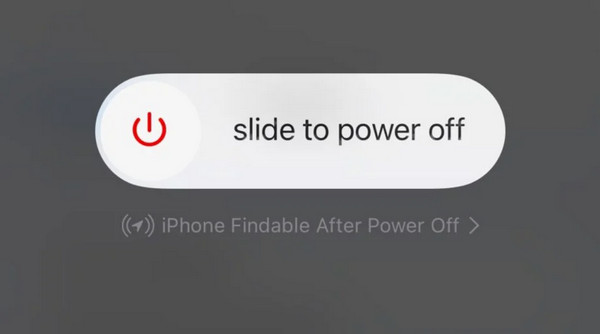
Oplossing 1: Start je iPhone opnieuw op (basisprobleemoplossing)
Soms kan een simpele herstart tijdelijke softwarefouten en netwerkverbindingsproblemen verhelpen. Als je iPhone plotseling niet meer overgaat en inkomende oproepen direct naar de voicemail gaan, kan het herstarten van het apparaat de mobiele verbinding vernieuwen en de normale belfunctie herstellen.
Oplossing 2: Schakel het vliegtuig uit
Als u de vliegtuigmodus per ongeluk inschakelt, worden alle draadloze netwerkdiensten op uw apparaat verbroken. Hierdoor schakelt uw telefoon direct over naar de voicemail van uw provider. U kunt de vliegtuigmodus uitschakelen om dit snel te verhelpen.
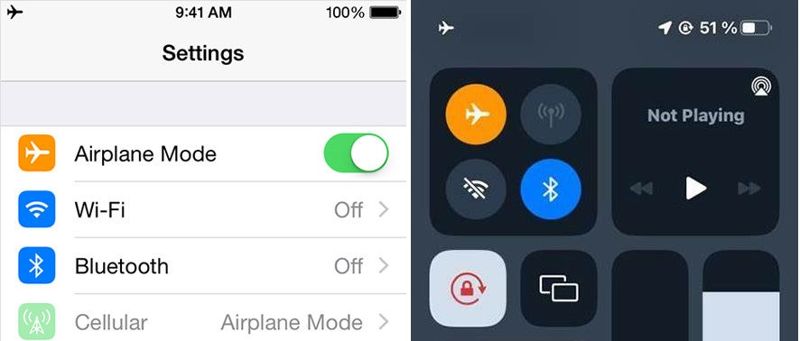
U kunt naar de settings app en schakel de Airplane Mode. Of voer de controle Center en tik op de Airplane Mode knop om het uit te schakelen.
Oplossing 3: Schakel 'Niet storen' uit
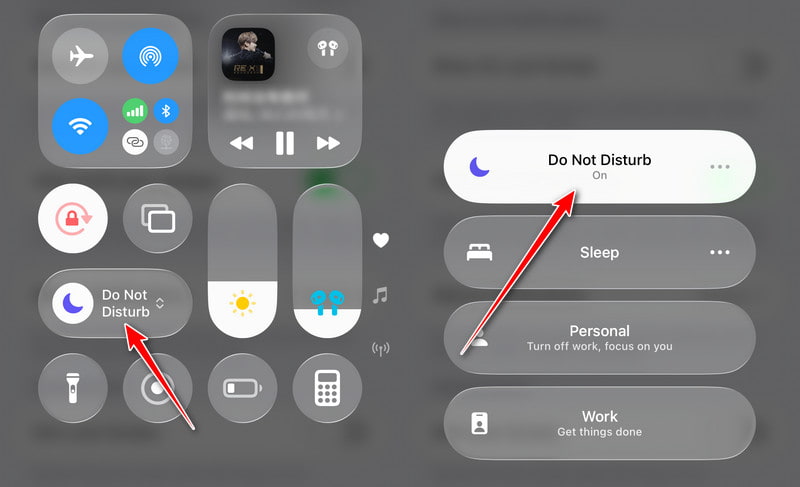
Met de functie 'Focus' of 'Niet storen' van Apple kun je je telefoongesprekken dempen. Als je deze functie per ongeluk inschakelt, kunnen je gesprekken geblokkeerd worden. Je provider stuurt gesprekken dan rechtstreeks naar je voicemail.

Stap 1. Voer je uit settings app vanaf je startscherm.
Stap 2. Ga naar uw Focus en tik op Niet storen.
Stap 3. Zet de Niet storen optie of schakelaar uit Intelligente doorbraak en stilte op iOS 18.1 of hoger.
Tips: Als je iOS 16 of hoger gebruikt, moet je vanaf de rechterbovenhoek naar beneden vegen om de Niet storen optie en sluit deze vervolgens.
Oplossing 4: Schakel 'Onbekende oproepen dempen' uit
Apple staat je toe om telefoongesprekken te dempen van nummers die niet in je contacten staan. Deze gesprekken kunnen direct naar de voicemail van je iPhone gaan. Het kan spam blokkeren, maar sommige belangrijke gesprekken kunnen worden geblokkeerd.
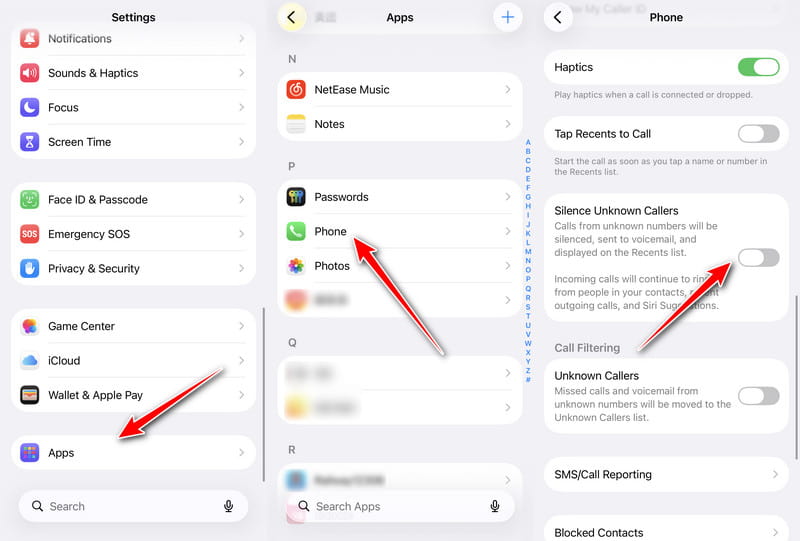
Stap 1. Open settings. Scroll naar beneden en kies Apps.
Stap 2. Vind de Telefoonnummer optie.
Stap 3. Scroll naar beneden om de te vinden Stil onbekende bellers optie.
Stap 4. Zorg ervoor dat u de optie om alle telefoongesprekken te ontvangen, ook van onbekende bellers, uitschakelt.
Oplossing 5: Schakel oproepdoorschakeling uit
Gespreksdoorschakeling is een functie waarmee je je telefoongesprekken naar een andere telefoon kunt doorschakelen. Dat is nog een reden waarom je iPhone direct naar voicemail schakelt. Je kunt dit probleem oplossen door gespreksdoorschakeling uit te schakelen.
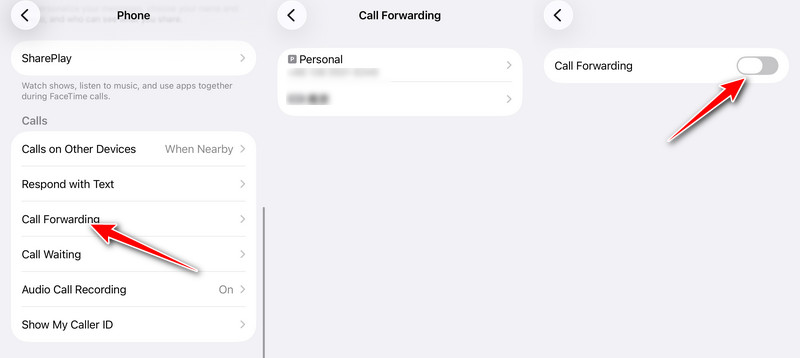
Stap 1. Voer je uit settings app op je iPhone.
Stap 2. Ga naar uw Telefoonnummer en tik op Doorschakelen.
Stap 3. Kies het gewenste telefoonaccount en schakel het uit. Doorschakelen.
Oplossing 6: Live Voicemail uitschakelen
Live Voicemail is een nieuwe functie op iOS waarmee je voicemailtranscripties in realtime kunt bekijken. Sommige gebruikers meldden echter dat de telefoon hierdoor direct naar de voicemail op de iPhone overschakelde.
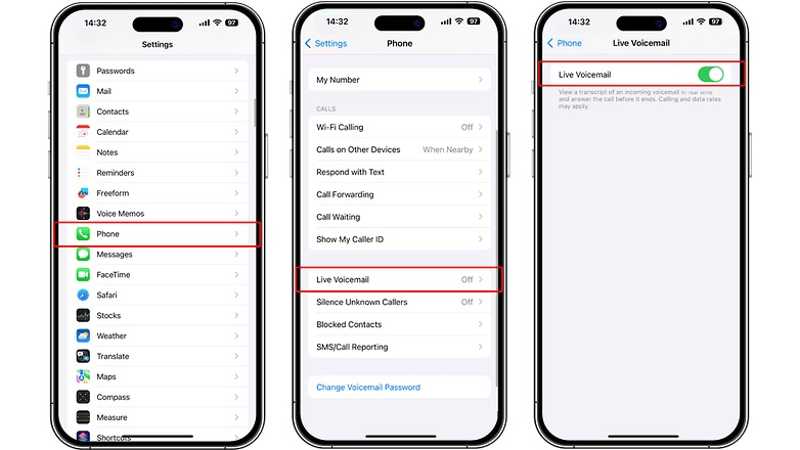
Stap 1. Kies de Telefoonnummer tabblad in uw settings app.
Stap 2. Scroll naar beneden en tik op Live-voicemail.
Stap 3. Uitschakelen Live-voicemail.
Oplossing 7: Controleer aankondigingen van oproepen
'Oproepen aankondigen' is een extra functie van de iPhone waarmee Siri de naam van de beller kan aankondigen wanneer je een inkomend gesprek ontvangt. Deze functie is vooral handig wanneer je een koptelefoon gebruikt of in de auto zit. Het kan je perceptie van inkomende oproepmeldingen beïnvloeden. Daarom is het bij het oplossen van problemen waarbij iPhone-oproepen direct naar de voicemail gaan, belangrijk om te controleren of deze functie correct is ingesteld.
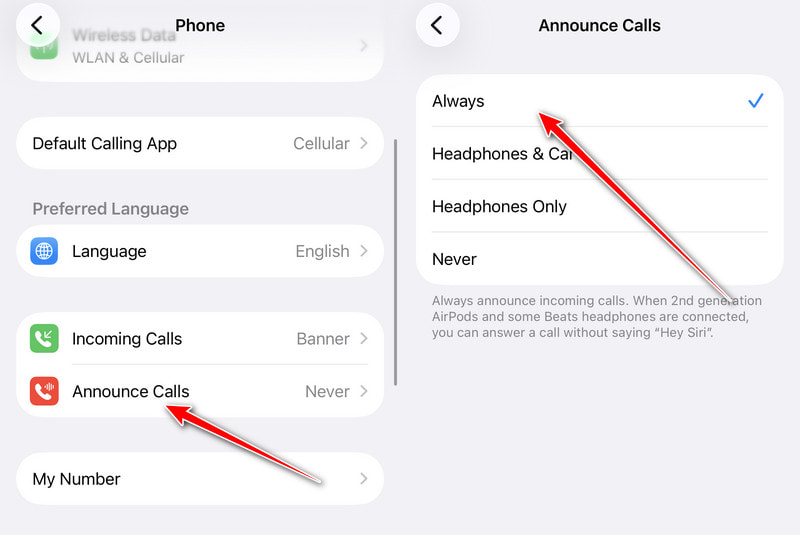
Stap 1. Open je settings app en ga naar Telefoonnummer.
Stap 2. Tik Oproepen aankondigen.
Stap 3. Kies Altijd op de lijst.
Oplossing 8: Contacten verwijderen uit de geblokkeerde lijst
Zodra je iemand op je blokkeerlijst op je iPhone hebt gezet, kunnen de telefoongesprekken direct naar je voicemail gaan. De oplossing is simpel: verwijder de gewenste contacten van de blokkeerlijst en de telefoongesprekken gaan over.
Stap 1. Ga naar settings. Klikken Apps En kies Telefoonnummer.
Stap 2. Scroll naar beneden en tik op Geblokkeerde contacten.
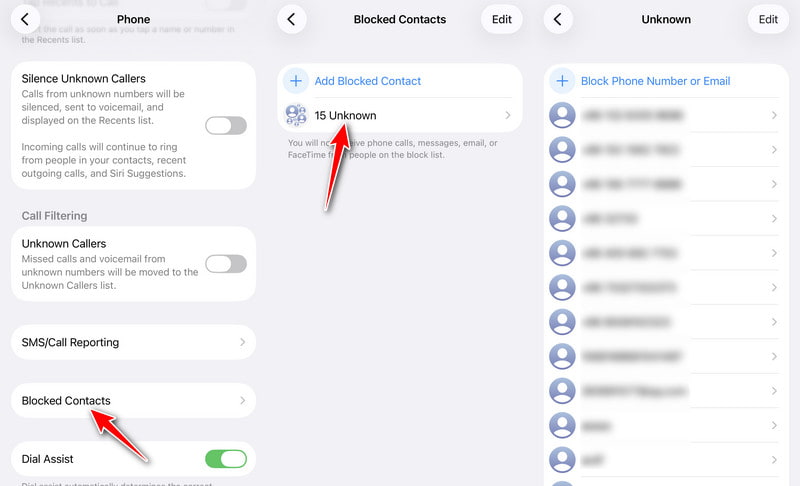
Stap 3. Druk op Edit knop en druk op de Verwijderen (-) knop op elk gewenst contact.
Stap 4. Tik Klaar (√) als je klaar bent.
Oplossing 9: update providerinstellingen
Updates voor providerinstellingen staan los van iOS-updates. Dit kan van invloed zijn op hoe je iPhone gesprekken en berichten verwerkt. Als je telefoongesprekken direct naar je voicemail gaan, moet je de providerinstellingen bijwerken.

Stap 1. Ga naar Algemeen in settings app.
Stap 2. Tik Over ons En kies Carrier.
Stap 3. Als er een update beschikbaar is, tik dan op de Klik op de knop Update om het te installeren.
Oplossing 10: Controleer apps van derden voor het blokkeren van ongewenste oproepen.
Als je onlangs apps van derden hebt geïnstalleerd die automatisch inkomende oproepen blokkeren, kan het zijn dat deze per ongeluk inkomende oproepen blokkeren en doorschakelen naar de voicemail. Probeer deze apps tijdelijk uit te schakelen om te controleren of je iPhone-oproepen weer normaal werken.
Stap 1. Open settings, Klik Appsen kies Telefoonnummer.
Stap 2. Tik Oproepblokkering en identificatie.
Stap 3. Schakel alle apps uit die oproepen blokkeren.
Stap 4. Start je iPhone opnieuw op en test het.
Oplossing 11: Controleer het mobiele signaal en wifi-bellen.
Een zwak mobiel signaal of instabiele Wi-Fi-belinstellingen kunnen ervoor zorgen dat inkomende oproepen direct naar de voicemail gaan zonder over te gaan. Als u zich in een gebied met een zwakke netwerkdekking bevindt of als Wi-Fi-bellen de normale gespreksroutering verstoort, kan het controleren van deze instellingen helpen om inkomende oproepen weer te kunnen ontvangen.
Stap 1. Controleer de signaalsterkte in de rechterbovenhoek van het iPhone-scherm.
Stap 2. Als het signaal zwak is of er 'Geen service' verschijnt, ga dan naar een locatie met betere netwerkdekking.
Stap 3. Open settings en tik op Cellulair om ervoor te zorgen dat mobiele data en spraakdiensten zijn ingeschakeld.
Stap 4. Ga naar Telefoonnummer > Wi-Fi-oproepen en schakel bellen via wifi tijdelijk uit.
Stap 5. Test inkomende oproepen opnieuw.
Deel 3: Oplossing met één klik om het probleem op te lossen dat je iPhone direct naar de voicemail gaat
Als de gebruikelijke oplossingen niet beschikbaar zijn voor uw iPhone-voicemail, kunt u het volgende proberen: Apeaksoft iOS SysteemherstelHet kan je helpen om softwareproblemen die ertoe leiden dat je telefoon direct naar de voicemail van je iPhone gaat, effectief op te lossen. De intuïtieve interface maakt navigeren eenvoudig.

Gedownload door meer dan 1,000,000 gebruikers
- Los het probleem op dat iPhone-gesprekken direct naar de voicemail doorschakelen.
- Ontdek automatisch softwareproblemen op uw apparaat.
- Beschikbaar voor een breed scala aan softwareproblemen.
- Update of iOS downgraden en iPadOS.
- Ondersteunt de nieuwste modellen iPhone en iPad.
Veilige download
Veilige download
Hoe je het probleem kunt verhelpen dat je iPhone direct naar de voicemail gaat
Stap 1. Softwareproblemen detecteren
Start de beste iOS-systeemherstelsoftware zodra u deze op uw computer hebt geïnstalleerd. Het is compatibel met Windows 11/10/8/7/XP/Vista en Mac OS X 10.7 of hoger. Sluit uw iPhone aan op uw computer met een Lightning-kabel. Kies iOS systeemherstel En klik op de knop Start om te zoeken naar softwareproblemen op uw apparaat.

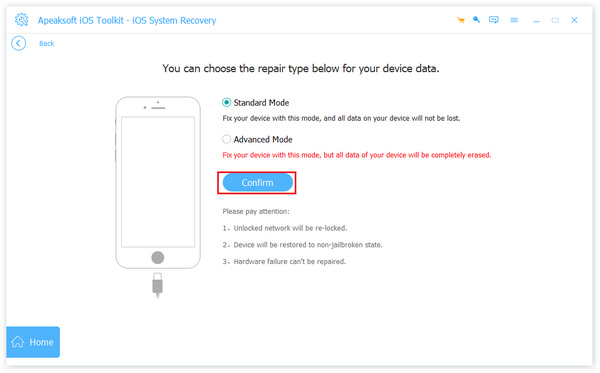
Stap 2. Selecteer een modus
Selecteer vervolgens de Standard Mode or Geavanceerde modus afhankelijk van uw situatie. Klik op de Bevestigen knop om door te gaan. Merk op dat de geavanceerde modus fabrieksinstellingen jouw apparaat.
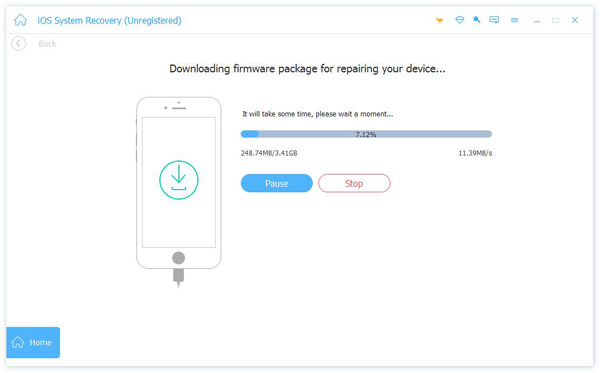
Stap 3. Telefoon repareren gaat direct naar voicemail
Zodra de apparaatgegevens zijn geladen, controleert u elk item. Selecteer vervolgens een geschikte versie van het besturingssysteem en download de firmware. Als u het firmwarebestand al hebt, importeer het dan van uw harde schijf. Klik ten slotte op Volgende knop om te beginnen met het repareren van uw telefoon en direct naar de voicemail van uw iPhone te gaan.
Deel 4: Veelgestelde vragen over iPhone-oproepen die direct naar de voicemail gaan
Waarom gaat mijn iPhone niet over en schakelt hij direct over naar de voicemail?
Dit gebeurt meestal door de Focus-modus, een zwak mobiel signaal, de vliegtuigmodus of problemen met de provider.
Kunnen geblokkeerde contacten voicemailberichten achterlaten op een iPhone?
Ja. Geblokkeerde bellers kunnen nog steeds voicemailberichten achterlaten, maar deze worden opgeslagen in een aparte sectie 'Geblokkeerde berichten'.
Waarom gaan alleen onbekende nummers direct naar de voicemail?
U hebt mogelijk de optie ingeschakeld Stil onbekende bellers functie op uw iPhone.
Stuurt 'Niet storen' inkomende oproepen direct door naar de voicemail?
Ja. Wanneer Focus of Niet storen is ingeschakeld, kunnen inkomende oproepen worden gedempt en naar de voicemail worden doorgeschakeld.
Conclusie
Nu zou je het moeten begrijpen Waarom je telefoon op je iPhone direct naar de voicemail gaat en hoe u dit probleem effectief kunt oplossen. De gebruikelijke oplossingen voor probleemoplossing zijn gratis, maar leveren mogelijk een laag succespercentage op. Apeaksoft iOS System Recovery daarentegen kan uw geheugen scannen om softwareproblemen te detecteren, zodat u deze snel kunt oplossen. Als u nog andere vragen over dit onderwerp heeft, kunt u deze gerust onder dit bericht schrijven.
 Apeaksoft iOS Systeemherstel
 Los diverse iOS-systeemproblemen op voor iPhone, iPad en iPod.
Veilige download
Veilige download
Gerelateerde artikelen




