


Hoe los je snel het probleem op dat je iPhone steeds om je Apple ID-wachtwoord vraagt?

"Ik heb een oude iPhone gekoppeld aan mijn Apple-account, maar mijn iPhone blijft om het wachtwoord van je Apple ID vragenHoe los ik dit probleem op? Het is algemeen bekend dat je een Apple ID-account nodig hebt om een iPhone of iPad te activeren. Het account fungeert als toegangsbewijs voor alle Apple-diensten, inclusief iCloud-backups. Als er iets mis is met je accountgegevens, verlies je de toegang tot deze diensten. Deze handleiding beschrijft de bewezen oplossingen om het probleem te verhelpen.
PAGINA-INHOUD:
Deel 1: Waarom de iPhone blijft vragen om een Apple ID-wachtwoord
Als uw apparaat herhaaldelijk een pop-up of melding weergeeft waarin u wordt gevraagd uw Apple ID en wachtwoord in te voeren, betekent dit dat er iets mis is met uw account. De belangrijkste redenen waarom een iPhone steeds om uw Apple ID-wachtwoord vraagt, zijn onder andere:
- 1.Je hebt onlangs je Apple ID-wachtwoord op andere apparaten gewijzigd en bent vergeten dit ook op je iPhone te doen.
- 2.Een app die nog steeds wordt gedownload, zoals Apple Music, de App Store of Apple Books, loopt vast tijdens het downloadproces.
- 3.Je Apple-accountgegevens zijn verouderd, waaronder je e-mailadres, telefoonnummer, betaalmethoden en meer.
- 4.Er is een probleem met de instellingen van uw Apple-account.
- 5.Softwarefouten.
Deel 2: Wat te doen als de iPhone steeds om het Apple ID-wachtwoord vraagt
Oplossing 1: start je iPhone opnieuw op
Als je iPhone steeds om je Apple ID-wachtwoord vraagt, is het eerste wat je moet doen je apparaat opnieuw opstarten. Hoewel deze oplossing simpel is, kan het basisproblemen verhelpen, zoals een iPhone die vastloopt tijdens het downloaden van apps.
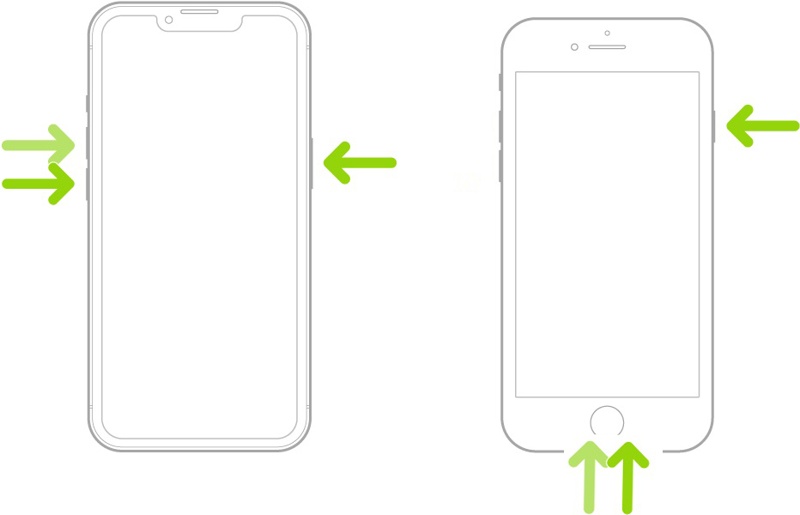
Stap 1. Houd een van de knoppen ingedrukt. Volume knoppen + de Kant knop op een iPhone met Face ID. Op een oudere iPhone houd je de knop ingedrukt. Kant or Power knop.
Stap 2. Zodra het uitschakelscherm verschijnt, laat u de knoppen of de aan/uit-knop los.
Stap 3. Verplaats de schuifregelaar om uw apparaat uit te schakelen.
Stap 4. Houd een paar minuten later de Kant or Power knop totdat het Apple-logo verschijnt.
Oplossing 2: Meld je af en meld je opnieuw aan bij je Apple ID
Als je je Apple ID, wachtwoord of accountgegevens op andere apparaten hebt gewijzigd, moet je deze ook op je iPhone bijwerken. Anders blijft je iPhone om je Apple ID en wachtwoord vragen.
Stap 1. Tik op je profiel in de Instellingen-app.
Stap 2. Scroll naar beneden en tik op de knop 'Uitloggen' onderaan.
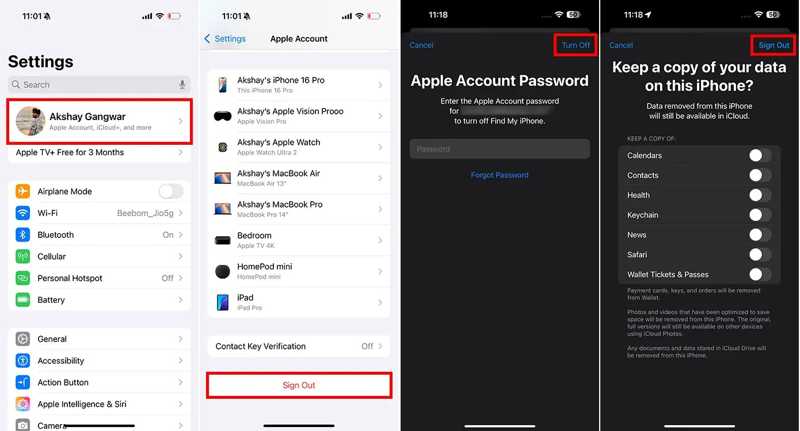
Stap 3. Voer je Apple ID-wachtwoord in en tik erop. Turn Off.
Stap 4. Selecteer de gegevenstypen die u wilt behouden en tik op uitloggen.
Stap 5. Start je iPhone opnieuw op.
Stap 6. Open de settings app.
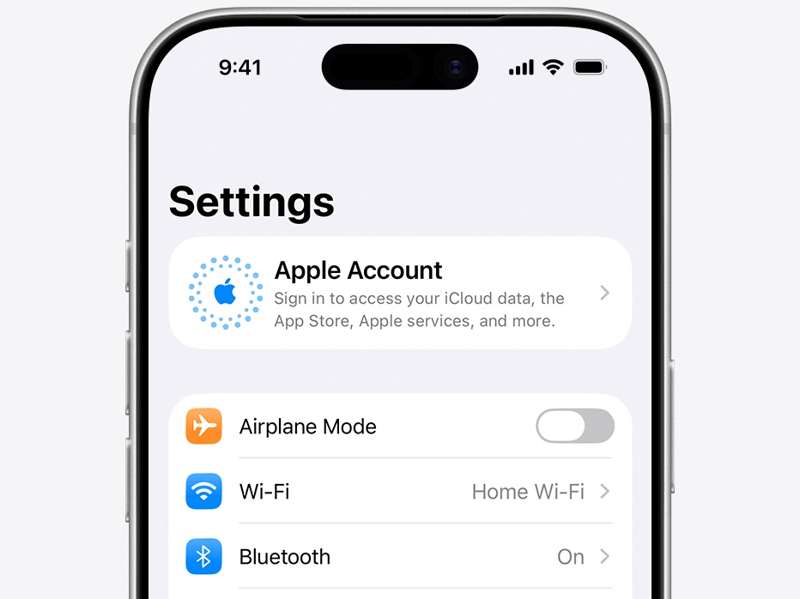
Stap 7. Tik Apple-account, kies Handmatig aanmeldenen log in met je Apple ID en wachtwoord.
Oplossing 3: Controleer de Apple-serverstatus
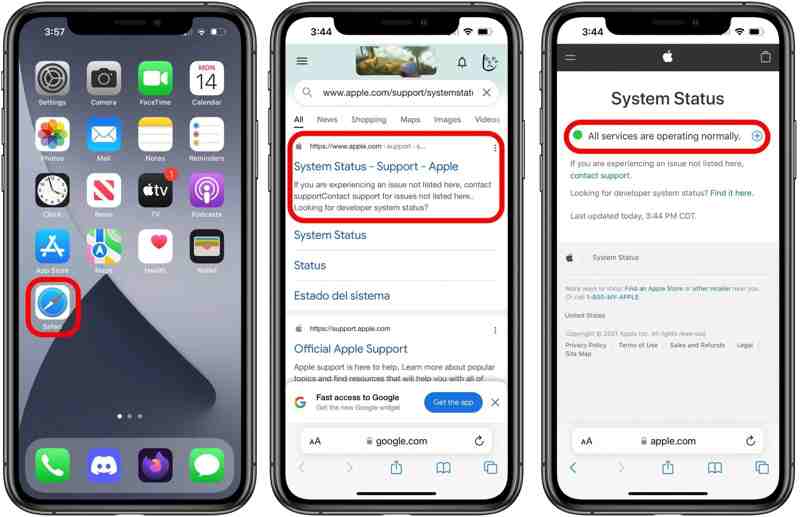
Wanneer je een Apple-account gebruikt, moet je iPhone communiceren met de servers van Apple. Als de betreffende Apple-servers niet beschikbaar zijn, blijft de iPhone om je Apple ID en wachtwoord vragen. Ga naar https://www.apple.com/support/systemstatus/ Open een webbrowser. Controleer de betreffende servers. Als een item is gemarkeerd met een geel of rood pictogram, wacht dan tot het weer werkt.
Oplossing 4: reset het Apple ID-wachtwoord
Als je Apple-account is vergrendeld of uitgeschakeld en je iPhone steeds om je Apple ID-wachtwoord vraagt, kun je dit probleem oplossen door je accountgegevens opnieuw in te stellen. Je kunt dit proces op je iPhone voltooien als tweefactorauthenticatie is ingeschakeld.
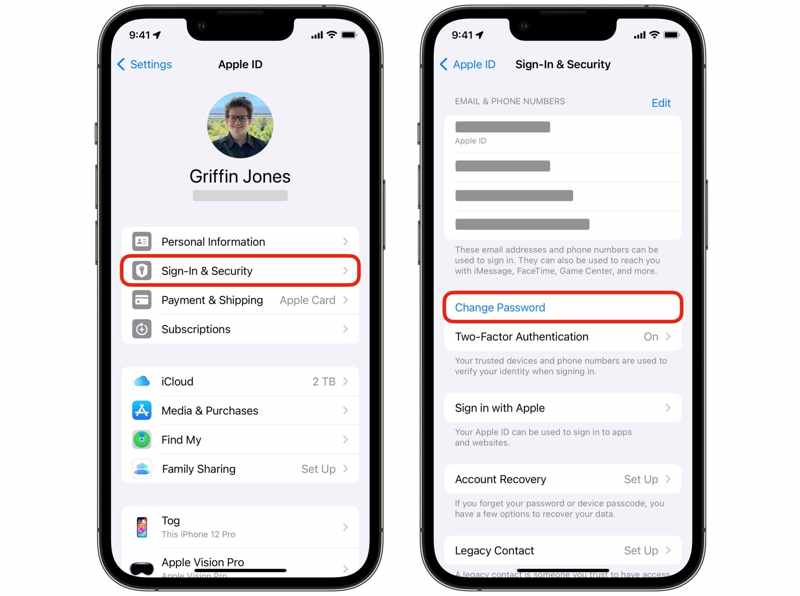
Stap 1. Voer je uit settings app en tik op je profiel.
Stap 2. Ga naar Aanmelden en beveiliging.
Stap 3. Druk op Wachtwoord wijzigen knop.
Stap 4. Voer uw iPhone-toegangscode in.
Stap 5. Voer een nieuw wachtwoord in, bevestig het en sla de wijziging op.
Oplossing 5: reset alle instellingen
Een andere oplossing voor het probleem dat je iPhone steeds om een Apple ID en wachtwoord vraagt, is het resetten van alle instellingen op je apparaat. Deze oplossing wist geen gegevens van je apparaat, maar zet de instellingen wel terug naar de fabrieksinstellingen.
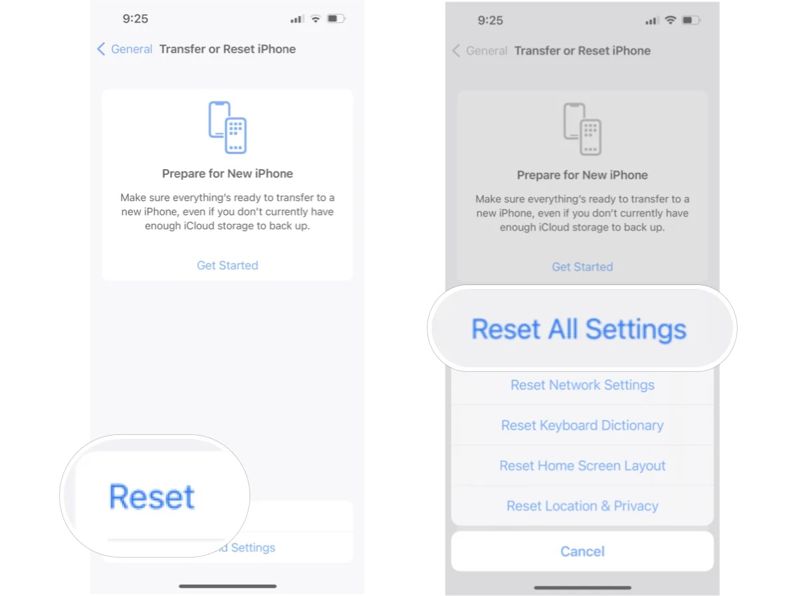
Stap 1. Ga naar settings.
Stap 2. Navigeer naar Algemeen, iPhone overzetten of resettenen Reset.
Stap 3. Tik Instellingen herstellen.
Stap 4. Volg de instructies op het scherm om dit te bevestigen.
Deel 3: Een snelle oplossing voor het probleem dat de iPhone steeds om het Apple ID-wachtwoord vraagt
Als de gebruikelijke oplossingen niet werken en je iPhone nog steeds om het Apple ID-wachtwoord vraagt, probeer dan het volgende: Apeaksoft iPhoneKit iOS UnlockerHet is mogelijk om het niet-functionerende account van je iPhone of iPad te verwijderen zonder wachtwoord.

Gedownload door meer dan 1,000,000 gebruikers
- Verwijder je Apple ID met één klik van je iPhone.
- U hoeft uw Apple ID-wachtwoord of iPhone-toegangscode niet in te voeren.
- Bied bonusfuncties aan, zoals het verwijderen van Schermtijd.
- Compatibel met de nieuwste versies van iOS en iPadOS.
Veilige download
Veilige download

Hoe los je het probleem op dat je iPhone steeds om je Apple ID-wachtwoord vraagt?
Stap 1. Installeer de Apple ID-verwijderingstool
Start iFoneKit nadat je het op je computer hebt geïnstalleerd. Het is beschikbaar voor Windows 11/10/8/7/XP/Vista en macOS 10.7 of hoger. Kies de Verwijder Apple ID modus om verder te gaan.

Stap 2. Maak verbinding met uw apparaat
Verbind je iPhone met je computer met een Lightning-kabel. Zodra de software je apparaat herkent, klik je op de Begin nu knop.

Stap 3. Verwijder Apple ID
Als Zoek mijn apparaat is uitgeschakeld, zal de software automatisch de defecte Apple ID verwijderen. Als Zoek mijn apparaat is ingeschakeld, reset dan alle instellingen op uw apparaat. Klik vervolgens op de OK knop en druk op Opnieuw bevestigen om het proces te starten.

Verder lezen
Conclusie
In deze gids wordt uitgelegd wat u kunt doen als uw De iPhone blijft om mijn Apple ID en wachtwoord vragen.Je moet de belangrijkste oorzaken begrijpen. Nog belangrijker is dat je de oplossingen kunt volgen om de fout snel te verhelpen. Apeaksoft iPhoneKit iOS Unlocker Hiermee kunt u het defecte Apple-account zonder beperkingen verwijderen.
 Apeaksoft iPhoneKit
 Ontgrendel alle soorten iOS-wachtwoorden vanaf iPhone, iPad en iPod.
Veilige download
Veilige download
Gerelateerde artikelen




