

Los het probleem eenvoudig op als je iPhone vastloopt tijdens het voorbereiden van de update.

Een melding krijgen voor een nieuwe iOS-versie is meestal spannend, maar die opwinding slaat al snel om in frustratie wanneer je De iPhone blijft hangen tijdens het verifiëren van de update.Of je nu naar een draaiend wieltje staart, een voortgangsbalk die al uren niet beweegt, of een vastgelopen bericht 'Bezig met voorbereiden', je bent niet de enige.
Deze uitgebreide handleiding legt uit waarom je iPhone vastloopt op het updatescherm en biedt 8 beproefde oplossingen om je apparaat weer aan de praat te krijgen.
PAGINA-INHOUD:
Deel 1: Verschillende scenario's waarin je iPhone vastloopt
Voordat we de oplossingen bespreken, is het handig om precies te achterhalen waar het proces is vastgelopen. De meeste gebruikers lopen vast in een van de volgende fasen:
- iPhone blijft hangen tijdens het verifiëren van de update: De download is voltooid, maar de telefoon kan geen verbinding maken met de servers van Apple om te bevestigen dat het bestand legitiem is.
- iPhone blijft hangen op 'update voorbereiden': De telefoon is bezig met het uitpakken van de updatebestanden, maar het proces is vastgelopen vanwege conflicten met de opslag of de software.
- iPhone blijft hangen tijdens update (de voortgangsbalk): Je ziet het Apple-logo en een laadbalk, maar die beweegt al meer dan een uur niet.
- iPhone loopt vast tijdens update (opstartlus): De telefoon blijft tijdens de installatie steeds opnieuw opstarten of geeft een zwart scherm weer.
Deel 2: 8 manieren om een iPhone te repareren die vastloopt op het updatescherm
Methode 1: Afwachten en zien
Het klinkt simpel, maar soms is geduld de beste oplossing. Grote iOS-updates (zoals iOS 26 of iOS 27) zijn meerdere gigabytes groot. Als miljoenen mensen tegelijkertijd de update proberen te downloaden, kunnen de servers van Apple vertraging oplopen.
Vuistregel: als de voortgangsbalk beweegt, zelfs tergend langzaam, laat het dan met rust. Onderneem alleen actie als je iPhone langer dan 60 minuten vastzit op het updatescherm zonder enige beweging.
Methode 2. Je iPhone geforceerd opnieuw opstarten
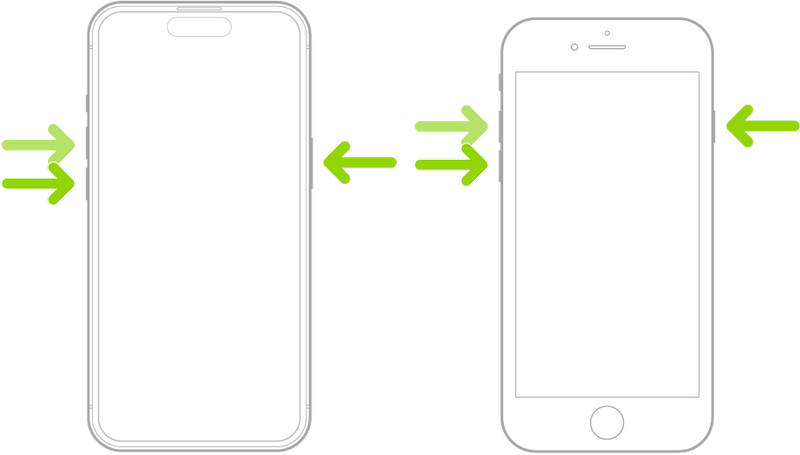
Als je scherm volledig is vastgelopen, is een geforceerde herstart de meest effectieve eerste oplossing. Hierdoor wordt de stroom even onderbroken en wordt de software gedwongen opnieuw op te starten zonder je gegevens te wissen.
Stap 1. Druk snel op en laat de knop los volume omhoog knop.
Stap 2. Druk snel op en laat de knop los Volume omlaag knop.
Stap 3. Houd de toets ingedrukt Kant Houd de aan/uit-knop ingedrukt totdat het Apple-logo verschijnt. Controleer of je hiermee het probleem kunt oplossen dat je iPhone vastloopt tijdens het verifiëren van de update.
Methode 3: Controleer en reset uw netwerkverbinding
Een iPhone die vastloopt tijdens het controleren van de update is bijna altijd het gevolg van een verbindingsprobleem tussen je apparaat en de Apple-server. Dit wordt meestal veroorzaakt door een instabiele wifi-verbinding.
- Vliegtuigmodus in- en uitschakelen: Veeg naar beneden om het Bedieningscentrum te openen, schakel de vliegtuigmodus 30 seconden in en schakel deze vervolgens weer uit.
- Reset netwerk instellingen: Als de wifi-verbinding nog steeds problemen geeft, ga dan naar settingsen tik vervolgens op het Algemeen knop. Druk op iPhone overzetten of resetten knop, en tik vervolgens ResetEn selecteer Reset netwerk instellingen.
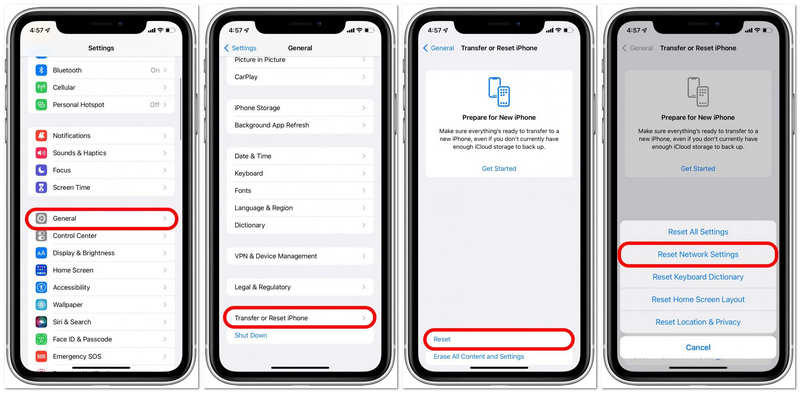
Let op: Hierdoor worden je opgeslagen wifi-wachtwoorden verwijderd, dus zorg dat je een back-up hebt gemaakt. Controleer vervolgens of het probleem met je iPhone die vastloopt tijdens het controleren van updates is opgelost.
Methode 4: Verwijder de update en probeer het opnieuw.
Als je iPhone vastloopt tijdens het voorbereiden van de update, is het updatebestand mogelijk beschadigd. De beste oplossing is om het bestand te verwijderen en opnieuw te beginnen.
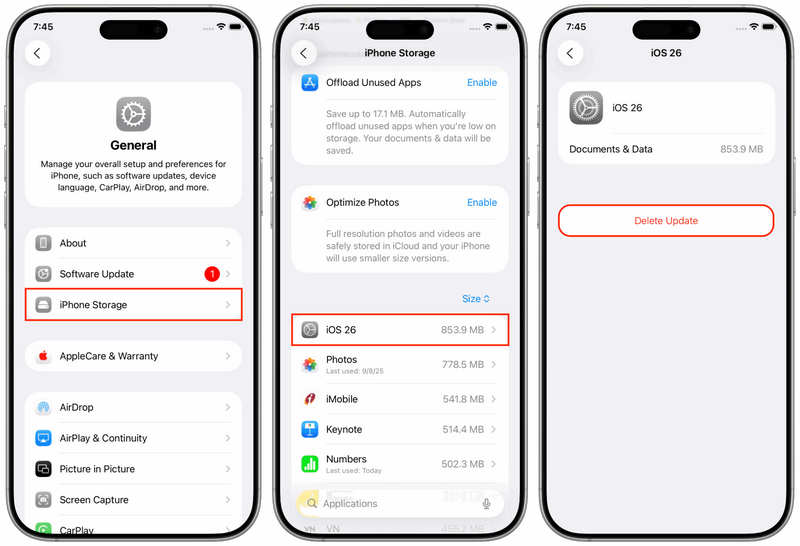
Stap 1. Ga naar settings. Druk op Algemeen knop en selecteer vervolgens iPhone-opslag.
Stap 2. Scroll naar beneden in de lijst met apps totdat je de volgende vindt: iOS-update bestand.
Stap 3. Tik erop en selecteer Update verwijderen. Ga terug naar settings > Algemeen > software bijwerken Probeer de update opnieuw te downloaden om te zien of je het probleem kunt oplossen dat je iPhone vastloopt tijdens het voorbereiden van de update.
Methode 5: Maak opslagruimte vrij.
Apple heeft doorgaans twee keer zoveel vrije ruimte nodig als de update zelf om deze te installeren. Als de update 5 GB groot is, zou je idealiter 10 tot 12 GB vrije ruimte moeten hebben. Als je opslagruimte vol is, zal het probleem met de iPhone die vastloopt tijdens de update blijven bestaan, omdat het systeem geen ruimte meer heeft om bestanden te verplaatsen.
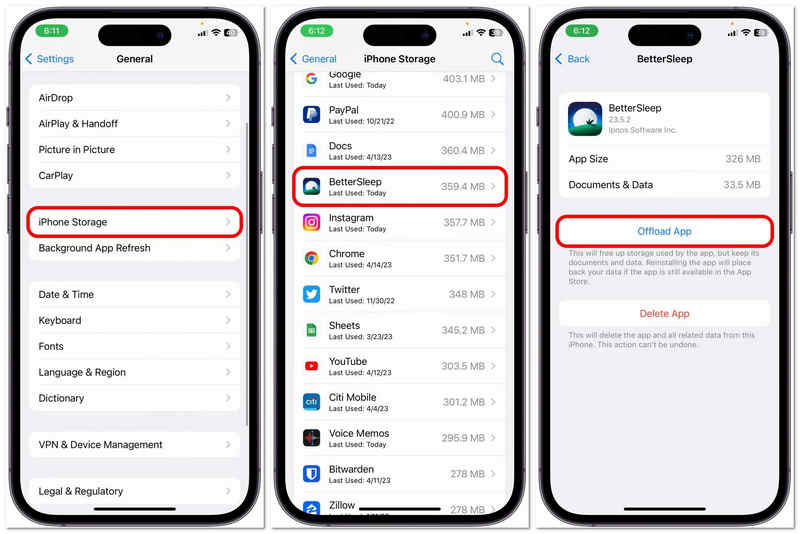
Je kunt grote video's verwijderen of ongebruikte apps afsluiten om direct ruimte vrij te maken. Open de settings app en tik op Algemeen. Kiezen iPhone-opslag en selecteer een ongebruikte app en tik op de Afladen knop. Wacht vervolgens af of dit het probleem oplost dat de iPhone vastloopt tijdens de update.
Verder lezen
Methode 6: Gebruik een computer (iTunes of Finder)
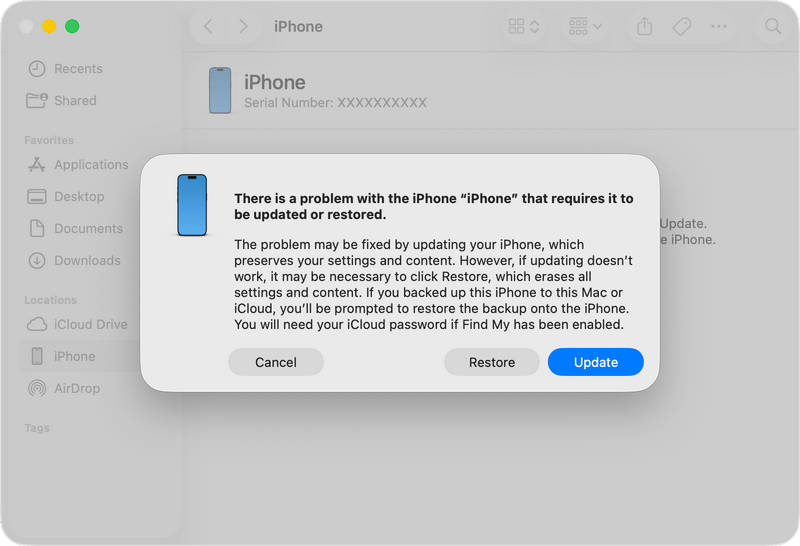
Als je telefoon helemaal niet meer reageert of een ondersteuningsscherm (een laptop- en kabelpictogram) weergeeft, moet je de herstelmodus gebruiken.
Stap 1. Sluit uw iPhone aan op een computer.
Stap 2. Voer de stappen voor geforceerd opnieuw opstarten uit zoals beschreven in Methode 2, maar laat de knop niet los zodra het Apple-logo verschijnt.
Stap 3. Houd de knop ingedrukt totdat het scherm 'Herstelmodus' verschijnt.
Stap 4. Er verschijnt een pop-upvenster op uw computer. Selecteer bijwerkenDit zal proberen het besturingssysteem opnieuw te installeren zonder uw gegevens te wissen.
Stap 5. Wacht vervolgens tot iTunes of Finder je iPhone heeft bijgewerkt. Dit kan helpen om het probleem op te lossen dat je iPhone vastloopt tijdens een update.
Methode 7: Systeem- en softwarefouten herstellen
Als geen van de bovenstaande methoden het probleem oplost dat je iPhone vastloopt tijdens een update, moet je systeem- en softwarefouten op je iPhone verhelpen. Apeaksoft iOS Systeemherstel Dit programma helpt je snel en gemakkelijk al die problemen op te lossen. Het kan je iPhone grondig reinigen en het systeem herstellen. Zo kun je iOS eenvoudig updaten. Bovendien kun je met dit programma iOS direct updaten nadat je systeemproblemen hebt opgelost.
Veilige download
Veilige download
Stap 1. Downloaden, installeren en starten Apeaksoft iOS SysteemherstelVerbind je iPhone met je computer. Selecteer vervolgens System Repair En klik op de knop Start knop.

Stap 2. Hier kunt u kiezen tussen de standaardmodus en de geavanceerde modus. Beide modi kunnen systeemfouten op uw iPhone eenvoudig verhelpen, maar de geavanceerde modus zal uw iPhone grondig reinigen en tegelijkertijd uw apparaat terugzetten naar de fabrieksinstellingen. Maak uw keuze en klik op de knop. Bevestigen knop.

Stap 3. Hier kunt u de gewenste iOS-versie selecteren. Aangezien u iOS wilt bijwerken, selecteert u een hogere versie en klikt u op de knop. Volgende knop om systeemproblemen op te lossen en iOS bij te werken.

Deel 3: Waarom loopt een iPhone vast tijdens updates?
Als je de oorzaak begrijpt, kun je dit in de toekomst voorkomen. Een iPhone blijft meestal hangen tijdens een update vanwege:
- Zwakke wifi: Veroorzaakt de oneindige lus bij het verifiëren van de update.
- Lage batterij: De iPhone onderbreekt updates als de batterij minder dan 50% vol is en niet is aangesloten op de oplader.
- Apple-servers overbelast: Dit komt vaak voor op de eerste dag van een grote iOS-release.
- Systeemprobleem: Conflicten met bestaande apps of beschadigde systeembestanden.
Conclusie
Een iPhone vast op het updatescherm Het is een stressvolle ervaring, maar het is zelden een teken van een defecte telefoon. In 90% van de gevallen lost een simpele geforceerde herstart of het verwijderen van het updatebestand het probleem op.
Als je alle bovenstaande stappen hebt geprobeerd, inclusief de herstelmodus, en je telefoon nog steeds vastzit in de update, Apeaksoft iOS Systeemherstel Dit is je laatste redmiddel. Het kan snel alle systeemproblemen op je iPhone oplossen en de iOS-versie op je apparaat direct bijwerken.
Gerelateerde artikelen




