

Hoe u snel het probleem kunt oplossen dat het touchscreen van uw iPhone niet werkt

"Na de iOS 18-update werkt mijn touchscreen op mijn iPhone niet meer. Kunt u mij helpen dit probleem op te lossen?" iPhones zijn geavanceerd en beschikken over een breed scala aan functies; al deze functies werken echter via het touchscreen. Of het nu gaat om een bevroren scherm of vertraagde veegbewegingen, touchscreenproblemen op iPhones komen regelmatig voor. Als u hardwareproblemen hebt uitgesloten, kunt u dit probleem mogelijk zelf oplossen.
PAGINA-INHOUD:
Deel 1: Waarom werkt het touchscreen van de iPhone niet?
Een niet-werkend iPhone-touchscreen is een veelvoorkomend probleem. Het scherm reageert bijvoorbeeld niet, stopt helemaal met werken of een deel van het scherm werkt niet meer. Voordat we de oplossingen bespreken, laten we eerst de belangrijkste oorzaken van een niet-werkend iPhone-touchscreen bekijken:
- Je iPhone loopt vast en heeft geen opslagruimte meer.
- Verouderde software en apps.
- Slechte schermbeschermer.
- Niet-ondersteunde accessoires.
- Je iPhone wordt te heet.
- Softwarefouten.
Deel 2: Hoe u het probleem met het niet-werkende touchscreen van uw iPhone kunt oplossen
Oplossing 1: Forceer iPhone opnieuw opstarten
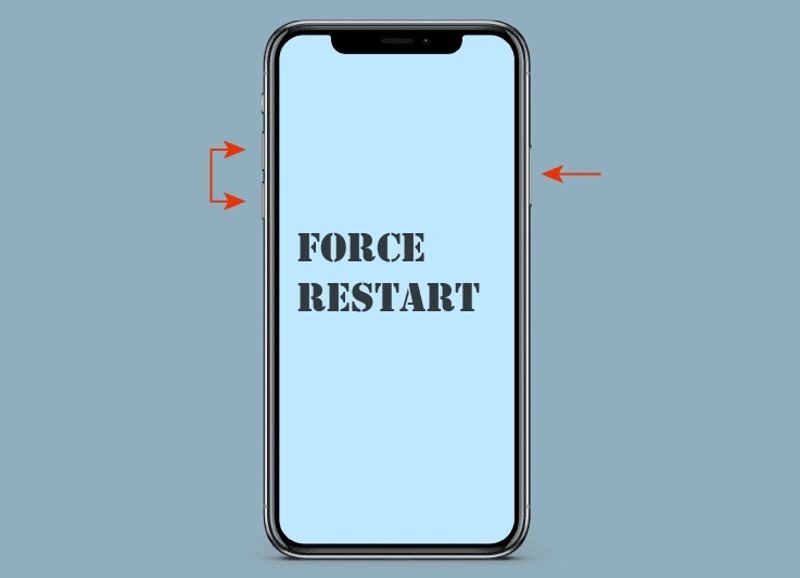
Kun je je iPhone opnieuw opstarten als het touchscreen niet werkt? Ja, je kunt je apparaat nog steeds gebruiken na een geforceerde herstart met de juiste knoppencombinatie. We laten hieronder zien hoe dat moet:
Op iPhone 8 of nieuwer
- Druk snel op de volume omhoog knop ingedrukt houden en loslaten.
- Druk snel op de Volume omlaag knop ingedrukt houden en loslaten.
- Houd de toets ingedrukt Kant knop.
- Laat het los zodra je het Apple-logo ziet.
Op iPhone 7 / 7 Plus
- Houd de toets ingedrukt Volume omlaag + Kant knoppen.
- Zodra het Apple-logo verschijnt, laat je de knoppen los.
Op iPhone 6s of eerder
- Druk lang op de Home + Sleep / Wake knoppen.
- Laat ze los zodra het Apple-logo verschijnt.
- Vervolgens moet je de overbodige apps en oude foto's verwijderen om ruimte vrij te maken op je iPhone.
Oplossing 2: iOS en apps bijwerken
Verouderde software en apps kunnen tot veel problemen leiden, waaronder een niet-werkend touchscreen op de iPhone. Zorg er daarom voor dat uw software en apps up-to-date zijn nadat u uw apparaat tijdelijk hebt gebruikt.
update iOS
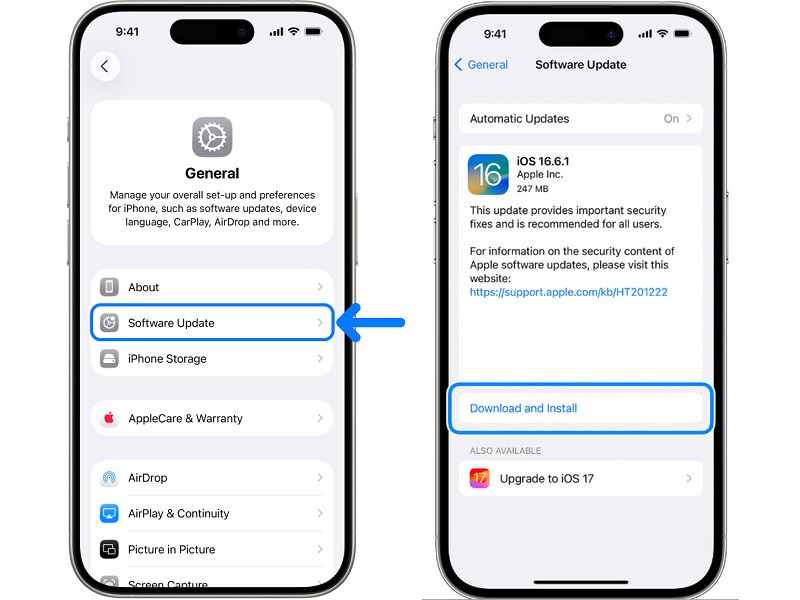
Stap 1. Open de settings app op je iPhone.
Stap 2. Maak verbinding met een wifi-netwerk.
Stap 3. Ga naar uw Algemeen en tik op software bijwerken.
Stap 4. Als er een update beschikbaar is, tik dan op de Download en installeer knop.
Stap 5. Volg de instructies op het scherm om de software bij te werken.
Update apps
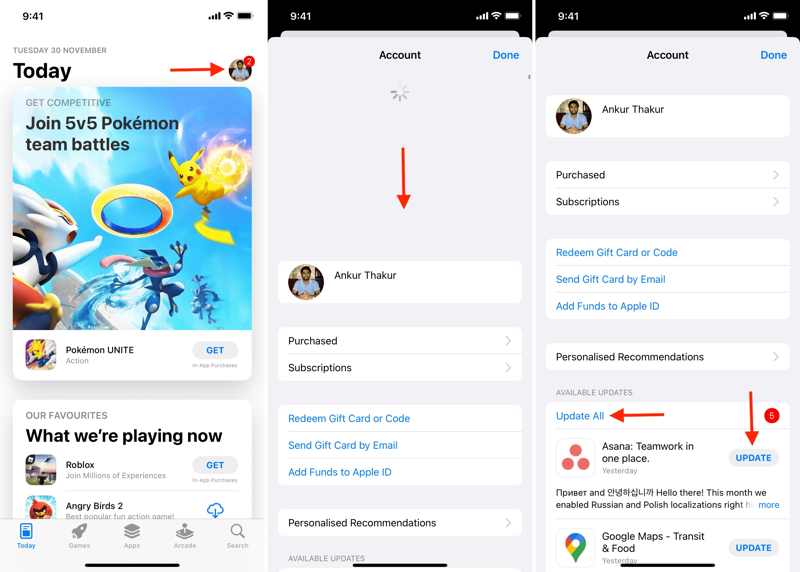
Stap 1. Voer de ... uit App Store app op je startscherm.
Stap 2. Tik op je profiel.
Stap 3. Trek het scherm naar beneden om het te vernieuwen.
Stap 4. Zoek de Beschikbare updates pagina.
Stap 5. U kunt op tikken Alles bijwerken knop om alle apps bij te werken of druk op bijwerken Om specifieke apps bij te werken.
Oplossing 3: Verwijder de hoes en de schermbeschermer.
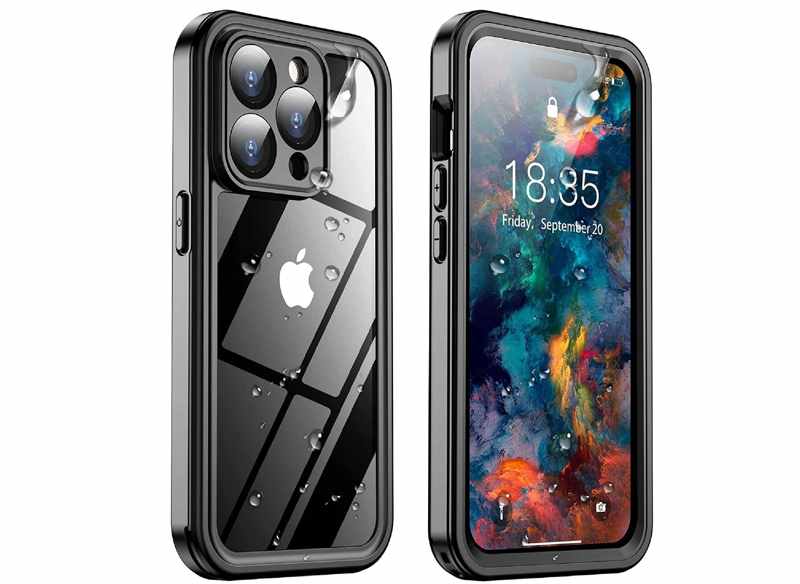
Sommige gebruikers willen hun iPhones beschermen met hoesjes en schermbeschermers. Onjuiste hoesjes en schermbeschermers kunnen er echter voor zorgen dat het touchscreen van de iPhone niet meer werkt. De oplossing is simpel: verwijder het onjuiste onderdeel.
Oplossing 4: Koppel alle accessoires los.
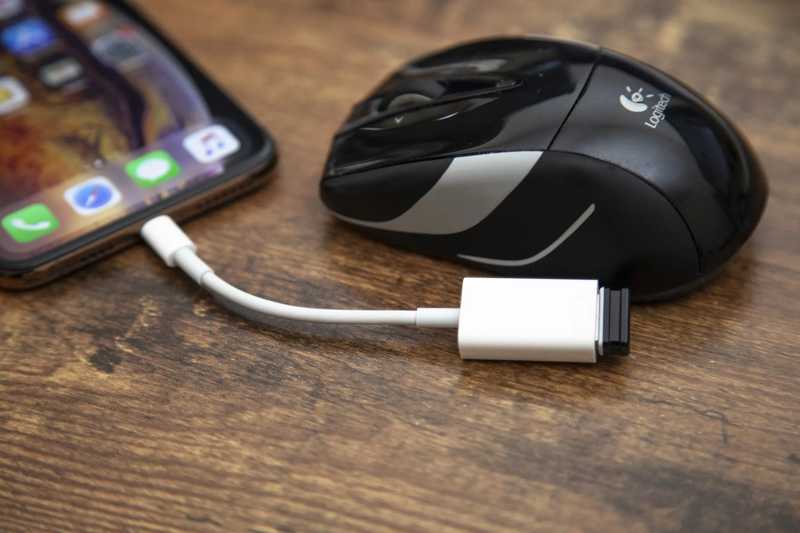
Gebruikers kunnen accessoires zoals een muis, koptelefoon en meer op hun iPhones aansluiten. Om iOS-apparaten te beschermen, moet u alleen de geautoriseerde accessoires voor iPhones gebruiken. Niet-geautoriseerde accessoires zorgen ervoor dat het touchscreen van de iPhone niet werkt.
Oplossing 5: iPhone herstellen met iTunes
Een drastischere oplossing om het niet-werkende touchscreen van de iPhone te repareren is: het herstellen van je iPhone met iTunesDit proces zet je iPhone terug naar de fabrieksinstellingen en wist alle gegevens op je apparaat.
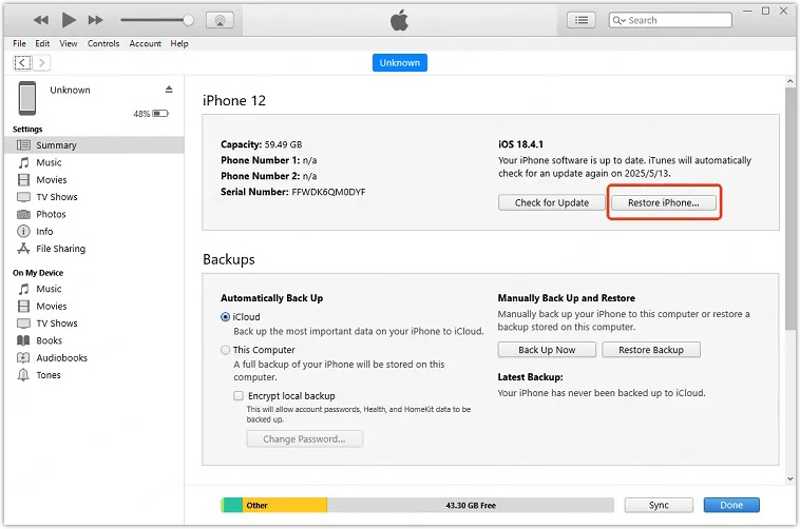
Stap 1. Open iTunes op Windows en macOS Mojave of ouder. Open Finder op macOS Catalina of nieuwer.
Stap 2. Verbind uw iPhone met uw computer via een USB-kabel.
Stap 3. Klik op de Telefoonnummer knop linksboven in iTunes of de naam van je telefoon in de zijbalk van Finder.
Stap 4. Ga naar uw Samenvatting or Algemeen Tab.
Stap 5. Klik op de Herstel iPhone knop.
Stap 6. Volg de instructies op het scherm om uw apparaat te herstellen.
Stap 7. Als het proces is voltooid, koppelt u uw iPhone los en configureert u deze als een nieuw apparaat of herstelt u een back-up.
Let op: iTunes installeert tijdens het herstelproces automatisch de nieuwste beschikbare update op je iPhone.
Deel 3: Hoe u uw iPhone opnieuw opstart wanneer het touchscreen niet werkt
De ultieme oplossing voor een niet-werkend iPhone-touchscreen is... Apeaksoft iPhoneKitHet programma kan schermvergrendelingen op je iOS-apparaat verwijderen, waardoor je gemakkelijk weer toegang krijgt tot je iPhone.
Een totaaloplossing voor het probleem dat het touchscreen van je iPhone niet werkt.
- Verwijder snel de schermvergrendeling van een vastgelopen iPhone.
- Geschikt voor cijfercodes, Face ID's en Touch ID's.
- Geschikt voor een breed scala aan situaties.
- Bied extra functies aan, zoals het omzeilen van MDM.
- Ondersteunt de nieuwste modellen iPhone en iPad.
Veilige download
Veilige download

Hoe u uw iPhone opnieuw kunt opstarten als het touchscreen niet werkt
Stap 1. Maak verbinding met je iPhone
Start de iOS-ontgrendelingssoftware zodra je deze op je pc hebt geïnstalleerd. Er is ook een versie voor Mac-gebruikers. Sluit je iPhone met een Lightning-kabel aan op je pc. Tik, indien gevraagd, op 'Vertrouwen' op je scherm om deze pc te vertrouwen. Kies de Ontgrendel iOS-scherm modus om door te gaan.

Stap 2. Download de firmware
Nadat uw iPhone is gedetecteerd, klikt u op de Begin nu Klik op de knop om het downloaden van de firmware te starten. Dit duurt even, dus je moet geduld hebben. Lees de berichten en klik op de knop. OK Klik op de knop in het bevestigingsvenster om verder te gaan.

Stap 3. iPhone touchscreen repareren
Klik vervolgens op de Opnieuw bevestigen Klik op de knop om de firmware te controleren. Na de controle zal de software je iPhone automatisch opnieuw opstarten. Zodra dit is voltooid, koppel je het apparaat los en ontgrendel je het zonder beperkingen.

Conclusie
Deze gids legt uit Waarom het touchscreen van je iPhone niet werktAls uw scherm kapot is, moet u het laten vervangen bij een erkende winkel. Voor softwareproblemen kunt u onze oplossingen één voor één volgen om het niet-reagerende scherm snel te verhelpen. We raden een ultieme oplossing aan. Apeaksoft iPhoneKitHet kan schermvergrendelingen, slecht functionerende apps en andere gegevens op je apparaat verwijderen, zodat je scherm weer werkt. De gebruiksvriendelijke interface maakt het gemakkelijk te gebruiken, zelfs voor beginners.
Gerelateerde artikelen




