

Wat te doen als het volume van je iPhone niet werkt

Mijn iPhone 15 is plotseling stil. Ik druk op de volumeknoppen, maar ze werken niet. Hoe kan ik dit oplossen? iPhone-volume werkt nietDe uitstekende geluidskwaliteit van de iPhone wordt toegeschreven aan de speciale digitaal-naar-analoog-omzetters van Apple. Sommige gebruikers melden echter dat er geen geluid uit hun apparaat komt. De oorzaken zijn complex. Nadat we hardwareproblemen hebben uitgesloten, kunt u dit probleem oplossen door onze beproefde oplossingen te volgen en het geluid op uw iPhone terug te krijgen.
PAGINA-INHOUD:
Deel 1: Waarom het volume van de iPhone niet werkt
Als je iPhone hard gevallen is, kan het luidsprekersysteem beschadigd zijn. Daarnaast kunnen softwarefouten en conflicterende instellingen ook de oorzaak zijn. De belangrijkste oorzaken waarom het volume op mijn iPhone niet werkt, zijn onder andere:
1. Je schakelt de stille modus in.
2. Het geluid wordt naar een Bluetooth-apparaat verzonden.
3. Je scherm is bevroren en reageert niet.
4. Je iPhone zit vast in de hoofdtelefoonmodus.
5. De luidsprekers van je iPhone zijn verstopt.
6. Je iPhone staat in de Niet storen-modus.
7. Softwareproblemen.
Deel 2: Hoe je het probleem met het niet-werkende volume van je iPhone kunt oplossen
Als de luidsprekers van je iPhone onbeschadigd zijn, is de kans groot dat softwarefouten of conflicterende instellingen de oorzaak van het probleem zijn. Je kunt het probleem met de niet-werkende volumeknop van je iPhone oplossen door de onderstaande stappen te volgen:
Oplossing 1: Controleer de stille schakelaar
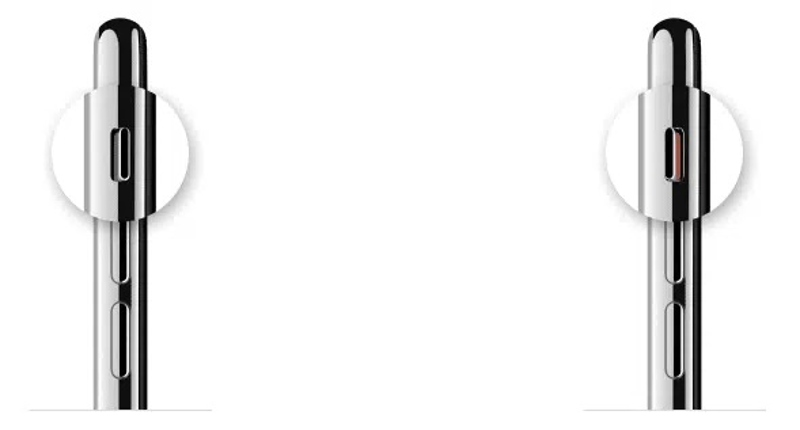
Als de volumeknoppen van je iPhone niet werken, is het eerste wat je moet doen controleren of... Bellen/stil schakelaar. Kijk aan de zijkant van je iPhone en zorg ervoor dat de schakelaar omhoog staat en in de belmodus staat.
Oplossing 2: Verhoog het volume
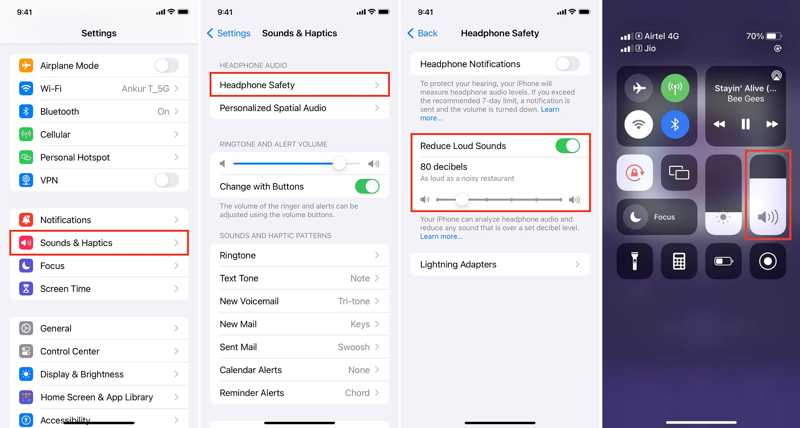
Stap 1. Open de Instellingen app op je iPhone.
Stap 2. Ga naar Geluiden & Haptieken pas het volume aan onder BELTON- EN MELDINGSVOLUME.
Stap 3. Tik Hoofdtelefoon veiligheid en pas aan Harde geluiden verminderen.
Let op: Je kunt het volume van je iPhone ook aanpassen via het Bedieningscentrum als de volumeknoppen van je iPhone niet werken.
Oplossing 3: Test de iPhone-luidspreker
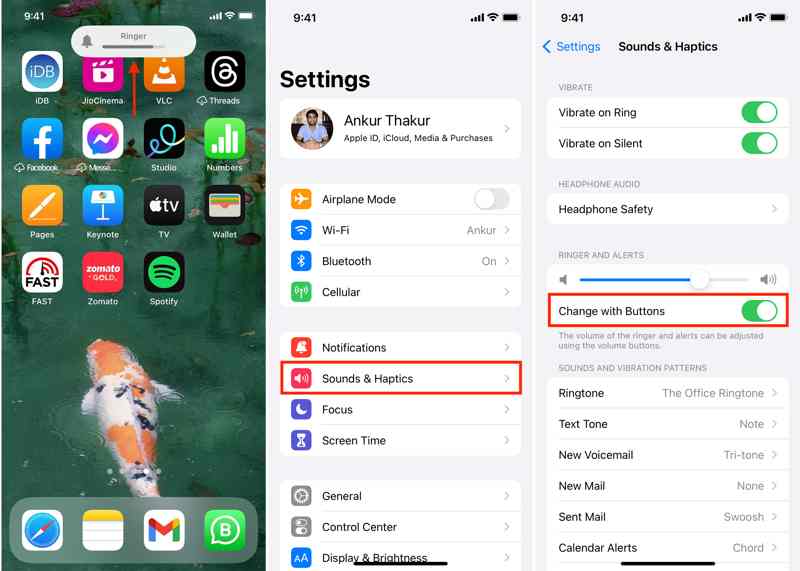
Stap 1. Voer je uit Instellingen app.
Stap 2. Ga naar Geluiden & Haptiek.
Stap 3. Schakel in Veranderen met knoppen onder de BELTON- EN MELDINGSVOLUME Sectie om het probleem met de volumeregeling op de iPhone op te lossen.
Let op: Als 'Wijzigen met knoppen' is ingeschakeld, schakel deze dan uit en vervolgens weer in.
Oplossing 4: Forceer iPhone opnieuw opstarten
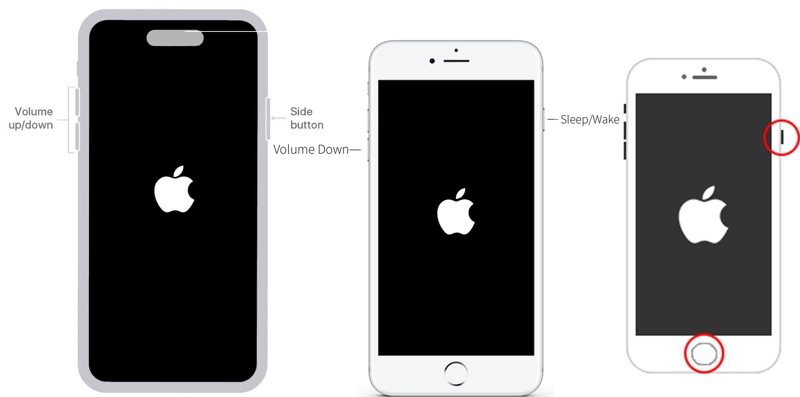
Voor iPhone 8 of hoger
Druk snel op en laat de knop los volume omhoog knop.
Doe hetzelfde met de Volume omlaag knop.
Houd het Kant tot je het Apple-logo ziet.
Voor iPhone 7 / 7 Plus
Druk lang op de Volume omlaag + zijkant knoppen.
Laat de knoppen los zodra het Apple-logo verschijnt.
Voor iPhone 6s of eerder
Houd het Thuis + Slapen/Wakker knoppen.
Laat de knoppen los zodra je het Apple-logo ziet.
Pas vervolgens het volume aan om te controleren of de volumeknoppen van de iPhone werken.
Oplossing 5: Reinig de luidsprekerroosters
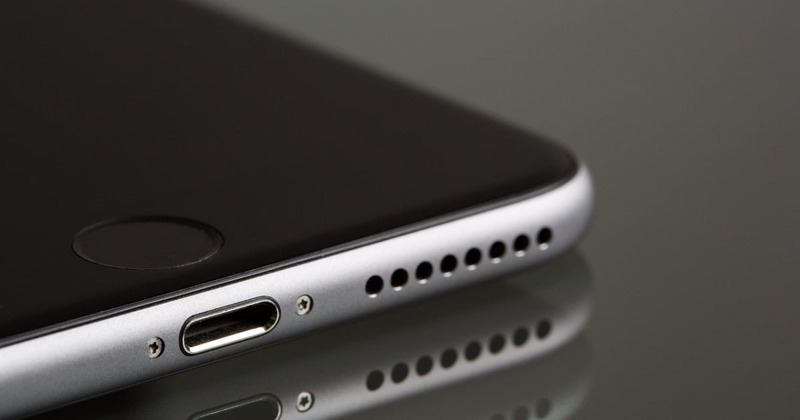
Als de volumeknoppen van je iPhone 16 niet werken, moet je ook de luidsprekerroosters schoonmaken en vuil verwijderen. De luidsprekers bevinden zich aan de onderkant van je iPhone. Gebruik een zachte borstel of tandenborstel om vuil en stof te verwijderen.
Oplossing 6: Schakel 'Niet storen' uit
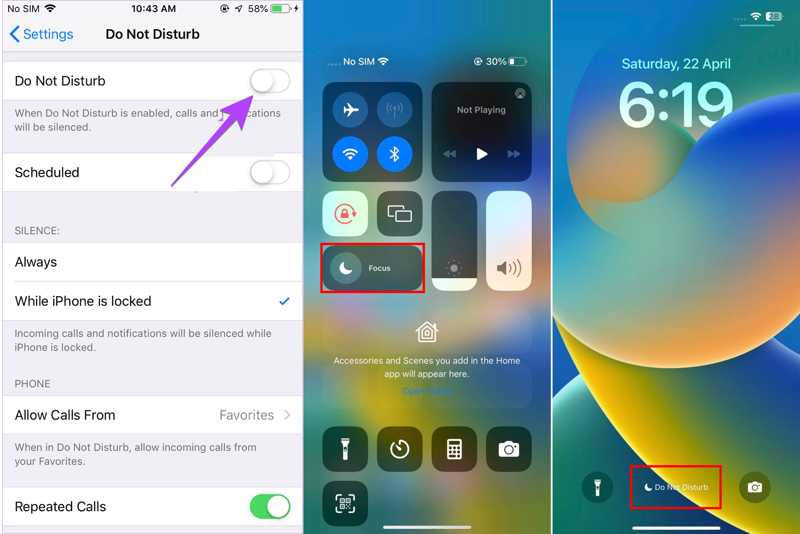
Optie 1: Voer de uit Instellingen app, ga naar Niet storenen schakel uit Niet storen.
Optie 2: Voer uw in controle CenterTik op 'Niet storen' om het uit te schakelen.
Optie 3: Tik op de Niet storen Melding op je vergrendelscherm, lang indrukken Niet storen om de te openen Focus menu en aanraken Niet storen om het te deactiveren.
Oplossing 7: reset alle instellingen
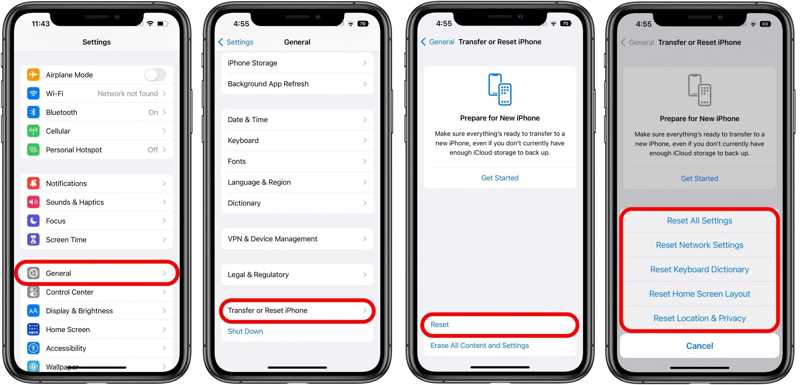
Stap 1. Als de volumeregeling op je iPhone niet werkt, voer dan je Instellingen app.
Stap 2. Ga naar Algemeenen kies iPhone overzetten of resetten.
Stap 3. Tik Reseten kies Instellingen herstellen.
Stap 4. Voer desgevraagd uw iPhone-toegangscode in. Als u vergeet uw Apple ID-wachtwoordJe kunt het resetten met het bijbehorende telefoonnummer of e-mailadres.
Stap 5. Als het proces is voltooid, start je iPhone opnieuw op en kun je het volume zoals gebruikelijk aanpassen.
Deel 3: Een totaaloplossing voor het probleem dat het volume van je iPhone niet werkt
Voor een breed scala aan softwareproblemen zijn er gangbare oplossingen beschikbaar. Als uw iPhone echter ernstige problemen ondervindt en het beltoonvolume niet werkt, hebt u een krachtige probleemoplossingstool nodig, zoals... Apeaksoft iOS SysteemherstelHet is in staat om softwareproblemen automatisch te detecteren en snel op te lossen.
De beste manier om het probleem op te lossen dat het volume van je iPhone niet werkt
- Het probleem met het niet-werkende volume van je iPhone is met één klik opgelost.
- Bied meerdere modi voor verschillende situaties.
- Beschikbaar voor een breed scala aan softwareproblemen.
- Update of downgrade de iOS-versie.
- Ondersteunt de nieuwste versies van iOS en iPadOS.
Veilige download
Veilige download

Hoe u het probleem met de niet-werkende volumeknoppen op uw iPhone kunt oplossen
Stap 1. Maak verbinding met je iPhone
Start de beste iOS-herstelsoftware zodra je deze op je computer hebt geïnstalleerd. De software is compatibel met Windows 1/10/8/7/XP/Vista en macOS 10.7 of hoger. Verbind je iPhone met je computer met een Lightning-kabel. Als je de twee apparaten voor de eerste keer koppelt, tik je op 'Vertrouwen' op je scherm om je computer te vertrouwen. Klik op de Start om te beginnen met het scannen van softwareproblemen op uw apparaat.
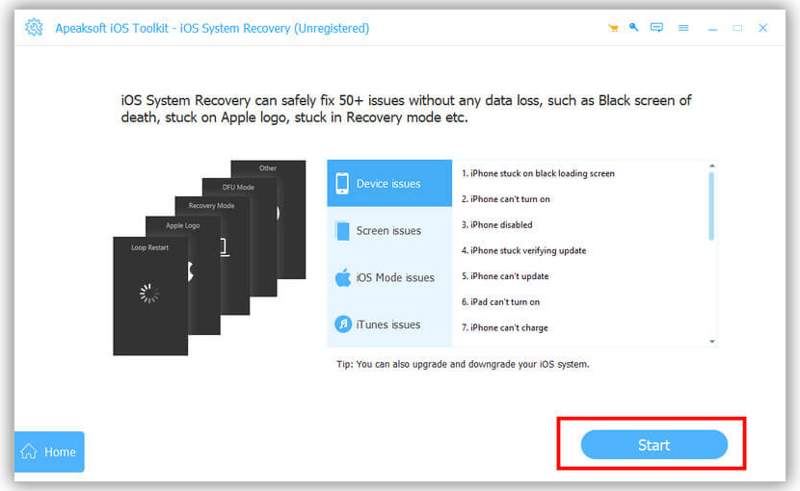
Stap 2. Kies een modus
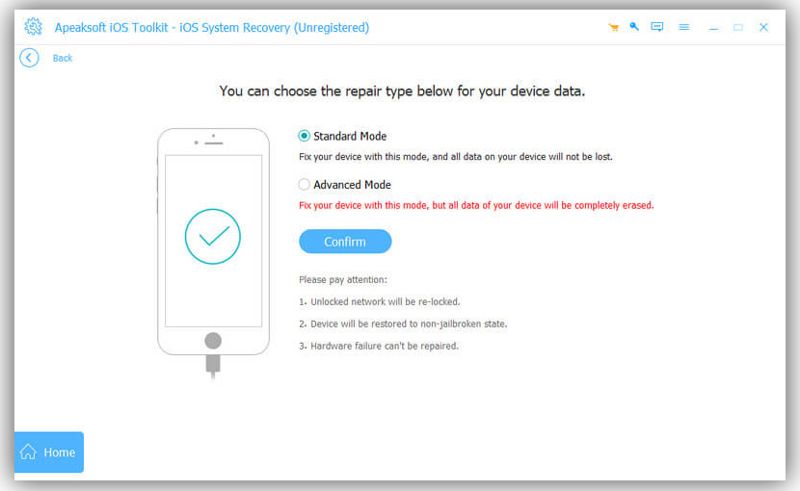
Klik op de Gratis snelle oplossing link om te proberen het snel op te lossen. Als deze niet beschikbaar is, klik dan op de Bepalen knop. Selecteer vervolgens de Standard Mode or Geavanceerde modus volgens uw behoeften. Klik op de Bevestigen knop om verder te gaan.
Stap 3. Het probleem met het iPhone-volume oplossen
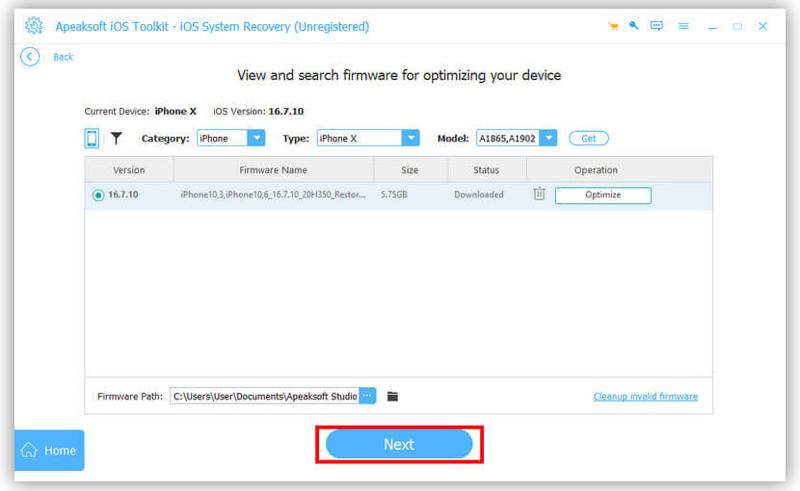
Controleer de informatie van je iPhone. Kies vervolgens de juiste iOS-versie, afhankelijk van je behoeften, en klik op de knop. Download knop. Als je al firmware hebt, importeer deze dan. Klik ten slotte op de Volgende Klik op de knop om het probleem met de niet-werkende volumeknoppen van je iPhone direct op te lossen. Zodra het proces is voltooid, koppel je je iPhone los en controleer je of de volumeknoppen weer normaal werken.
Conclusie
Nu zou je het moeten begrijpen Waarom werkt het volume niet op je iPhone?Als de volumeknoppen onbeschadigd zijn, kunt u dit probleem één voor één oplossen. Deze oplossingen onderbreken de huidige gegevens op uw apparaat niet. Uiteraard zijn algemene oplossingen niet geschikt voor ernstige problemen. Daarom raden we een totaaloplossing aan: Apeaksoft iOS SysteemherstelHet kan je iPhone scannen, softwareproblemen opsporen en snel oplossen. De overzichtelijke interface maakt het gebruik eenvoudig.
Gerelateerde artikelen
Voordat u uw apparaat verkoopt, kunt u het beste alles van uw iPhone verwijderen. Volg hiervoor onze beproefde methoden en concrete handleiding.
Als u bij het activeren van de iPhone de melding krijgt dat het apparaat niet kan worden geactiveerd, volg dan onze oplossingen om dit probleem op te lossen en uw apparaat snel te activeren.
Ontdek hoe u de batterijstatus van uw iPhone kunt controleren en de gebruiksgeschiedenis kunt wissen met onze snelle en duidelijke handleiding voor betere apparaatprestaties.
Werkt schermspiegeling op je iPhone of iPad niet? Geen paniek! Met onze probleemoplossingstool kun je dit probleem snel verhelpen.



