

iTunes-herstel op iPhone/iPad werkt niet - oorzaken en probleemoplossing

Het is vrij gebruikelijk om je iPhone of iPad te herstellen met iTunes, maar soms gaat het niet zoals gepland. Als je berichten ziet zoals "Er is een probleem opgetreden tijdens het herstellen van je iPhone" of als je apparaat vastloopt in de herstelmodus of DFU-modus, betekent dit dat het herstelproces via iTunes niet goed werkt.
Waarom doet dit iTunes-herstelfout Wat gebeurt er als je dit probleem ondervindt? Hoe kun je het oplossen? Lees verder voor de antwoorden!
PAGINA-INHOUD:
Deel 1: Wat is een iTunes-herstelfout?
De iTunes-herstelfout verwijst naar een fout die optreedt wanneer u probeert een iPhone, iPad of iPod te herstellen naar de oorspronkelijke of bijgewerkte iOS-status met behulp van de iTunes-software (of Finder in macOS Catalina en latere versies).
Deze fout treedt op tijdens het iOS-herstelproces, zowel bij het herstellen vanuit een back-up als bij het bijwerken van de firmware van het apparaat. Afhankelijk van de specifieke foutcode kan dit in elke fase gebeuren: aan het begin, halverwege of aan het einde.
Deze foutmelding geeft aan dat het herstelproces is mislukt vanwege fouten in iTunes of uw apparaten, zoals communicatiestoringen, een mislukte firmwareverificatie, enzovoort. Dit betekent echter niet dat uw apparaat permanent beschadigd is. Raadpleeg onze verdere instructies voor het oplossen van dit probleem.
De vormen van fouten
Normaal gesproken ziet u een interface die lijkt op het volgende (in iTunes of Finder):
- Er verschijnt een dialoogvenster in iTunes/Finder met de volgende melding: Er is een probleem opgetreden bij het herstellen van je iPhone. iTunes kon de iPhone niet herstellen omdat er een fout is opgetreden., Etc.
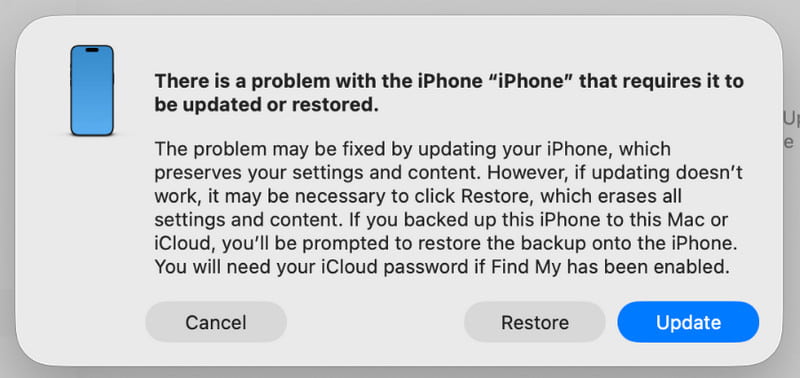
- Het dialoogvenster bevat een specifieke foutcode, zoals Fout 9, Fout 4013, Fout 14, enzovoort.
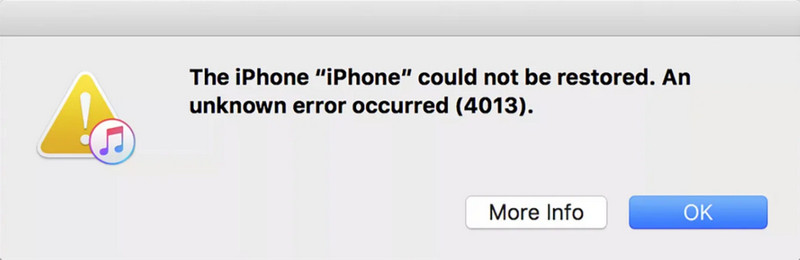
- Uw apparaat zelf kan vastlopen. Recovery Mode (waarbij een zwart scherm met een USB-kabel en een iTunes-pictogram wordt weergegeven) of op een zwart scherm in DFU mode (zwart scherm), kan niet normaal opstarten.
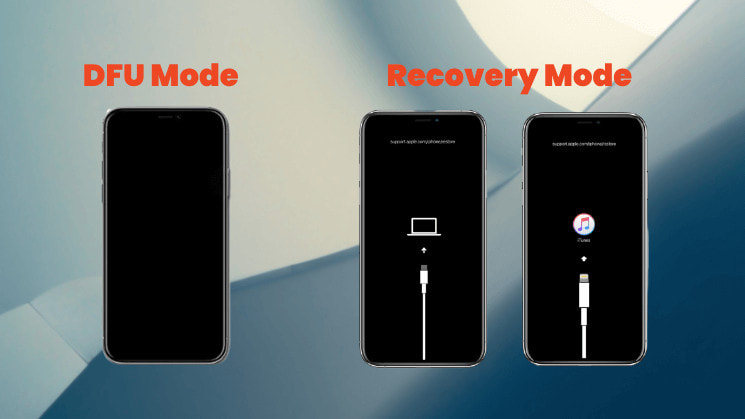
Veelvoorkomende iTunes-herstelfoutcodes en hun betekenis
| Fout | Beschrijving |
| Fout 2, 4, 7 | iTunes kon niet worden geïnstalleerd of gestart. |
| Fout 9, 14, 2001, 2002 | Het apparaat wordt niet herkend of de verbinding is verbroken. |
| Fout 21, 3194 | Firmwareverificatie of serverfout |
| Fout 50, 13010, 1671 | Back-up of synchronisatie mislukt |
| error 53 | Het herstel is mislukt vanwege Touch ID of een hardwarebeperking. |
| Fout 4013, 4014 | Herstel of update mislukt |
| Fout 1630–1641, 3000–3999 | Firmware-installatie of iOS-herstelfout |
| error 13014 | iTunes kan het apparaat niet herkennen. |
| Fout 14xx | Mislukte communicatie met Apple-servers. |
Deel 2: Veelvoorkomende oorzaken van iTunes-herstelfouten
1. Problemen met de USB-verbinding (meest voorkomend)
Dit is de meest voorkomende oorzaak van fouten bij het herstellen van iTunes. Deze problemen kunnen onder andere zijn:
- Een beschadigde/niet-originele/niet MFi-gecertificeerde datakabel.
- Een losse, vuile of instabiele USB-poort op de computer.
- Gebruik de USB-poort aan de voorkant van de computerkast (het is aanbevolen om de USB-poort aan de achterkant, direct op het moederbord, te gebruiken).
2. Problemen met computersoftware
Fouten bij het herstellen via iTunes kunnen ook het gevolg zijn van softwareproblemen op de computer, waaronder:
- Een verouderde iTunes-versie die niet compatibel is met uw apparaat.
- Het besturingssysteem van uw computer (Windows/macOS) moet worden bijgewerkt.
- Beveiligingssoftware zoals firewalls of antivirusprogramma's verstoort de communicatie tussen iTunes en de server.
- Het hosts-bestand van de computer is gewijzigd.
3. Problemen met de hardware van het apparaat
In sommige gevallen hebben iTunes-herstelproblemen ook te maken met hardwareproblemen met het apparaat, waaronder:
- Het apparaat is door water beschadigd geraakt of gevallen, waardoor interne componenten beschadigd zijn.
- Fysiek defect van de opslagchip (NAND-flashgeheugen), wat vaker voorkomt bij oudere apparaten.
- Eerdere onofficiële reparatie en vervanging van incompatibele onderdelen.
4. Netwerk- en serverproblemen
Netwerkproblemen kunnen ook iTunes-herstelfouten veroorzaken, zoals:
- Een instabiele netwerkverbinding onderbreekt het downloaden van de firmware.
- De servers van Apple zijn tijdelijk bezet of in onderhoud.
5. Softwareconflicten
Soms kunnen softwareconflicten er ook voor zorgen dat het herstelproces niet succesvol wordt voltooid, bijvoorbeeld:
- Gewijzigde systeembestanden (meestal na een jailbreak) maken het apparaat incompatibel met de officiële herstelprocedure.
- Je hebt Je iPhone is gedowngrade naar een oudere versie die niet langer door Apple is geverifieerd of ondertekend.
Deel 3: Hoe u de iTunes-herstelfout kunt oplossen
1. Controleer de USB-verbinding:
- Probeer een originele of MFi-gecertificeerde datakabel te gebruiken.
- Sluit de datakabel aan op de USB 2.0-poort aan de achterkant van uw computer (meestal de zwarte).
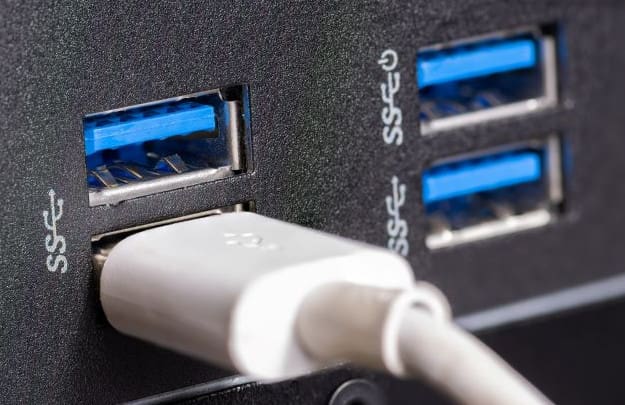
- Zorg ervoor dat de USB-poort en de connector van de datakabel schoon en stevig zijn.
2. Software bijwerken:
- Werk iTunes bij naar de nieuwste versie.
- Werk het besturingssysteem van uw computer (Windows of macOS) bij naar de nieuwste versie.
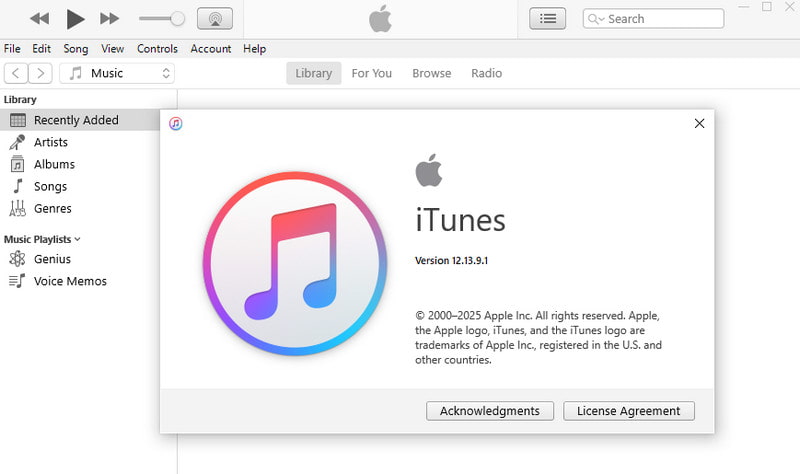
- Werk het besturingssysteem van uw computer (Windows of macOS) bij naar de nieuwste versie.
Windows:
Stap 1. Klik op de Start menu in de rechterbenedenhoek en kies Instellingen.
Stap 2. Ga naar Update en beveiliging, dan klikken Controleren op updates.
Mac:
Stap 1. Klik op de Appel logo in de linkerbovenhoek van het scherm en selecteer Systeem instellingen (of System Preferences op oudere macOS-versies).
Stap 2. Ga naar Algemeen > software bijwerken, dan klikken Update nu Volg de aanwijzingen om de nieuwste macOS-versie te installeren.
3. Apparaat opnieuw opstarten:
Soms kun je ook proberen het apparaat geforceerd opnieuw op te starten.
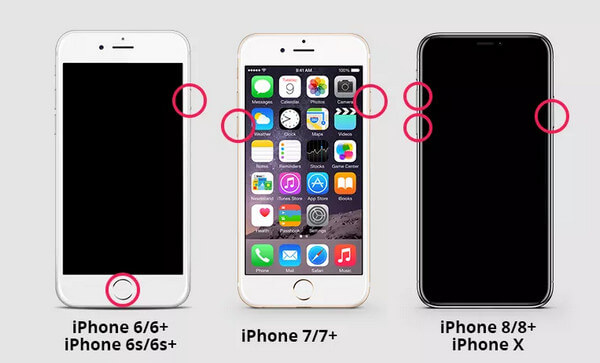
iPhone 8 en later
Stap 1. Druk snel op en laat de knop los volume omhoog en Volume omlaag knoppen één voor één.
Stap 2. Houd de toets ingedrukt Kant knop totdat het Apple-logo verschijnt.
iPhone 7/7+
Stap 1. Houd de toets ingedrukt Volume omlaag en de Kant knop op hetzelfde moment.
Stap 2. Laat beide knoppen los wanneer het Apple-logo verschijnt.
iPhone 6/6+
Stap 1. Houd de toets ingedrukt Home knop en de Zijkant (of bovenkant) knop tegelijkertijd.
Stap 2. Laat beide knoppen los wanneer het Apple-logo verschijnt.
4. Start het apparaat opnieuw op in de herstelmodus/DFU-modus voor herstel:
In plaats van direct te klikken herstellenZet het apparaat handmatig in de herstelmodus of DFU-modus. iTunes zal je vervolgens vragen om door te gaan met het herstelproces. Dit zorgt voor een schonere herstelomgeving.
5. Gebruik professionele software
Als je alle bovenstaande methoden hebt geprobeerd en het nog steeds niet is gelukt, kun je hulp zoeken bij professionele software zoals... Apeaksoft iOS Systeemherstel Om iTunes-herstelproblemen op te lossen. Het is ontworpen om iOS-systeemproblemen te verhelpen en kan u helpen herstelproblemen eenvoudig en snel op te lossen.
Beste tool om iTunes-herstelproblemen op te lossen
- Los iTunes Restore-fouten op met één klik.
- Bied een gratis reparatiefunctie aan om uw apparaat snel te repareren.
- Herstelt het iOS-systeem zonder bestaande gegevens te wissen.
- Ondersteuning voor alle iOS-apparaten en de nieuwste iOS 26.
- Gebruiksvriendelijke interface.
Veilige download
Veilige download

Stap 1. Download de software via de knop hierboven. Start de software en kies iOS-systeemherstel.
Stap 2. Druk op de Begin nu knop van de System Repair optie.

Stap 3. Klik op de Start om door te gaan.

Stap 4. U kunt de klik Gratis snelle oplossing Link voor een snelle oplossing.

Stap 5. Als de iTunes-herstelfout nog steeds optreedt, moet u op de volgende knop drukken: Bepalen Druk op de knop en kies de standaard- of geavanceerde modus om verder te gaan.

Stap 6. Installeer de bijbehorende firmware voor uw apparaat.

Stap 7. Wacht tot de software de firmware heeft gedownload om je apparaat te repareren.

Conclusie
iTunes kon de iPhone niet herstellen omdat er een fout is opgetredenGeen zorgen! Wij zijn ervan overtuigd dat u, na het volgen van de stappen en probleemoplossingsmethoden in deze handleiding, het probleem succesvol kunt verhelpen en uw apparaat weer normaal kunt laten functioneren.
Gerelateerde artikelen
Als je iPhone vastloopt in de herstelmodus, zijn er verschillende manieren om je iPhone snel uit de herstelmodus te halen.
Hoe fabrieks-reset iPhone zonder iTunes? Deze pagina toont 4 eenvoudige manieren om de iPhone te resetten (uitgeschakeld) zonder iTunes, zelfs zonder Apple ID / wachtwoord / computer.
iPhone krijgt oneindige herstart na iOS 17/18/26 update? Hier zijn 3 veilige manieren om dit op te lossen en de iPhone terug te brengen naar de normale startlus (inclusief iPhone 17/16/15/14).
Als je iPhone vastloopt tijdens de iOS 26/18/17/16/15/14/13/12-update, lees dan dit artikel. Ontdek 3 verschillende manieren om het probleem met de vastgelopen iPhone-update eenvoudig op te lossen.



