


Hoe je het indexeren van iPhone-berichten kunt voltooien: 8 bewezen oplossingen

Veel iPhone-gebruikers merken dat hun berichten na een update nog steeds worden geïndexeerd en een foutmelding geven.Er worden meer resultaten weergegeven zodra het indexeren van het bericht is voltooid."bericht. Dit is vooral normaal bij oudere iPhone-modellen die worden geüpdatet naar een nieuwere iOS-versie. Als je je afvraagt hoe je het probleem met de berichtenindexering kunt oplossen, lees dan deze handleiding. Deze biedt je effectieve oplossingen.
PAGINA-INHOUD:
Deel 1: Wat betekent berichtenindexering op de iPhone?
Als je op je iPhone naar een bericht zoekt en de melding 'Meer resultaten worden weergegeven zodra het indexeren van Berichten is voltooid' ziet, betekent dit dat je apparaat alle sms'jes, berichten en bijlagen scant en op de achtergrond een doorzoekbare database aanmaakt. Dit proces heet indexeren. Het indexeren van iPhone-berichten gebeurt meestal na het herstellen van je iPhone vanuit een back-up of na een update naar een nieuwere iOS-versie. Als je bepaalde berichten op dit moment niet kunt vinden, betekent dit niet dat ze permanent verloren zijn gegaan; ze kunnen verschijnen zodra het indexeren is voltooid.
Deel 2: Waarom worden mijn berichten steeds opnieuw geïndexeerd op mijn iPhone?
Normaal gesproken duurt het indexeringsproces slechts enkele seconden tot een paar minuten. Als je iPhone uren of zelfs dagen bezig is met het indexeren van berichten, kunnen er onderliggende problemen zijn. Veelvoorkomende problemen zijn onder andere:
- Netwerkproblemen: Een slecht netwerk verstoort de synchronisatie van berichten en vertraagt de indexering.
- Onvoldoende opslagruimte: Als de opslagruimte bijna vol is, kan het proces vastlopen.
- Grote hoeveelheid gegevens: Te veel berichten of mediabijlagen kunnen het indexeringsproces vertragen.
- Incompatibele back-up: Het herstellen van je iPhone vanuit een incompatibele back-up, vooral als deze afkomstig is van een oudere iOS-versie, kan leiden tot indexeringsproblemen.
Deel 3: Hoe je het indexeren van berichten op je iPhone kunt voltooien - 8 oplossingen
Hoe kan ik het indexeren van berichten op mijn iPhone versnellen?
Oplossing 1. Start je iPhone opnieuw op.
De eenvoudigste methode is vaak de meest efficiënte oplossing. Het eerste wat je moet doen, is je iPhone opnieuw opstarten. Een snelle herstart kan het systeem verfrissen en kleine problemen verhelpen.
- iPhones met Face ID: Houd de zijknop en de volumeknop tegelijk ingedrukt en sleep vervolgens de schuifregelaar om je iPhone uit te schakelen.
- iPhones met Touch ID: Houd de zijknop ingedrukt en sleep vervolgens de schuifregelaar om je iPhone uit te schakelen.
Nadat je iPhone is uitgeschakeld, wacht je 20-30 seconden en schakel je het apparaat vervolgens weer in.
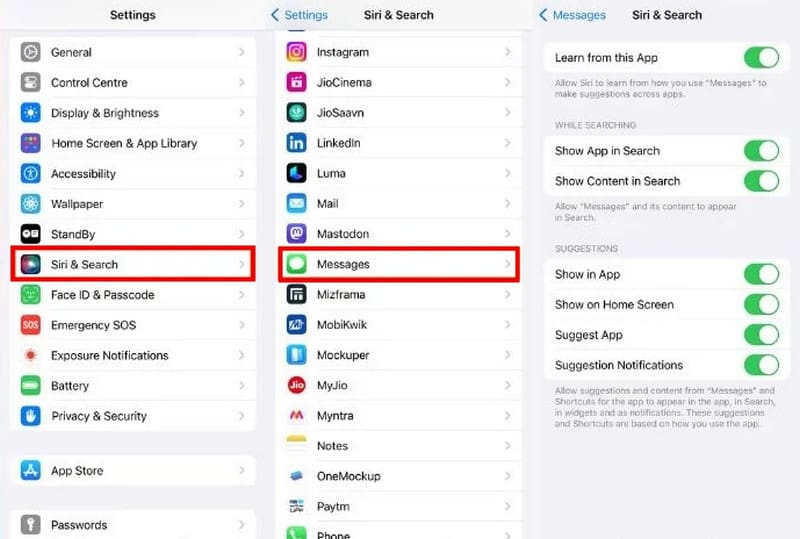
Oplossing 2. Zoekindexeringsinstellingen aanpassen
De instellingen voor zoekindexering zijn nauw verbonden met de resultaten van de berichtenindexering. Als u bepaalde instellingen uitschakelt, kan dit ertoe leiden dat uw iPhone berichten niet indexeert.
Stap 1. Ga naar settings > Siri & Zoeken.
Stap 2. Scroll naar beneden om te zoeken en te selecteren Berichten.
Stap 3. Schakel alle opties op deze pagina in. Als er instellingen zijn uitgeschakeld, moet u deze inschakelen.
Oplossing 3. iCloud Berichten uitschakelen en weer inschakelen.
Als je Berichten in iCloud gebruikt, iCloud-synchronisatie Problemen kunnen de belangrijkste oorzaak zijn dat het indexeren van berichten op je iPhone vastloopt. Het uitschakelen en weer inschakelen van Berichten in iCloud kan het probleem mogelijk oplossen.
Stap 1. Ga naar settings > [Jouw Naam] > iCloud.
Stap 2. Find Berichten en schakel het uit. Wacht een paar seconden en schakel het dan weer in.
Stap 3. Zorg ervoor dat je iPhone is verbonden met wifi en wacht tot de synchronisatie is voltooid.
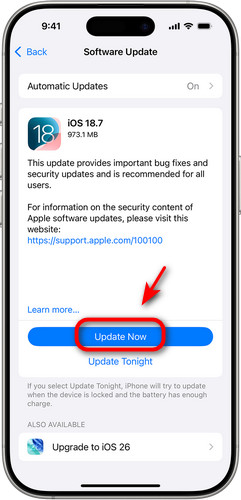
Oplossing 4. Update naar de nieuwste iOS-versie.
Je kunt je iPhone upgraden naar de nieuwste versie om het probleem met de berichtenindexering op te lossen. Open hiervoor de app. settings en selecteer Algemeen. Kraan software bijwerken Om te controleren of er een update beschikbaar is, tikt u vervolgens op Download en installeer verder gaan.
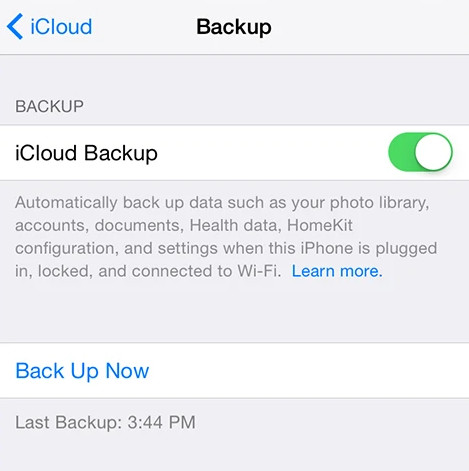
Oplossing 5. iCloud-back-up uitschakelen en weer inschakelen
Je kunt iCloud-back-up tijdelijk uitschakelen om te zien of het probleem met de indexering van iPhone-berichten hiermee is opgelost. Ga naar settings > [Jouw Naam] > iCloud. Uitschakelen iCloud back-up en herstart je iPhone. Als je problemen zijn opgelost, schakel je de functie in. iCloud back-up wederom om onbedoeld gegevensverlies te voorkomen.
Oplossing 6. Controleer de taalinstellingen van je iPhone.
Onjuiste taalinstellingen kunnen ervoor zorgen dat iPhone-berichten niet worden geïndexeerd.
Stap 1. Open settings > Algemeen > Taal en regio.
Stap 2. Controleer of de huidige taalinstelling van uw iPhone correct is.
Stap 3. Ga terug naar de settings pagina en tik Siri & ZoekenTik op Talen en zorg ervoor dat Siri dezelfde taal gebruikt als je iPhone.
Oplossing 7. Controleer de opslag van je iPhone en iCloud.
Als het geheugen van je iPhone traag is, kan dit het indexeringsproces van iPhone-berichten beïnvloeden. Om de opslagruimte van je iPhone te controleren, open je de app. settings > Algemeen > iPhone-opslagAls je opslagruimte vol is, kun je overwegen om grote of ongebruikte bestanden, foto's en apps te verwijderen om ruimte vrij te maken.
Controleer ook je iCloud-opslagruimte. Ga naar settings > [Jouw Naam] > iCloudJe ziet een balk die aangeeft hoeveel iCloud-opslag je hebt gebruikt en hoeveel er nog beschikbaar is. Wis je iCloud-opslag. als het onvoldoende is.
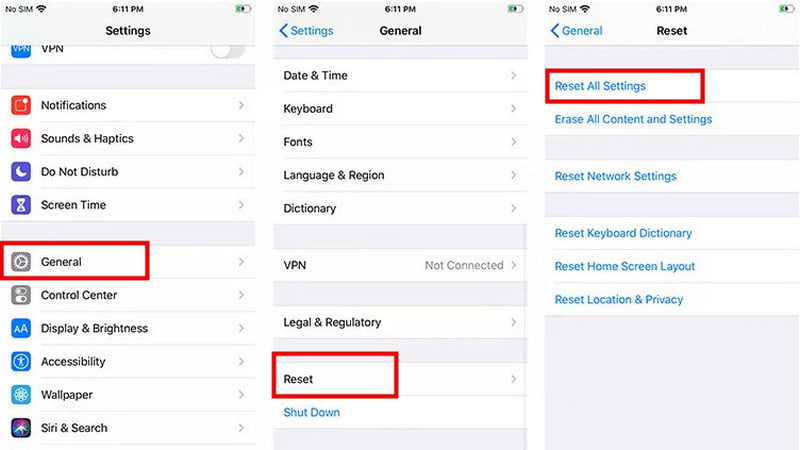
Oplossing 8. Alle instellingen resetten
Het resetten van je instellingen kan dit probleem mogelijk verhelpen. Hierbij worden al je instellingen gewist, inclusief netwerkvoorkeuren, toetsenbordinstellingen en privacyconfiguraties.
Stap 1. Open settings > Algemeen > Reset.
Stap 2. Kies Instellingen herstellen.
Stap 3. Mogelijk moet u uw toegangscode invoeren om de actie te bevestigen.
Deel 4: Hoe berichten te herstellen die na het indexeren niet verschijnen
Als bepaalde berichten niet verschijnen nadat het indexeren op je iPhone is voltooid, betekent dat dan dat je je berichten voorgoed kwijt bent? Nog niet! Apeaksoft iPhone Data Recovery Kan je helpen verloren berichten terug te vinden na het indexeren! Of de gegevens nu verloren zijn gegaan na een fabrieksreset, per ongeluk verwijderen of systeemproblemen, deze krachtige tool kan ze veilig herstellen van je iPhone, iPad of iPod.

Gedownload door meer dan 1,000,000 gebruikers
- Herstel verloren of verwijderde berichten in diverse situaties.
- Herstel gegevens van iOS-apparaten of iTunes/iCloud-back-ups.
- Haal foto's, documenten, notities en andere gegevenstypen op.
- Ondersteuning voor vrijwel alle iOS-systeemversies en -modellen.
Veilige download
Veilige download

Stap 1. Open het programma en kies Herstel van iOS-apparaten Ga naar de interface en verbind vervolgens uw iOS-apparaten via USB. Tik op Vertrouwd Je computer vertrouwen.

Stap 2. Klik op de Start scannen -knop en alle gegevens op uw iPhone worden gescand.

Stap 3. Na het scannen kunt u een voorbeeld van alle herstelbare gegevens bekijken. Selecteer de gegevens die u wilt herstellen en klik vervolgens op de knop. Herstellen knop in de rechter benedenhoek.

Conclusie
. Berichtenindexering op iPhone Als het te lang duurt, kan het erg frustrerend zijn en lijkt het alsof sommige berichten voorgoed verdwenen zijn. In de meeste gevallen kan het probleem echter worden opgelost door de 8 oplossingen in deze handleiding te proberen. Als je deze hebt geprobeerd en bepaalde berichten nog steeds niet kunt vinden, kun je Apeaksoft iPhone Data Recovery gebruiken om je verloren berichten terug te halen!
 Apeaksoft iPhone Data Recovery
 Herstel verwijderde of verloren gegevens van iOS-apparaten, iTunes en iCloud-back-ups.
Veilige download
Veilige download
Gerelateerde artikelen




