


Hoe kan ik tijdelijk en permanent verwijderde mappen herstellen?

Over het algemeen zijn per ongeluk verwijderde mappen gemakkelijk terug te vinden in de prullenbak op een computer. In ernstigere gevallen kunnen uw gegevens echter permanent verwijderd zijn, waardoor herstel lastig wordt. In deze handleiding leggen we beproefde methoden uit om u te helpen. Verwijderde mappen herstellen en verlies van gegevens in diverse situaties, waaronder tijdelijk en permanent verwijderde mappen, zelfs als u geen back-ups hebt.
PAGINA-INHOUD:
Deel 1: Verwijderde mappen herstellen in Windows 11/10
Hoe herstel ik een verwijderde map uit de prullenbak?
Een eenvoudige manier om een verwijderde map in Windows 11/10 terug te halen, is via de Prullenbak. Als je een map selecteert en per ongeluk op de knop 'Verwijderen' drukt, wordt deze naar de Prullenbak verplaatst. Je kunt de map dus op elk moment terughalen voordat je de Prullenbak leegt.
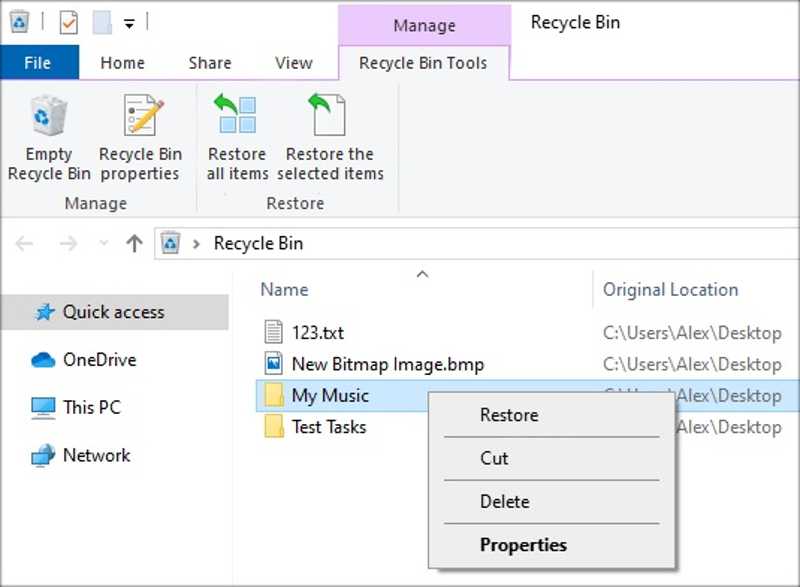
Stap 1. Dubbelklik op het Prullenbak map op je bureaublad.
Tips: Als je het niet op het bureaublad kunt vinden, open dan Verkenner en kies Prullenbak.
Stap 2. Zoek de map die u wilt herstellen.
Stap 3. Klik met de rechtermuisknop op de map en kies herstellen Om de verwijderde map terug te zetten naar de oorspronkelijke locatie.
Let op: Als u de map naar een andere locatie wilt herstellen, selecteert u deze in de Prullenbak en drukt u op de knop. Ctrl + C knoppen. Ga naar de bestemmingsmap en druk op Ctrl + V.
Hoe een verwijderde map te herstellen naar een eerdere versie
Stel dat u per ongeluk een map verwijdert door op Shift + Delete te drukken en u deze niet meer in de Prullenbak kunt vinden. De map is dan permanent verwijderd. Als u de ingebouwde back-upfunctie, Bestandsgeschiedenis, hebt ingeschakeld, kunt u een verwijderde map in Windows 11/10 herstellen.
Stap 1. Zoek de map of schijf op waar de verwijderde mappen waren opgeslagen.
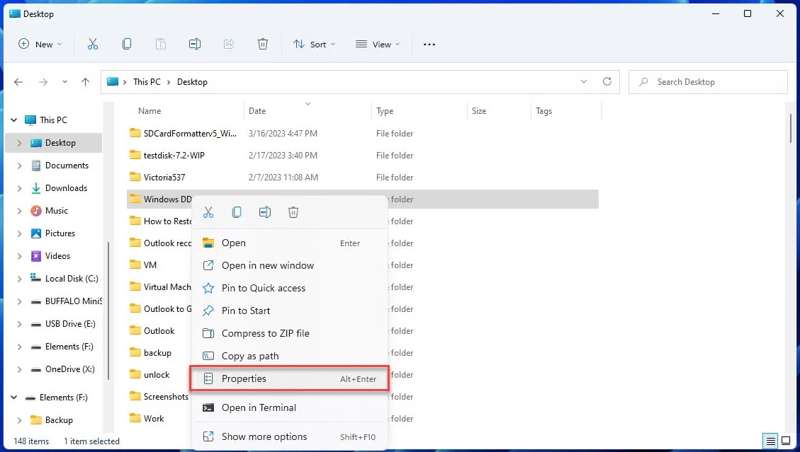
Stap 2. Klik met de rechtermuisknop op de map en kies Aanbod.
Stap 3. Ga naar uw vorige versies tab op het dialoogvenster.
Stap 4. Selecteer de juiste versie en klik op de pijl knop naast de Open knop.
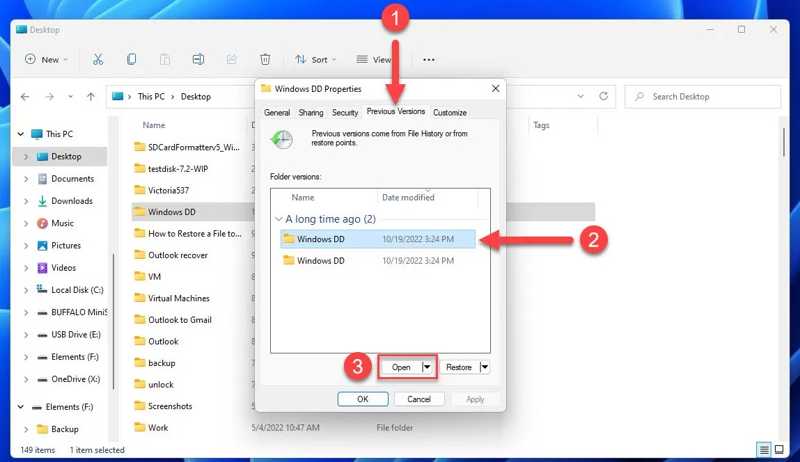
Stap 5. Selecteer vervolgens de verwijderde map en klik op de herstellen knop om het terug te zetten naar de oorspronkelijke locatie.
Let op: Om de verwijderde map naar een andere locatie terug te zetten, opent u een ander Bestandsverkenner. Ga naar de bestemming en sleep de verwijderde map daarheen.
Deel 2: Verwijderde mappen herstellen op een Mac
Hoe een verwijderde map uit de prullenbak te herstellen
De prullenbak is bedoeld voor het opslaan van verwijderde mappen en bestanden op macOS. Met andere woorden, je kunt een verwijderde map op macOS herstellen voordat je de prullenbak leegt. Volg hiervoor de onderstaande stappen:
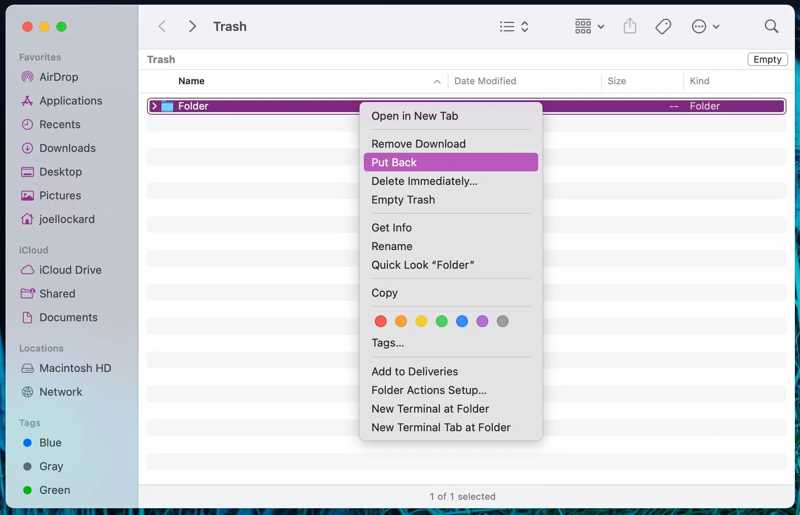
Stap 1. Klik op de uitschot optie op de Dok een hendel om het te openen.
Of voer de vinder app en navigeer naar de uitschot map.
Stap 2. Zoek de verwijderde map.
Stap 3. Klik met de rechtermuisknop op de map en kies Terugzetten in het contextmenu.
Let op: Om de verwijderde map naar een andere locatie, zoals uw bureaublad, terug te zetten, sleept u deze rechtstreeks naar de gewenste bestemming.
Hoe een verwijderde map te herstellen via Time Machine
Time Machine is de ingebouwde back-upfunctie van macOS. Hiermee worden je bestanden en mappen naar een externe harde schijf gekopieerd. Als je per ongeluk een map verwijdert, kun je die map via Time Machine op je Mac herstellen.
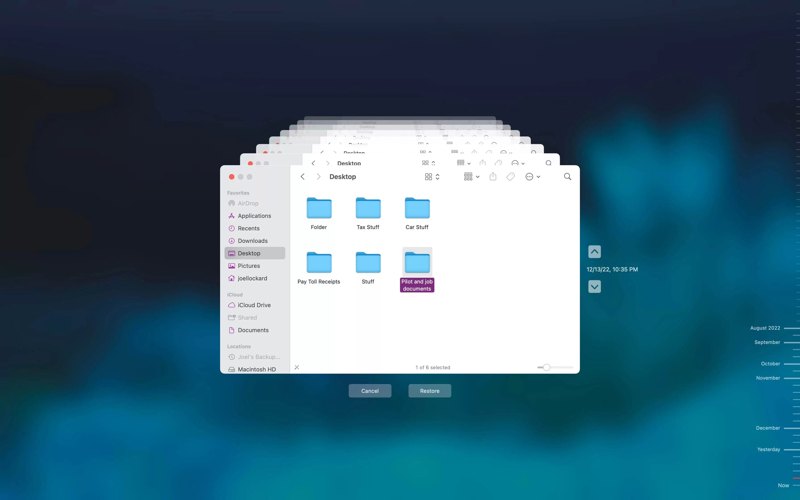
Stap 1. Sluit het back-upmedium aan op uw computer.
Stap 2. Open Finder en zoek de map waarin de verwijderde map zich bevindt.
Stap 3. Klik op de tijd Machine knop op de bovenste menubalk en kies Enter Time Machine.
Tips: Als je de knop 'Tijdmachine' niet kunt vinden, druk dan op de commando + Tussenruimte knoppen om te starten Spotlight. Typ in tijd Machine Druk in de zoekbalk op de Retourneren klik op de knop en open het vanuit het resultaat.
Stap 4. Druk op de naar boven en Neerwaartse Klik op de knoppen totdat je de map met verwijderde items ziet.
Stap 5. Selecteer de gewenste map en klik op de herstellen knop.
Stap 6. Zoek vervolgens de verwijderde map op de oorspronkelijke locatie en controleer of het herstel is gelukt.
Verder lezen
Deel 3: Hoe u een permanent verwijderde map kunt herstellen zonder back-up
Is het mogelijk om een permanent verwijderde map te herstellen zonder back-up? Ja. Zelfs als u een map permanent verwijdert, blijft deze op uw harde schijf staan. De index wordt verwijderd en wacht op nieuwe gegevens. Voordat de map wordt overschreven, kunt u de verwijderde map herstellen met behulp van een back-up. Apeaksoft Data RecoveryHet programma kan je harde schijf scannen en snel naar verwijderde mappen en bestanden zoeken.

Gedownload door meer dan 1,000,000 gebruikers
- Grondige scan van harde schijven voor het herstellen van verwijderde gegevens.
- Verwijderde mappen herstellen van interne en externe harde schijven.
- Ondersteunt een breed scala aan gegevenstypen.
- Bekijk een voorbeeld van verloren bestanden en mappen voor selectief herstel.
- Werkt op Windows 11/10/8/7/XP/Vista en macOS 10.7 of hoger.
Veilige download
Veilige download

Hoe een verwijderde map te herstellen zonder back-up
Stap 1. Scan uw schijf
Download en installeer de software voor het herstellen van verwijderde mappen op uw pc. Er is ook een versie beschikbaar voor Mac-gebruikers. Ga naar de Harde schijf herstel Selecteer in de zijbalk het tabblad 'Disk' waarop de verwijderde map is opgeslagen en klik op de knop. Start scannen knop.
Als u een verwijderde map op een externe harde schijf wilt herstellen, sluit u het apparaat aan op uw computer. Kies de optie USB / SD-kaartherstel klik en klik Schijf scannen.

Stap 2. Voorbeeldmappen
Zodra het scannen van de gegevens is voltooid, ga je naar de Padenlijst Ga naar het tabblad en zoek de verwijderde map op basis van de directory. Of ga naar de Type lijst Tabbladen en voorbeeldweergave van bestanden op type.

Stap 3. Herstel de verwijderde map
Selecteer de map die u wilt herstellen en klik op de Herstellen knop. Stel een uitvoermap in en bevestig het gegevensherstel.

Conclusie
Deze gids biedt meerdere manieren om Verwijderde mappen herstellen Op Windows 11/10/8/7 en macOS. Tijdelijk verwijderde mappen kunt u snel terugvinden in de Prullenbak. Als u een back-up van uw bestanden en mappen hebt gemaakt, kunt u verwijderde gegevens herstellen vanuit de juiste back-upversie. Apeaksoft Data Recovery Dit is een snelle manier om verloren bestanden en mappen terug te halen van Windows en Mac, zelfs zonder back-up.
 Apeaksoft Data Recovery
 Herstel verwijderde of verloren gegevens op Windows- en Mac-computers.
Veilige download
Veilige download
Gerelateerde artikelen




