

Hoe u een vergrendelde iPad opnieuw instelt als u de toegangscode bent vergeten

Als je iPad wordt gestolen of iemand probeert hem zonder toestemming te ontgrendelen, beschermt de toegangscode je gegevens door die pogingen te blokkeren. In de meeste gevallen is het instellen van een toegangscode een van de meest effectieve manieren om je gegevens privé en veilig te houden.
Maar wat als u de toegangscode van uw iPad bent vergeten en net als anderen bent buitengesloten?
Maak je geen zorgen - je bent niet de enige. Veel iPad-gebruikers komen deze situatie minstens één keer tegen. Of je apparaat nu is uitgeschakeld, vastgelopen of vastzit op het vergrendelscherm, het resetten van je iPad kan je helpen weer toegang te krijgen. Lees de volgende paragrafen om de meest geschikte manier te vinden om een vergrendelde iPad opnieuw instellen terug naar de fabrieksinstellingen.
PAGINA-INHOUD:
- Deel 1: Eerste poging: een vergrendelde iPad resetten zonder toegangscode
- Deel 2: Een vergrendelde iPad fabrieksmatig resetten met iTunes
- Deel 3: Een vergrendelde iPad via iCloud terugzetten naar de fabrieksinstellingen
- Deel 4: Een vergrendelde iPad hard resetten met behulp van de herstelmodus
- Deel 5: Laatste poging: Vergrendelde iPad resetten met DFU-modus
- Deel 6: Veelgestelde vragen over het resetten van een vergrendelde iPad
Deel 1: Eerste poging: een vergrendelde iPad resetten zonder toegangscode
Als uw iPad is vergrendeld door vergeetachtigheid of is uitgeschakeld doordat het wachtwoord vaak verkeerd is ingevoerd, kunt u uw iPad alleen resetten door uw wachtwoord te wissen. De eenvoudigste manier om het wachtwoord voor de schermvergrendeling te verwijderen, is door software van derden te gebruiken. Apeaksoft iOS-ontgrendelaar.
Apeaksoft iOS Unlocker is de professionele iPad-ontgrendelsoftware. Het kan de iPad direct zonder wachtwoord terugzetten naar de fabrieksinstellingen, zodat je hem weer als nieuw kunt gebruiken.
Professionele iPad-ontgrendelsoftware
- Wis iPad-sloten van Face ID, Touch ID, 4 cijfers, 6 cijfers, aangepaste nummers en alfanumerieke code.
- Herstel de fabrieksinstellingen van uw iPad, zelfs als u uw Apple ID of wachtwoord bent vergeten.
- Compatibel met iPad, iPad Pro, iPad Air en iPad mini.
Veilige download
Veilige download

Een vergrendelde iPad resetten
Stap 1. Gratis download iOS Unlocker en open dit programma na de succesvolle installatie.
Stap 2. Start iOS Unlocker en kies de Ontgrendel iOS-scherm modus.

Stap 3. Vervolgens worden de gegevens van uw iOS-apparaat automatisch geladen. Bevestig dit. De gegevens van uw iOS-apparaat worden geladen. Bevestig de gegevens zelf en klik op de knop. Begin nu om verder te gaan.

Stap 4. Vervolgens begint het met het downloaden van het firmwarepakket van de Apple-server. Dit proces duurt even, dus wacht geduldig af.

Stap 5. Er zal een Bevestiging Er verschijnt een venster nadat de firmware succesvol is gedownload. U moet twee keer bevestigen om het programma de firmware te laten controleren.

Deel 2: Een vergrendelde iPad fabrieksmatig resetten met iTunes
Als u uw computer vertrouwt of een back-up van uw iPad op uw iPad hebt gemaakt, kunt u een vergrendelde iPad fabrieksmatig terugzetten via iTunes (of Finder op een Mac) zonder wachtwoorden.
Stap 1. Verbind je iPad met een vertrouwde computer
Werk je iTunes bij naar de nieuwste versie. Gebruik een Lightning USB-kabel om de iPad aan te sluiten op een vertrouwde computer die je hebt gesynchroniseerd. Je wordt dan niet gevraagd om een vergeten iPad-wachtwoord in te voeren.
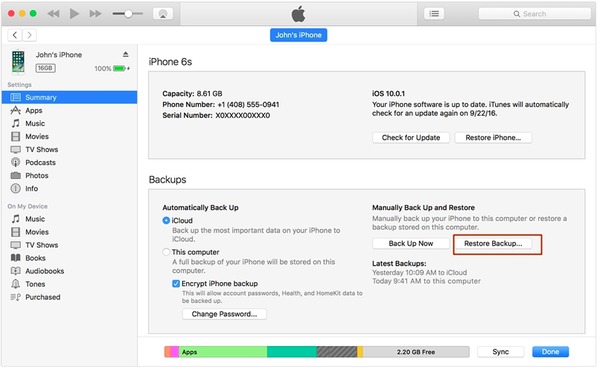
Stap 2. Een vergrendelde iPad resetten met iTunes
Selecteer het Samenvatting tabblad in het linkerpaneel en klik Back-up terugzetten onder de Backups sectie. Raken herstellen om te bevestigen of iTunes uw iPad naar de fabrieksinstellingen moet herstellen of niet.
Stap 3. Herstellen van iTunes-back-up op iPad
Je iPad start opnieuw op na het terugzetten naar de fabrieksinstellingen. Wanneer je de Instellen scherm, selecteer Herstellen vanuit iTunes Backup en selecteer de meest relevante iTunes-back-up die u wilt herstellen.
Tips: Deze manier werkt ook prima als je wilt een iPad resetten zonder Apple ID als je het vergeet.
Deel 3: Een vergrendelde iPad via iCloud terugzetten naar de fabrieksinstellingen
Als je Zoek mijn iPad in het verleden hebt ingeschakeld, kun je een vergrendelde iPad op afstand resetten met iCloud. Dit bespaart veel tijd.
Stap 1. Bezoek iCloud.com in uw browser en meld u aan met uw Apple ID en wachtwoord. Kies de Find My optie.
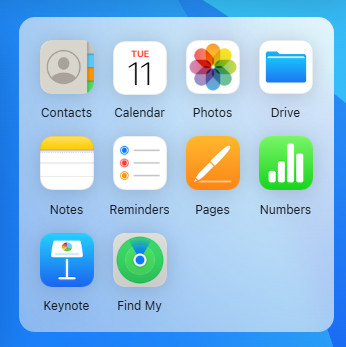
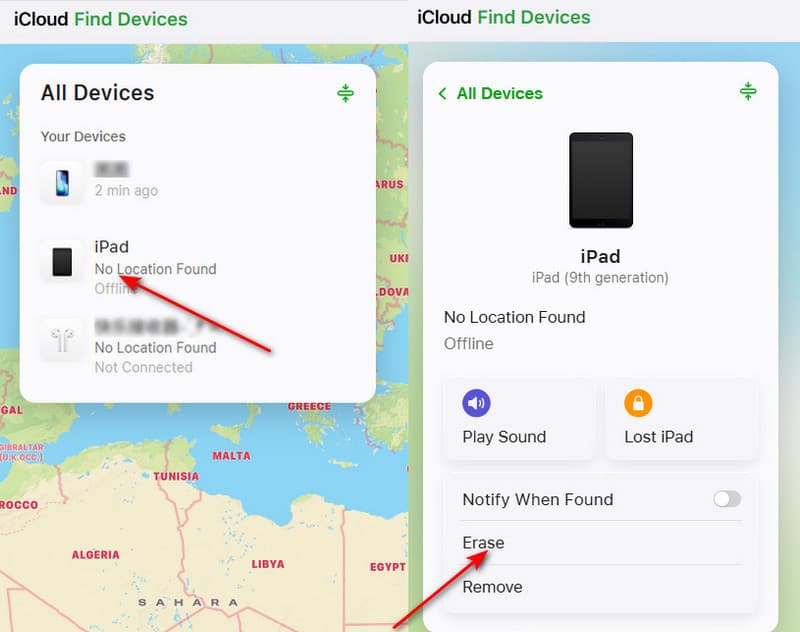
Stap 2. U moet uw iPad selecteren uit de Werkt op alle toestellen keuzelijst.
Stap 3. Druk op de Wissen Klik op de knop in het pop-upvenster. Controleer en bevestig om je vergrendelde iPad te resetten.
Daarna kunt u uw iPad herstellen vanaf een back-up, of u kunt uw iPad instellen als een nieuwe. Deze methode werkt ook als uw iPad blijft opnieuw opstarten of het wachtwoord van uw iPad is vergeten, enz.
Deel 4: Een vergrendelde iPad hard resetten met behulp van de herstelmodus
Als u uw iPad nog niet met iTunes hebt gesynchroniseerd of iTunes hebt ingesteld Find My Vroeger gebruikte je de herstelmodus om een uitgeschakelde iPad terug te zetten naar de fabrieksinstellingen. De stappen zijn ook eenvoudig:
Stap 1. Zet je iPad in de herstelmodus
Start iTunes en verbind je iPad met je computer. Houd de Home knop en Sleep / Wake Houd de knoppen tegelijkertijd ingedrukt. Laat ze pas los als u het scherm van de herstelmodus ziet.
Tips: Als uw iPad geen thuisknop heeft, kunt u de knop ingedrukt houden top Druk tegelijkertijd op de knop en een van de volumeknoppen om het apparaat eerst uit te schakelen. Houd vervolgens de bovenste knop lang ingedrukt totdat u het scherm voor de herstelmodus ziet.
Stap 2. Bevestig dat u een vergrendelde iPad wilt resetten zonder Apple ID
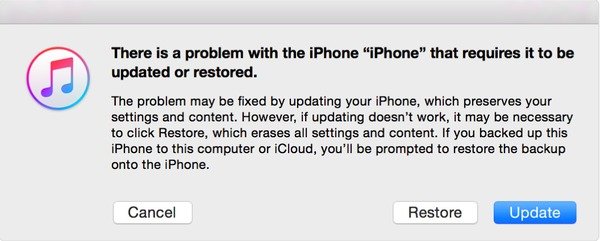
Klik herstellen Wanneer u de pop-upmelding ziet met de melding dat u uw iPad moet bijwerken of herstellen. Zodra u bevestigt dat u uw defecte iPad wilt herstellen, begint iTunes binnen 15 minuten met het downloaden van software. Later kunt u een iPad opnieuw instellen met de fabrieksinstellingen.
Deel 5: Laatste poging: Vergrendelde iPad resetten met DFU-modus
Als het niet lukt om een vergrendelde iPad terug te zetten naar de fabrieksinstellingen met behulp van de herstelmodus, kunt u proberen uw apparaat in de herstelmodus te zetten. DFU modeDe DFU-modus werkt op een dieper niveau dan de herstelmodus, waardoor iTunes of Finder de firmware en het besturingssysteem van de iPad volledig opnieuw kan installeren. Deze methode wordt vaak beschouwd als de "laatste redmiddel" wanneer andere resetopties niet werken.
Stap 1. Verbind je iPad
Start iTunes en verbind uw iPad met de computer via een USB-kabel.
Stap 2. Zet je iPad in de DFU-modus
Houd de toets ingedrukt Power knop 3 seconden ingedrukt en druk vervolgens op de Power en Home knoppen tegelijkertijd 10 seconden ingedrukt. Laat de Power knop, maar blijf de Home Houd de knop 5-10 seconden ingedrukt totdat het scherm zwart wordt en uw computer de DFU-modus detecteert.
Tips: Als er geen thuisknop op uw iPad zit, kunt u snel op de volume omhoog en Volume omlaag knoppen één voor één ingedrukt. Houd de Top knop totdat het scherm zwart wordt. Houd vervolgens de Top en Volume omlaag knoppen 5 seconden tegelijk ingedrukt houden, loslaten Top, maar blijf vasthouden Volume omlaag ongeveer 10 seconden, totdat uw computer de DFU-modus detecteert.
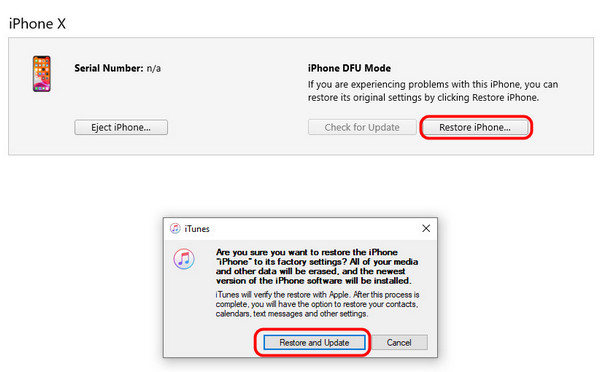
Stap 3. Herstel iPad
Druk op de Herstel iPad knop in het pop-upvenster en kies Herstellen en bijwerken verdergaan.
Herstel iPad-gegevens na het resetten
- Herstel 19 soorten gegevens van uw iPad zonder back-up.
- Selectief verloren gegevens herstellen vanuit een iTunes-back-up.
- Bekijk een gedetailleerd voorbeeld van alle bestanden, zowel verloren als bestaande.
- Ondersteunt het nieuwste iOS-systeem en alle iPad-apparaten.
Veilige download
Veilige download

Deel 6: Veelgestelde vragen over het resetten van een vergrendelde iPad
Hoe kom ik in een vergrendelde iPad?
U kunt een iOS-ontgrendelingstool gebruiken zoals Apeaksoft iOS-ontgrendelaar om toegang te krijgen tot uw iPad door de toegangscode van de iPhone te verwijderen.
Hoe maak ik een back-up van een vergrendelde iPad?
U kunt een back-up van de vergrendelde iPad maken met iTunes, zonder de iPad te ontgrendelen.
Hoe ontgrendel ik een iPhone met iCloud-vergrendeling?
Wanneer je iPhone vergrendeld is en je je Apple ID-account bent vergeten, moet je hem ontgrendelen door de Apple ID te verwijderen. Je kunt Apeaksoft iOS Unlocker gebruiken om de vergrendelde iCloud voor iPhone, iPad en iPod te ontgrendelen.
Conclusie
Nu kunt u fabrieksinstellingen herstellen van een vergrendelde iPad en herstel het vervolgens snel via iTunes of iCloud-back-up. Het maakt niet uit dat u het wachtwoord van uw iPad bent vergeten; reset uw iPad gewoon als deze vergrendeld is naar de fabrieksinstellingen met behulp van de hierboven beschreven methoden!
Gerelateerde artikelen
Of u nu uw iPad wilt terugzetten naar de fabrieksinstellingen of uw iPad wilt herstellen vanaf een back-up, zoals iCloud of iTunes, in dit bericht vindt u gedetailleerde handleidingen.
Blijft je iPad hangen op het Apple-logo? Vraag je je af waarom je iPad blijft hangen op het Apple-logo? Dit bericht laat je gedetailleerde oorzaken en concrete oplossingen zien!
Bent u uw iPad-toegangscode vergeten? Geen zorgen, u kunt de zeven effectieve manieren gebruiken om het probleem op te lossen en weer toegang tot uw iPad te krijgen.
Raak niet in paniek als je iPad niet aangaat en het scherm vastloopt! Je kunt onze geverifieerde oplossingen gebruiken om dit probleem snel op te lossen.



