


Hoe u uw iPad snel kunt terugzetten naar de fabrieksinstellingen

Fabrieksinstellingen herstellen is een belangrijke vaardigheid voor gebruikers van mobiele apparaten, zoals iPads. Hiermee wordt een iPad teruggezet naar de fabrieksinstellingen en worden alle gegevens en persoonlijke instellingen verwijderd. Voordat u uw apparaat weggeeft, moet u uw iPad eerst herstellen. Bovendien is het een essentiële stap voor het oplossen van problemen. Deze concrete handleiding deelt beproefde methoden om dit te doen. uw iPad terugzetten naar de fabrieksinstellingen met of zonder wachtwoord.
PAGINA-INHOUD:
- Deel 1: Hoe u een iPad terugzet naar de fabrieksinstellingen
- Deel 2: Hoe u een iPad kunt herstellen met een computer
- Deel 3: Hoe een vergrendelde iPad te herstellen
- Deel 4: Hoe u uw iPad kunt terugzetten naar de fabrieksinstellingen zonder wachtwoord
- Deel 5: Hoe een uitgeschakelde iPad terug te zetten naar de fabrieksinstellingen
Deel 1: Hoe u een iPad terugzet naar de fabrieksinstellingen
Met een fabrieksreset zet je je iPad terug naar de staat waarin hij zich bevond toen hij de fabriek verliet. Apple heeft deze optie toegevoegd aan de Instellingen-app. Als je iPad toegankelijk is, kun je direct een fabrieksreset uitvoeren. Deze methode vereist geen extra software of hardware.
Stap 1. Schakel je iPad in.
Stap 2. Open de settings app.
Stap 3. Ga naar Algemeen en iPad overzetten of resetten.
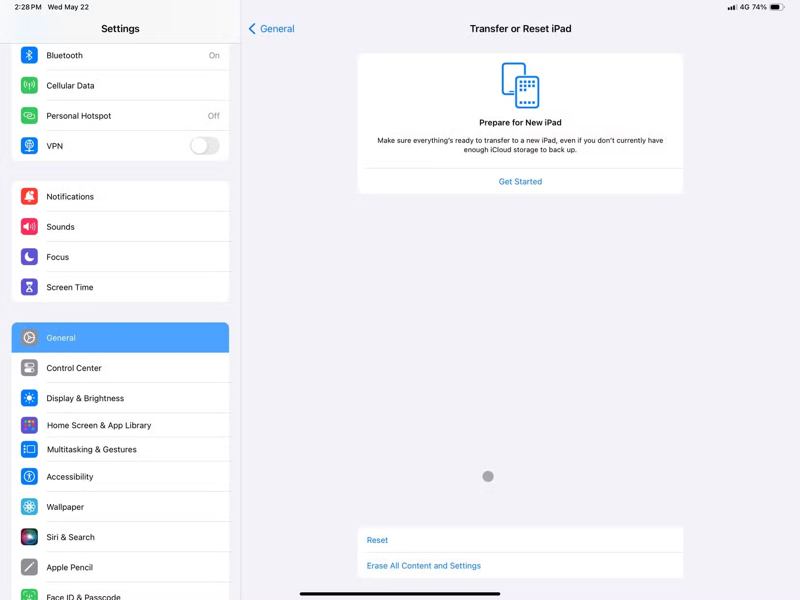
Stap 4. Druk op Wis alle inhoud en instellingen optie.
Stap 5. Lees het bericht en tik Doorgaan.
Stap 6. Als je een 4G- of 5G-iPad hebt, kies dan Houden ESIM en gegevens wissen or Verwijdering ESIM en gegevens wissen.
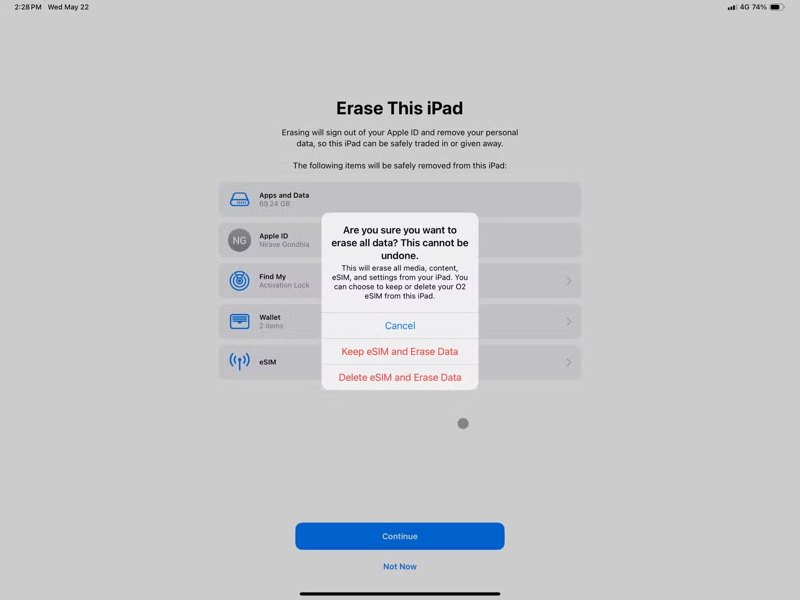
Stap 7. Voer de toegangscode van uw iPad in om te authenticeren.
Stap 8. Beslis of je wilt iCloud back-up of niet.
Stap 9. Als 'Zoek mijn iPad' is ingeschakeld, voer dan uw Apple-accountwachtwoord in om het uit te schakelen.
Stap 10. Wanneer het herstelproces van de iPad is voltooid, zal uw apparaat opnieuw opstarten.
Deel 2: Hoe u een iPad kunt herstellen met een computer
Een andere manier om een iPad terug te zetten naar de fabrieksinstellingen is via een computer. Afhankelijk van je besturingssysteem kun je je apparaat herstellen met de nieuwste versie van iTunes of Finder. Ook hiervoor heb je een USB-kabel nodig.
Op Windows en macOS Mojave of eerder
Stap 1. Sluit uw iPad met een USB-kabel aan op uw pc.
Stap 2. Open de nieuwste versie van iTunes.
Stap 3. Klik op de Apparaat Klik op de knop linksboven nadat uw iPad is gedetecteerd.
Stap 4. Ga naar uw Samenvatting Tab.
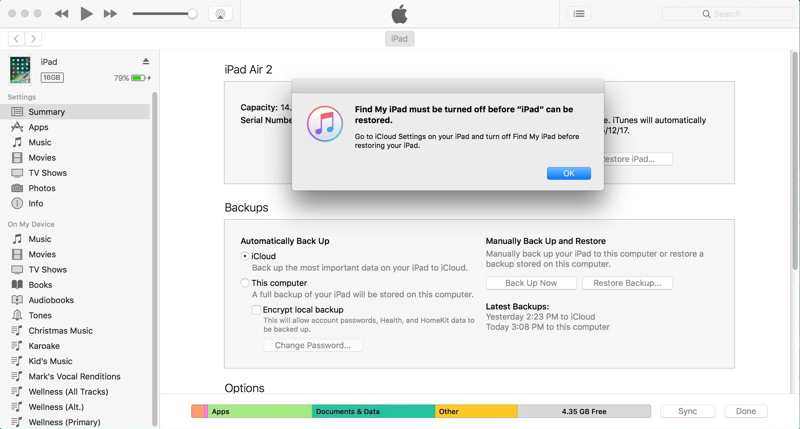
Stap 5. Klik op de Herstel iPad knop.
Stap 6. Als 'Zoek mijn iPad' is ingeschakeld, wordt u eerst gevraagd deze functie uit te schakelen.
Stap 7. Wacht tot je iPad opnieuw is opgestart en koppel hem dan los.
Op macOS Catalina of hoger
Stap 1. Sluit je iPad met een compatibele kabel aan op je Mac.
Stap 2. Open de Finder-app.
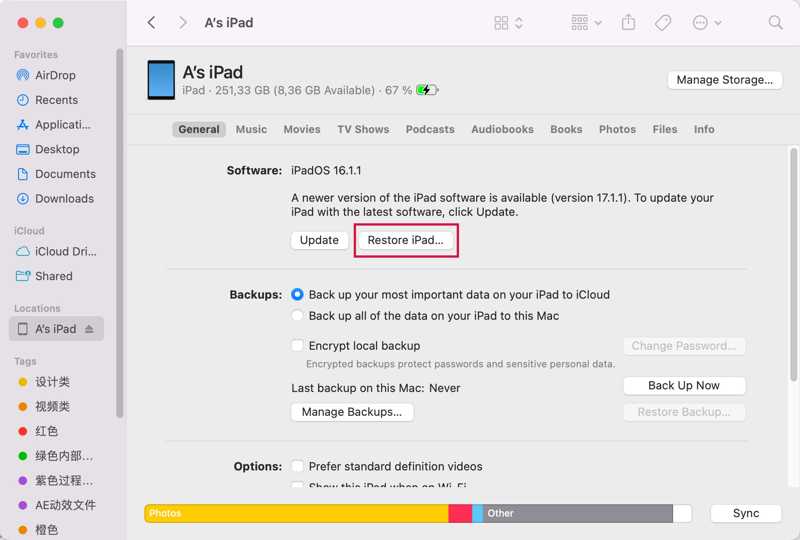
Stap 3. Zodra je iPad is herkend, klik je op de naam van je iPad.
Stap 4. Schakel over naar de Algemeen Tab.
Stap 5. Klik op de Herstel iPad knop om de fabrieksinstellingen van de iPad te herstellen.
Deel 3: Hoe een vergrendelde iPad te herstellen
Als je je toegangscode vergeet, wordt je iPad vergrendeld. Als je iPadOS 15.2 of hoger hebt geïnstalleerd, kun je de vergrendelde iPad herstellen via het scherm 'Beveiligingsvergrendeling'. Hiervoor heb je je Apple-accountwachtwoord nodig.
Op iPadOS 17 of later
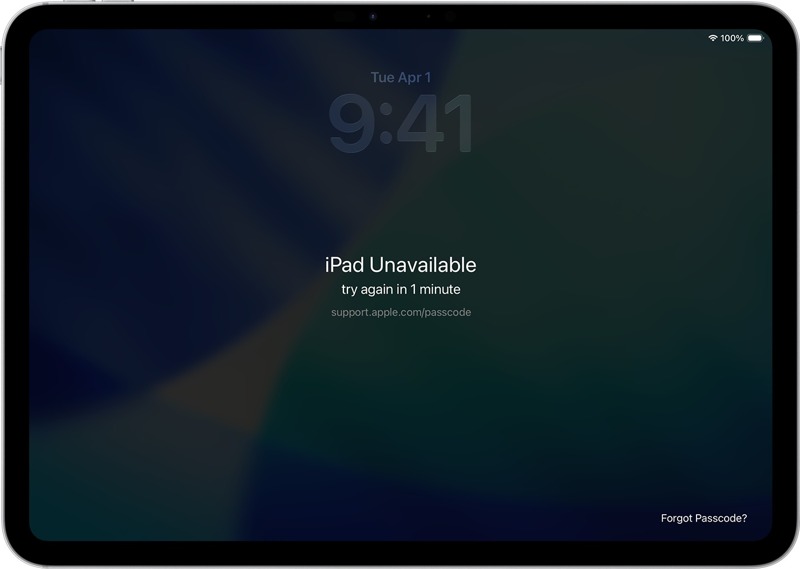
Stap 1. Voer herhaaldelijk een verkeerde toegangscode in totdat... iPad niet beschikbaar scherm verschijnt.
Stap 2. Druk op Toegangscode vergeten optie onderaan.
Stap 3. Lees de waarschuwing en tik op de Start iPad-reset knop.
Stap 4. Voer de toegangscode van uw Apple-account in die aan uw iPad is gekoppeld.
Stap 5. Als het proces is voltooid, zal uw iPad opnieuw opstarten.
Op iPadOS 15.2 of hoger
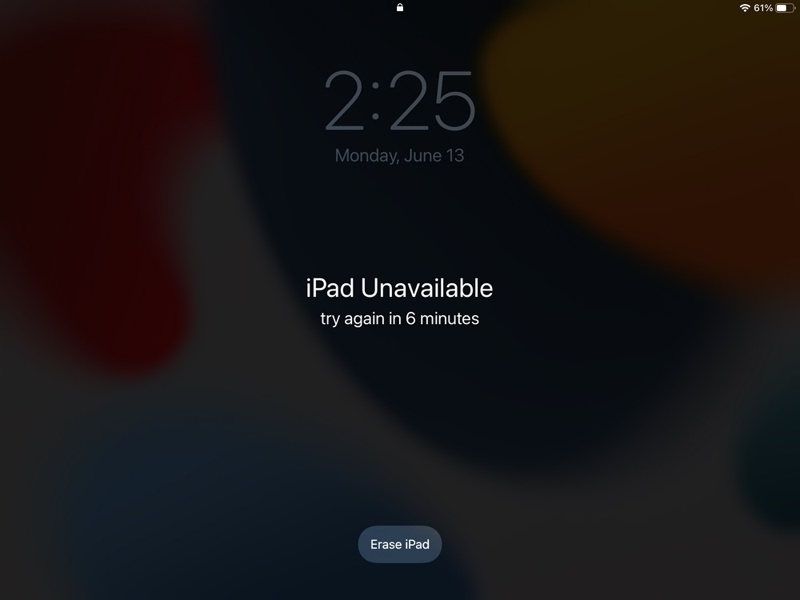
Stap 1. Druk op Wis iPad knop op de iPad niet beschikbaar scherm.
Stap 2. Lees de melding en tik Wis iPad weer.
Stap 4. Voer uw Apple-accountwachtwoord in om het proces te starten.
Deel 4: Hoe u uw iPad kunt terugzetten naar de fabrieksinstellingen zonder wachtwoord
Recovery Mode Hiermee kunt u de iPad zonder wachtwoord terugzetten naar de fabrieksinstellingen. Het proces werkt voor vergrendelde en uitgeschakelde iPads. Vergeet niet dat u nog steeds het bijbehorende Apple-accountwachtwoord moet opgeven wanneer u de iPad opnieuw instelt.
Stap 1. Sluit je iPad met een USB-kabel aan op een computer.
Stap 2. Zet uw iPad in de herstelmodus:
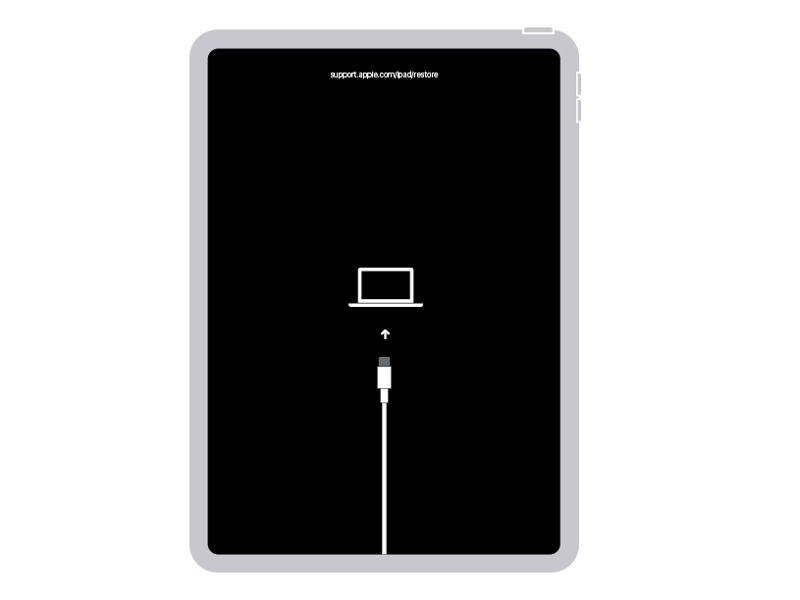
Op een iPad zonder de Home-knop
Druk snel op en laat de knop los volume omhoog knop.
Doe hetzelfde met de Volume omlaag knop.
Houd de toets ingedrukt Kant totdat het scherm Herstelmodus verschijnt.
Op een iPad met de thuisknop
Houd de toets ingedrukt Home + Kant knoppen samen.
Zodra de herstelmodus verschijnt, laat je de knoppen los.
Stap 3. Open iTunes of Finder, afhankelijk van je besturingssysteem, als het niet automatisch verschijnt.
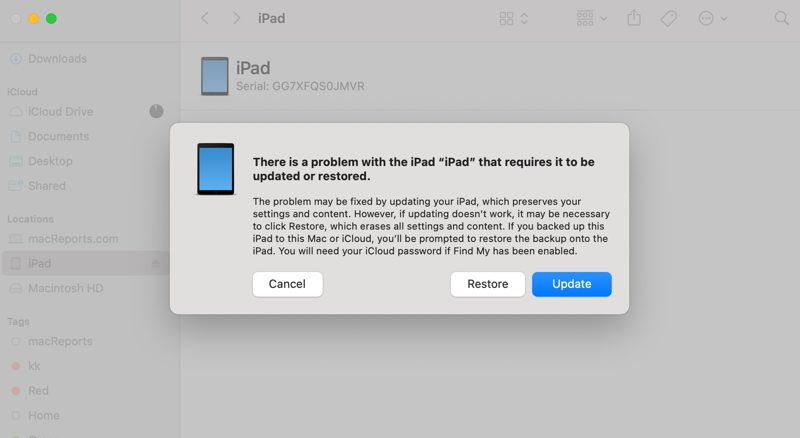
Stap 4. Klik op de herstellen knop in het dialoogvenster.
Deel 5: Hoe een uitgeschakelde iPad terug te zetten naar de fabrieksinstellingen
Het herstellen van een iPad zonder wachtwoord is mogelijk als je een krachtige hersteltool hebt, zoals... Apeaksoft iPhoneKit iOS UnlockerHet kan alle gegevens en persoonlijke instellingen op je iPad zonder enige beperking wissen. Het overzichtelijke ontwerp maakt het toegankelijk voor iedereen.

Gedownload door meer dan 1,000,000 gebruikers
- Een iPad terugzetten naar de fabrieksinstellingen zonder wachtwoord.
- Voltooi het proces in drie stappen.
- Verwijder cijfercodes, Face ID en Touch ID.
- Ondersteuning voor de nieuwste versies van iPadOS.
Veilige download
Veilige download

Hoe u een vergrendelde iPad kunt terugzetten naar de fabrieksinstellingen zonder wachtwoord
Stap 1. Link naar je iPad
Start de iPad-herstelsoftware zodra u deze op uw computer hebt geïnstalleerd. De software is beschikbaar voor Windows 11/10/8/7/XP/Vista en Mac OS X 10.7 of hoger. Kies de Ontgrendel iOS-scherm Ga verder in de volgende modus. Verbind je iPad met je computer via een Lightning-kabel.

Stap 2. Download de firmware
Zodra de software uw apparaat heeft gedetecteerd, leest u de iPad-informatie. Klik vervolgens op de Begin nu knop om te beginnen met het downloaden van de firmware.

Stap 3. Herstel je iPad
Wanneer het downloaden is voltooid, klikt u op OK in het bevestigingsvenster. Klik vervolgens op de Opnieuw bevestigen Klik op de knop om de firmware te verifiëren. Zodra de verificatie is voltooid, begint de software automatisch met het herstellen van uw iPad.

Conclusie
Nu zou je moeten begrijpen hoe je uw iPad terugzetten naar de fabrieksinstellingen in verschillende situaties. Afhankelijk van uw situatie kunt u uw toestel herstellen via de Instellingen-app, met behulp van een computer, via de Beveiligingsvergrendeling of in de Herstelmodus. Als de gebruikelijke methoden niet beschikbaar zijn, Apeaksoft iPhoneKit iOS Unlocker Dit is de ultieme optie om je iPad zonder wachtwoord terug te zetten naar de fabrieksinstellingen.
 Apeaksoft iPhoneKit
 Ontgrendel alle soorten iOS-wachtwoorden vanaf iPhone, iPad en iPod.
Veilige download
Veilige download
Gerelateerde artikelen




