


Hoe los je in eenvoudige stappen het probleem op dat je simkaart niet werkt op je iPhone?

Waarom werkt mijn simkaart niet? Ook al zit de simkaart er goed in? Waarom geeft mijn iPhone steeds de melding "Geen simkaart" of "Ongeldige simkaart" als ik probeer te bellen of een sms te versturen? Als dit bij jou ook gebeurt, legt deze handleiding de meest voorkomende oorzaken uit en biedt eenvoudige oplossingen om je simkaart weer aan de praat te krijgen.
PAGINA-INHOUD:
Deel 1: Waarom werkt mijn simkaart niet op mijn iPhone?
Voordat we de oplossingen voor het probleem bekijken, is het belangrijk om te begrijpen waarom je simkaart niet werkt in je iPhone. Hier zijn enkele veelvoorkomende oorzaken:
- Problemen met de SIM-kaart: Uw simkaart kan kapot, vuil, niet goed geplaatst of zelfs door vocht beschadigd zijn.
- Problemen met de provider: Verouderde providerinstellingen of een tijdelijke storing bij de provider kunnen de verbinding verstoren.
- Netwerkinstellingen: Onjuist geconfigureerde mobiele netwerkinstellingen kunnen de toegang tot de simkaart blokkeren.
- Softwareproblemen: Systeemfouten of -bugs kunnen ervoor zorgen dat uw apparaat uw simkaart niet herkent.
Deel 2: Hoe los je het probleem op dat de simkaart niet werkt op je iPhone?
Hier zijn 8 handige methoden om het probleem op te lossen dat de simkaart niet werkt:
Oplossing 1: Activeer je simkaart
Als je net een nieuwe simkaart hebt geplaatst, is deze mogelijk nog niet geactiveerd. De meeste providers activeren je simkaart automatisch, maar soms moet je contact opnemen met je provider om te bevestigen of deze is geactiveerd. Als de simkaart wel is geactiveerd maar nog steeds niet werkt, kan dit komen doordat je iPhone is vergrendeld voor een specifieke provider.
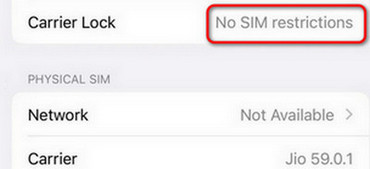
Om te controleren of je iPhone ontgrendeld is, ga je naar settings > Algemeen > Over onsAls je iPhone ontgrendeld is, zie je 'Geen simkaartbeperkingen' ernaast staan. Dragerslot.
Oplossing 2: start uw iPhone opnieuw op
Soms kan een simpele herstart veel problemen oplossen, waaronder problemen met de simkaart. Door je iPhone opnieuw op te starten, wordt het systeem vernieuwd en worden tijdelijke bestanden verwijderd. iPhone-storingenSchakel je iPhone uit, wacht ongeveer 30 seconden en schakel hem weer in. Controleer na het opnieuw opstarten van je iPhone of de simkaart nu werkt.
Oplossing 3: Plaats de simkaart opnieuw.
Soms zit de simkaart niet goed in de houder. Schakel je iPhone uit, verwijder de simkaart met het pinnetje en plaats deze voorzichtig terug. Als er vuil of stof op de simkaarthouder zit, maak deze dan voorzichtig schoon met een zachte, droge doek voordat je de simkaart terugplaatst.
Oplossing 4: Update iOS naar de nieuwste versie.
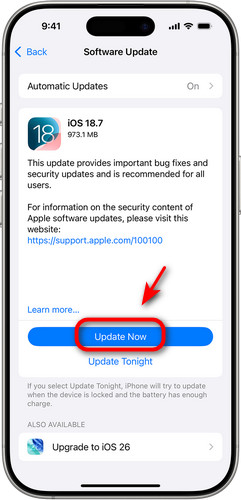
Verouderde iOS-versies kunnen compatibiliteitsproblemen veroorzaken waardoor de simkaart in uw iPhone niet werkt. Om ervoor te zorgen dat uw systeem up-to-date is: ga naar settings > Algemeen > software bijwerken. Tik op als er een update beschikbaar is Download en installeer om je iPhone bij te werken naar de nieuwste iOS-versie.
Oplossing 5: Controleer of er een update beschikbaar is voor de providerinstellingen.
Apple brengt soms updates uit om de systeemprestaties te optimaliseren en functies te verbeteren. Als uw providerinstellingen verouderd zijn, kan dit voorkomen dat uw simkaart verbinding maakt met uw netwerk. Om te controleren of er een update voor uw providerinstellingen beschikbaar is, gaat u naar [link]. settings > Algemeen > Over onsAls er een nieuwe update is, tik dan hierop. bijwerken om het te installeren.
Oplossing 6: Netwerkinstellingen resetten
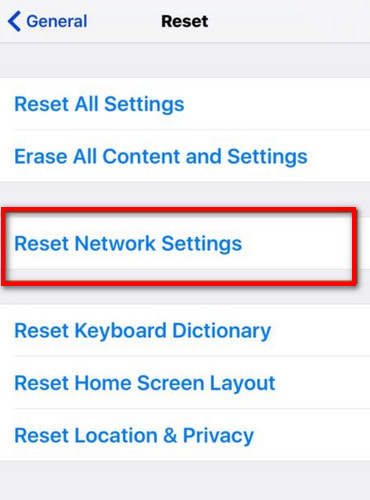
Als uw netwerkinstellingen verkeerd geconfigureerd zijn, kan het resetten ervan problemen met een niet-werkende simkaart verhelpen. Hierdoor worden alle wifi-netwerken, wachtwoorden en mobiele instellingen teruggezet naar de standaardwaarden. Ga naar settings > Algemeen > Reset > Reset netwerk instellingenVoer vervolgens uw toegangscode in ter bevestiging.
Oplossing 7: Ontgrendel je simkaart met Apeaksoft iFoneKit
Als je simkaart is vergrendeld voor een specifieke provider, kun je problemen ondervinden met de herkenning ervan door je iPhone. In dat geval kun je een tool van een derde partij gebruiken, zoals Apeaksoft iPhoneKit Wij kunnen u helpen uw simkaart te ontgrendelen en eventuele providervergrendelingen te verwijderen.
Stap 1. Download en installeer Apeaksoft iFoneKit op uw computer.
Veilige download
Veilige download
Stap 2. Kies de SIM-vergrendelingen verwijderen modus op de hoofdinterface.

Stap 3. Sluit je iOS-apparaat aan op de computer en druk op de knop. Begin nu Klik op de knop om verder te gaan. Lees voordat u begint onze verklaring en waarschuwingen aandachtig door.

Stap 4. Controleer de apparaatinformatie op het scherm en druk vervolgens op de knop. Begin met omzeilen Druk op de knop om verder te gaan. Volg de instructies op het scherm om je simkaart te ontgrendelen.

Stap 5. Uw simkaart is nu succesvol van de beperkingen ontdaan.

Tips: Met deze alles-in-één tool kunt u ook eenvoudig Verwijder schermwachtwoordenApple ID-vergrendelingen, MDM-beperkingen, schermtijdlimieten en zelfs iTunes-back-upversleuteling!
Oplossing 8: Je iPhone terugzetten naar de fabrieksinstellingen
Als geen van de voorgaande oplossingen het probleem met de niet-werkende simkaart op je iPhone verhelpt, kun je de laatste oplossing proberen: je iPhone terugzetten naar de fabrieksinstellingen. Hierdoor worden alle gegevens op je apparaat gewist, dus zorg ervoor dat je van tevoren een back-up van je iPhone maakt.
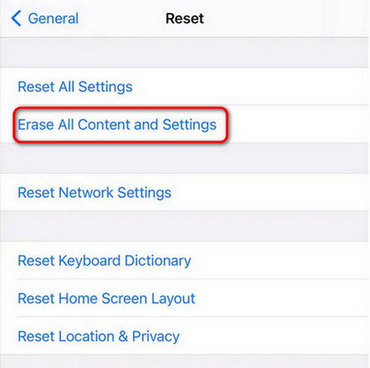
Om je iPhone te herstellen, ga je naar settings > Algemeen > iPhone overzetten of resetten, Selecteer dan Wis alle inhoud en instellingenVolg de aanwijzingen om het proces te voltooien. Controleer na de reset of de simkaart weer werkt.
Deel 3: Veelgestelde vragen over een niet-werkende simkaart
Waarom geeft mijn telefoon de foutmelding 'Geen simkaart' weer, terwijl er wel een simkaart in zit?
Dit probleem kan worden veroorzaakt door een beschadigde of vuile simkaart, verouderde providerinstellingen of softwarefouten. Plaats eerst uw simkaart voorzichtig terug en controleer op zichtbare beschadigingen of vuil. Als de simkaart schoon en correct geplaatst is, probeer dan uw iPhone opnieuw op te starten.
Waarom werkt mijn simkaart uit mijn gevallen iPhone niet meer?
Een val kan de simkaart of de interne componenten van de iPhone beschadigen. Controleer de simkaart op zichtbare schade of probeer een andere kaart om te zien of het probleem bij de kaart of het apparaat ligt.
Hoe weet ik of mijn iPhone is vergrendeld bij een specifieke provider?
Ga naar settings > Algemeen > Over ons. Als je het ziet Geen SIM-beperkingen naast DragerslotAls er een providernaam wordt weergegeven, is je iPhone ontgrendeld.
Conclusie
Door de oplossingen in deze handleiding te volgen, zou u de meeste problemen moeten kunnen oplossen. SIM-kaart werkt niet Problemen met je iPhone? Voor een snelle en effectieve oplossing kun je overwegen een tool van derden te gebruiken, zoals Apeaksoft iFoneKit, om je simkaart te ontgrendelen!
 Apeaksoft iPhoneKit
 Ontgrendel alle soorten iOS-wachtwoorden vanaf iPhone, iPad en iPod.
Veilige download
Veilige download
Gerelateerde artikelen




