

Hoe u uw Apple ID voor uw App Store op iOS en Mac kunt wijzigen

Je moet een Apple-apparaat instellen met een Apple ID-account wanneer je een gloednieuwe iPhone, iPad, Apple Watch, Mac of Apple TV gaat gebruiken. Het Apple-account is ook de identiteit waarmee je apps kunt downloaden en kopen in je App Store. Wanneer je overschakelt naar een ander account, moet je verander je Apple ID voor je App StoreIn deze handleiding worden de workflows op uw iPhone, iPad en Mac-computer in verschillende situaties besproken.
PAGINA-INHOUD:
Deel 1: Hoe je je Apple ID in de App Store op je iPhone kunt wijzigen
Moet je apps verwijderen om je Apple ID voor de App Store te wijzigen? Het antwoord is nee. De apps die met het oude account zijn gedownload, blijven echter wel aan het oude account gekoppeld. Je kunt bovendien een ander account voor je App Store gebruiken dan je iOS-apparaat.
Stap 1. Open de settings app vanaf je startscherm.
Stap 2. Tik bovenaan uw scherm op uw profiel.
Stap 3. Ga naar uw Media en aankopen Tab.

Stap 4. Druk op uitloggen knop in de pop-up om uit te loggen bij het primaire account.
Stap 5. Wanneer u daarom wordt gevraagd, drukt u op uitloggen in het waarschuwingsdialoogvenster om uw actie te bevestigen.
Stap 6. Ga vervolgens terug naar de Media en aankopen Tab.
Stap 7. Als u een ander account wilt gebruiken, kiest u Niet [uw primaire account] op de dialoog.
Stap 8. Typ vervolgens de Apple ID en het wachtwoord voor uw App Store.

Stap 9. Tik ten slotte op Volgende knop om het wijzigen van uw Apple ID voor uw App Store te bevestigen.
Let op: Tijdens het proces moet u mogelijk uw oude Apple ID-wachtwoord of iPhone-toegangscode invoeren om u af te melden.
Deel 2: Hoe je je Apple ID in de App Store op een Mac kunt wijzigen
Als je een ander account op je Mac wilt gebruiken, kun je ook je Apple ID wijzigen waarmee je bent ingelogd in de App Store op je Mac. We gebruiken de nieuwste versie van macOS als voorbeeld om je de stappen te laten zien.
Stap 1. Zoek de App Store-app op je Mac met Spotlight Search of in de Toepassingen map en open deze.
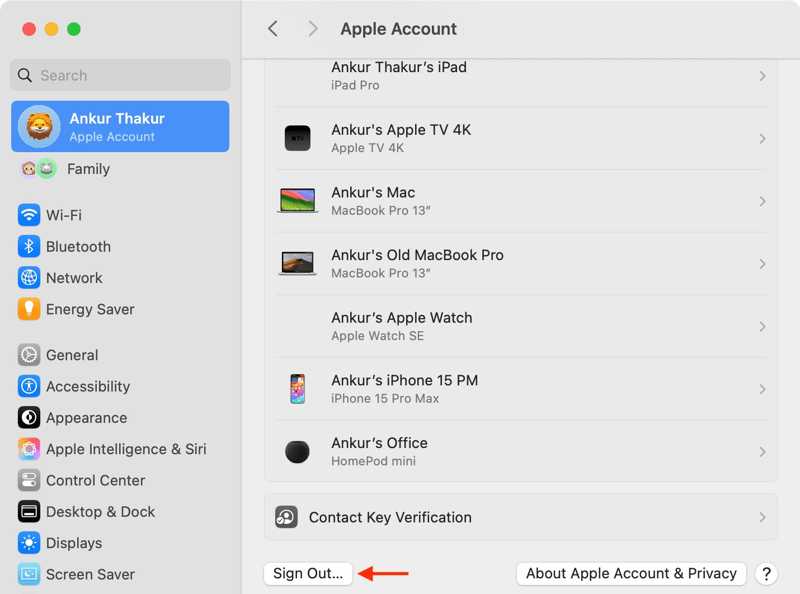
Stap 2. Klik op de Shop menu op de bovenste menubalk en kies uitloggen.
Stap 3. Voer, indien gevraagd, uw Apple ID-wachtwoord of Mac-wachtwoord in om u af te melden.
Stap 4. Klik vervolgens op Aanmelden in de linkerbenedenhoek van het hoofdscherm van de App Store.

Stap 5. Voer het e-mailadres of telefoonnummer in dat aan de nieuwe Apple ID is gekoppeld in het veld en klik Aanmelden.
Stap 6. Geef ten slotte het wachtwoord op en druk op Aanmelden weer.
Deel 3: Hoe u het probleem 'Kan Apple ID niet wijzigen in de App Store op de iPhone' kunt oplossen
Wat kunt u doen als u uw Apple ID niet kunt wijzigen in de App Store? Controleer eerst of het account niet aan andere apparaten is gekoppeld. Bovendien mag uw nieuwe Apple ID niet geblokkeerd of uitgeschakeld zijn. Als het probleem aanhoudt, moet u het oude account van uw iPhone of iPad verwijderen met Apeaksoft iOS-ontgrendelaarVervolgens kunt u inloggen met een nieuw Apple-account.
De beste oplossing om het probleem 'Kan Apple ID niet wijzigen in de iPhone App Store' op te lossen
- Verwijder snel uw oude Apple ID uit uw App Store.
- U hoeft uw Apple ID-wachtwoord of iPhone-toegangscode niet in te voeren.
- Zorg voor bonustools, zoals Schermtijd omzeilen.
- Compatibel met de nieuwste modellen iPhone en iPad.
Veilige download
Veilige download

Hoe het probleem 'Kan Apple ID niet wijzigen in iPhone App Store' op te lossen
Stap 1. Installeer de Apple ID-verwijderingstool
versie voor Mac OS X 10.7 en hoger. Kies de Verwijder Apple ID modus. Verbind je iPhone of iPad met je pc via een Lightning-kabel. De software detecteert je apparaat automatisch. Klik op de Start knop om verder te gaan.

Stap 2. Oude Apple ID verwijderen
Als Zoek mijn is uitgeschakeld, wordt de oude Apple ID direct verwijderd.
Als 'Zoek mijn apparaat' is ingeschakeld, reset dan eerst je iOS-apparaat. Deze stap kan je helpen bij het upgraden of downgraden van uw iOS. Klik ten slotte op OK.

Stap 3. Een ander Apple-account instellen
Wacht tot je iPhone opnieuw is opgestart. Stel hem vervolgens in en kies Handmatig aanmelden wanneer u wordt gevraagd om in te loggen met uw Apple ID.

Conclusie
Deze gids demonstreerde Hoe je je Apple ID in de App Store kunt wijzigen op je iPhone, iPad of Mac. Je kunt onze stappen volgen om een nieuw, ander account voor je App Store te gebruiken. Apeaksoft iOS Unlocker helpt je om het oude account te verwijderen zonder wachtwoord. Heb je nog andere vragen over dit onderwerp? Laat dan een bericht achter onder dit bericht.
Gerelateerde artikelen




