


Hoe los je het probleem 'Apple ID niet gevonden' op je iPhone of iPad op?

Hoewel het een zeldzaam probleem is, melden sommige iPhone-gebruikers dat ze de foutmelding 'Deze persoon kan niet worden gevonden' tegenkomen. Deze fout kan optreden wanneer u inlogt op of uw Apple ID-account verifieert op uw iPhone of iPad. Wanneer deze fout optreedt, kunt u bepaalde belangrijke functies op uw apparaat niet gebruiken, zoals het downloaden van apps in de App Store. Dit artikel beschrijft de oplossingen om deze fout te verhelpen. Apple ID is verloren gegaan.
PAGINA-INHOUD:
Deel 1: Waarom wordt mijn Apple ID niet gevonden?
De redenen waarom mijn Apple ID niet gevonden wordt, zijn complex. Wanneer je je Apple ID gebruikt, moet je apparaat communiceren met de servers van Apple. Als dit proces wordt onderbroken, krijg je de foutmelding dat de Apple ID niet gevonden is. Mogelijke oorzaken zijn onder andere dat de servers van Apple niet beschikbaar zijn, dat de verificatie van de Apple ID mislukt, een slechte internetverbinding, dat het e-mailadres van je Apple ID niet bereikbaar is, en meer.
Deel 2: Hoe u het probleem 'Apple ID niet gevonden' kunt oplossen
Oplossing 1: Controleer de Apple-serverstatus
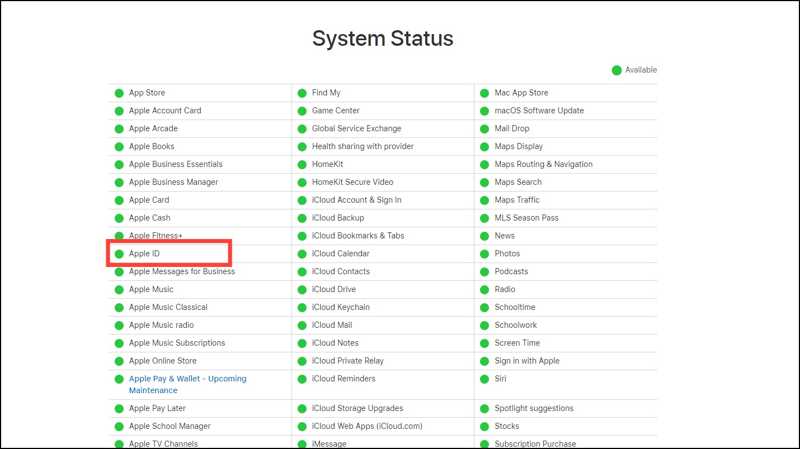
Als de Apple ID niet gevonden wordt, controleer dan eerst de status van de Apple ID-servers. Ga in een webbrowser naar https://www.apple.com/support/systemstatus/. Klik op de volledige lijst en vouw deze uit. Controleer of de Apple ID-server beschikbaar is. Als de server of een gerelateerde server niet beschikbaar is, probeer het dan opnieuw wanneer deze wel beschikbaar is.
Oplossing 2: controleer uw internetverbinding
Je iOS-apparaat heeft een stabiele netwerkverbinding nodig om met de Apple-servers te communiceren. Als je iPhone of iPad verbinding maakt met een slechte internetverbinding, kun je de foutmelding krijgen dat je Apple ID verloren is gegaan.
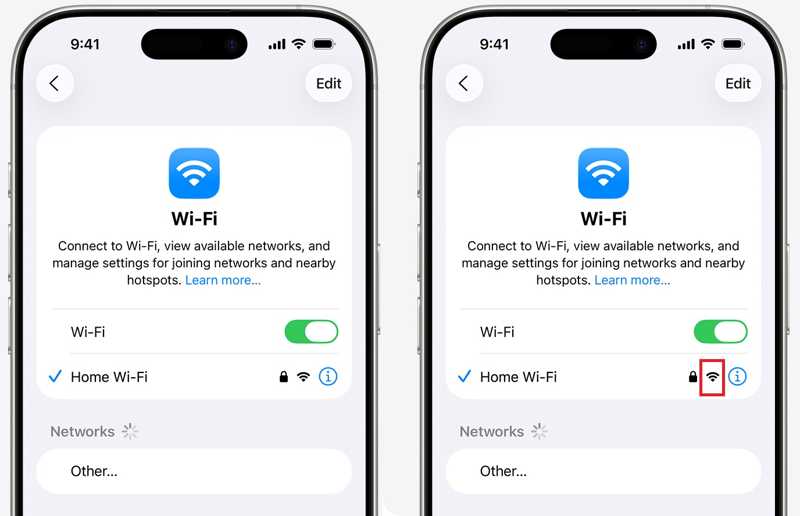
Stap 1. Ga naar uw settings app.
Stap 2. Tik Wi-Fi en controleer het signaal van je huidige wifi-netwerk.
Stap 3. Als het slecht is, stap dan over op een beter exemplaar.
Oplossing 3: Apple ID-e-mailadres opnieuw instellen
De foutmelding 'Apple ID niet gevonden' kan optreden als uw primaire e-mailadres niet toegankelijk is. Het is sowieso verstandig om alle gegevens die aan uw Apple-account zijn gekoppeld, up-to-date te houden. Wanneer u het e-mailadres of telefoonnummer niet meer gebruikt, moet u dit direct opnieuw instellen.
Stap 1. Voer de ... uit settings app.
Stap 2. Tik op je profiel.
Stap 3. Navigeer naar Aanmelden en beveiliging.
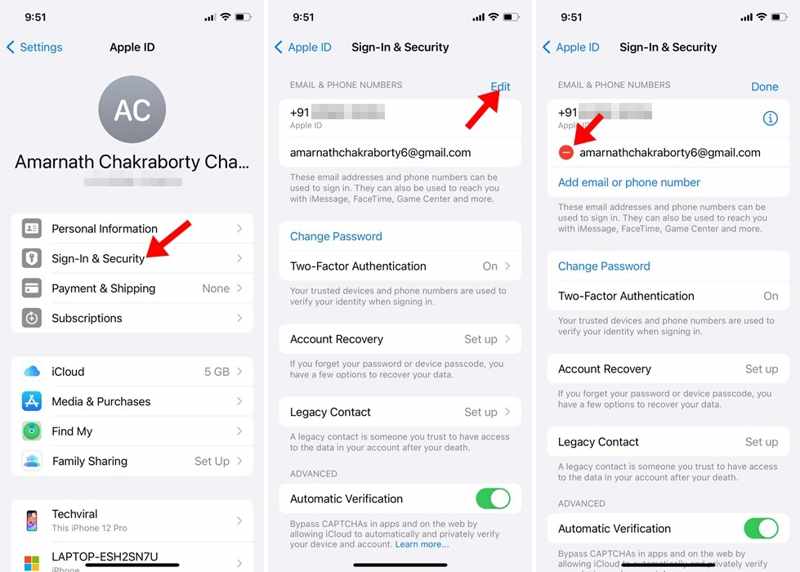
Stap 4. Druk op Edit knop.
Stap 5. Druk op de Verwijdering klik op de knop naast de ontoegankelijke e-mail en druk op Verwijdering .
Stap 6. Tik vervolgens op de Voeg e-mailadres of telefoonnummer toe knop.
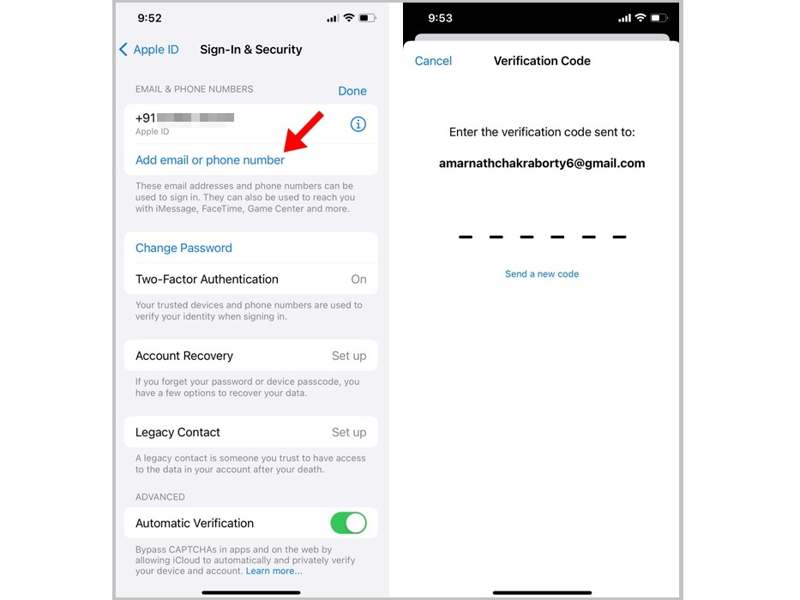
Stap 7. Voer uw huidige e-mailadres in.
Stap 8. Voer de 6-cijferige code in zodra u deze ontvangt.
Oplossing 4: Opnieuw inloggen met je Apple ID in de App Store
Als je de foutmelding 'Apple ID verloren' krijgt bij het downloaden van apps op je iPhone, betekent dit dat het account dat aan je App Store is gekoppeld, verouderd is. Je kunt het beste uitloggen en opnieuw inloggen.
Stap 1. Voer je uit App Store app.
Stap 2. Tik op je profielfoto.
Stap 3. Blader naar beneden en tik op uitloggen knop.
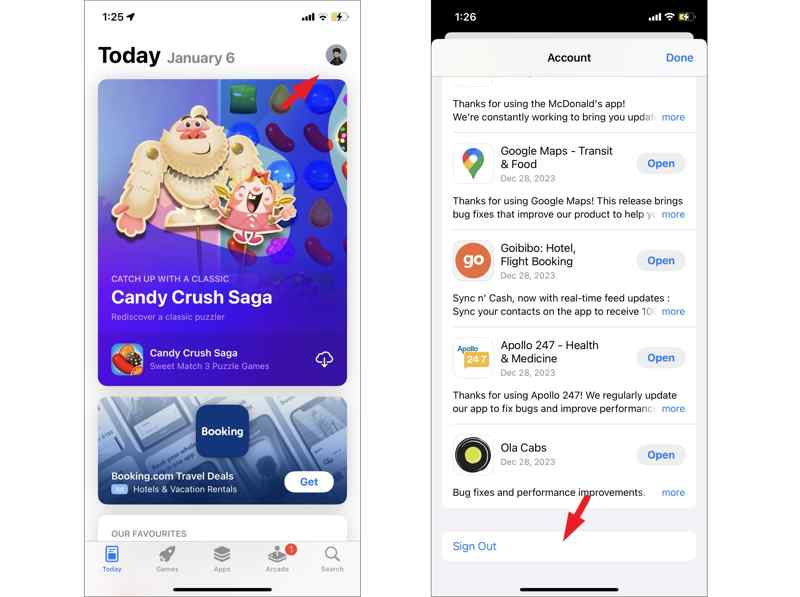
Stap 4. Start vervolgens je iPhone opnieuw op.
Stap 5. Ga naar de App Store en tik op de Account knop.
Stap 6. Druk op Aanmelden met Apple ID knop.
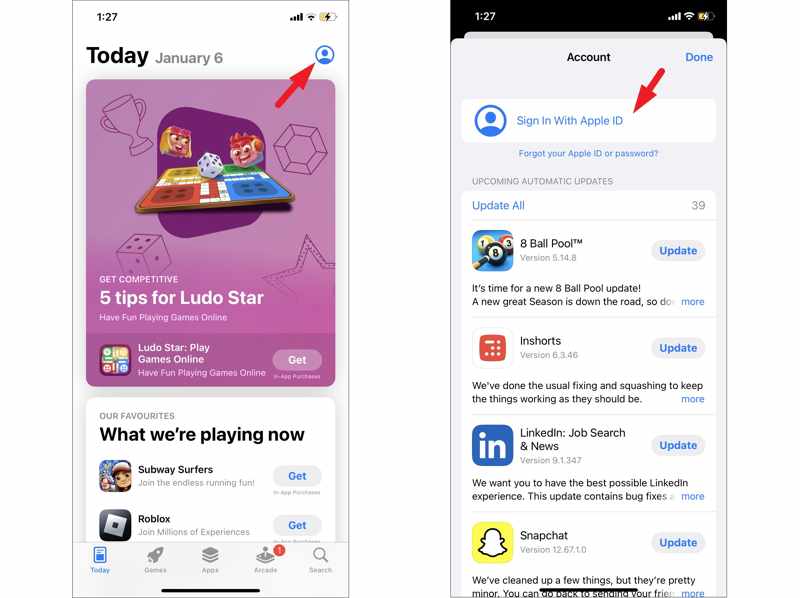
Stap 7. Voer je Apple ID en wachtwoord in.
Oplossing 5: juiste datum en tijd
Een onjuiste datum en tijd kan leiden tot de melding 'Apple ID niet gevonden'. Het goede nieuws is dat je dit probleem snel kunt oplossen. Je hoeft de datum en tijd namelijk niet handmatig in te stellen. iOS kan dit automatisch corrigeren.
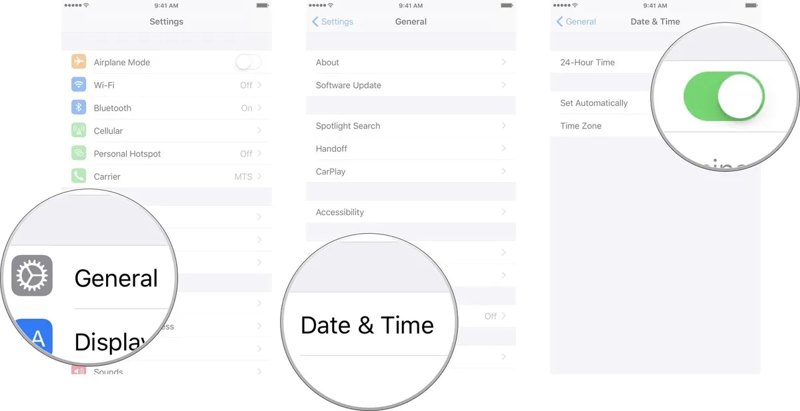
Stap 1. Open je settings app.
Stap 2. Ga naar Algemeen en Datum en tijd.
Stap 3. Schakel de Automatisch instellen optie.
Deel 3: De ultieme oplossing voor het probleem 'Apple ID niet gevonden' op je iPhone
Als de gebruikelijke oplossingen niet beschikbaar zijn, kunt u het volgende proberen: Apeaksoft iPhoneKit iOS UnlockerHet is mogelijk om zonder beperkingen een verloren Apple ID van je iPhone of iPad te verwijderen. Bovendien maakt het intuïtieve ontwerp het een goede optie voor beginners.

Gedownload door meer dan 1,000,000 gebruikers
- Verwijder de verouderde Apple ID van je iPhone in drie stappen.
- Geen iPhone-toegangscode of Apple ID-wachtwoord vereist.
- Beheer een geblokkeerd of uitgeschakeld Apple-account.
- Compatibel met een breed scala aan iPhone- en iPad-modellen.
Veilige download
Veilige download

Hoe los je het probleem 'Apple ID niet gevonden' op je iPhone op?
Stap 1. Installeer iOS Unlocker
Start de software voor het verwijderen van Apple ID's zodra u deze op uw computer hebt geïnstalleerd. De software werkt op Windows 11/10/8/7/XP/Vista en macOS 10.7 of hoger. Kies de optie Verwijder Apple ID modus.

Stap 2. Maak verbinding met uw apparaat
Sluit je iPhone met een Lightning-kabel aan op je computer. De software herkent je apparaat direct en laadt de apparaatinformatie.

Stap 3. Verwijder Apple ID
Klik op de Begin nu Klik op de knop om de Apple ID te verwijderen als Zoek mijn apparaat is uitgeschakeld. Als Zoek mijn apparaat is ingeschakeld, reset dan alle instellingen op uw apparaat. Dit proces is geen fabrieksinstellingenzodat je alle gegevens kunt behouden. Klik op de OK knop, en raak Opnieuw bevestigen om het proces te starten.

Verder lezen
Conclusie
Dit artikel heeft je geholpen om de fout te verhelpen. Apple ID niet gevondenJe moet de mogelijke oorzaken achterhalen. Nog belangrijker is dat je onze oplossingen kunt volgen om deze fout te verhelpen en je Apple-account weer correct te gebruiken. Apeaksoft iPhoneKit iOS Unlocker Dit is een alles-in-één oplossing om een verloren Apple ID van je iOS-apparaat met wachtwoord te verwijderen.
 Apeaksoft iPhoneKit
 Ontgrendel alle soorten iOS-wachtwoorden vanaf iPhone, iPad en iPod.
Veilige download
Veilige download
Gerelateerde artikelen




