


Hoe u uw Apple ID-e-mailadres kunt wijzigen zonder gegevensverlies

Een veelgestelde vraag onder iPhone-gebruikers is: is het mogelijk om Het e-mailadres van je Apple ID wijzigen Is het e-mailadres dat aan je Apple ID is gekoppeld, gekoppeld aan je iPhone, iPad of Mac? Als je stopt met het gebruik van het e-mailadres dat aan je Apple ID is gekoppeld, is het verstandig om je account tijdig bij te werken. Anders loop je het risico de toegang tot je account, gegevens of apparaten te verliezen. Deze handleiding beantwoordt die vraag en biedt beproefde methoden om het e-mailadres dat aan je account is gekoppeld, bij te werken.
PAGINA-INHOUD:
- Deel 1: Wat te doen voordat je je Apple ID-e-mailadres wijzigt
- Deel 2: Hoe u uw Apple ID-e-mailadres op uw iPhone/iPad kunt wijzigen
- Deel 3: Hoe u uw Apple ID-e-mailadres voor de App Store kunt wijzigen
- Deel 4: Hoe u het e-mailadres van uw Apple ID op een Mac/pc kunt wijzigen
- Deel 5: Hoe u uw Apple ID-e-mailadres kunt wijzigen zonder wachtwoord
Deel 1: Wat te doen voordat je je Apple ID-e-mailadres wijzigt
Er zijn een aantal situaties waarin je je Apple ID-e-mailadres moet wijzigen. Bijvoorbeeld als je geen toegang meer hebt tot je primaire e-mailadres, je een nieuw e-mailadres wilt gebruiken of je overstapt van een zakelijk naar een privé-e-mailadres.
Voordat je je Apple ID-e-mailadres wijzigt, moet je een paar dingen doen:
Meld je af bij je Apple ID op je iPhone voordat je je Apple ID op je Mac wijzigt.
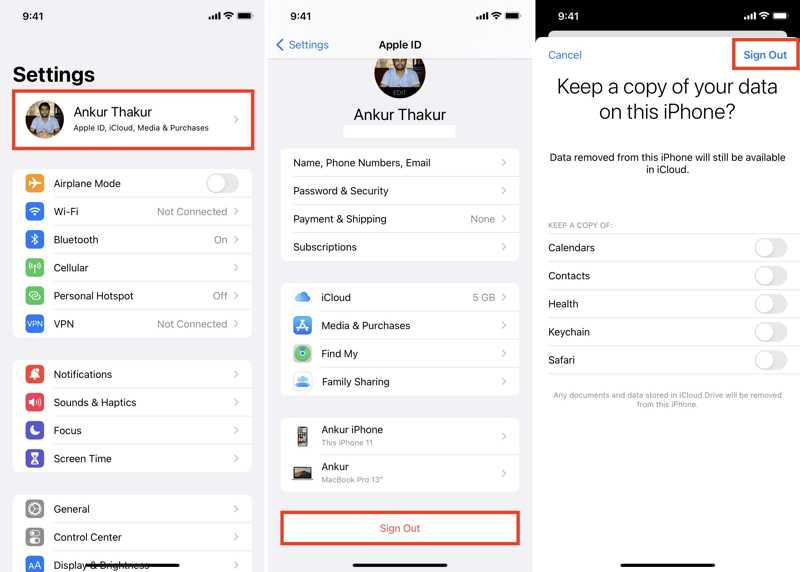
Stap 1. Open de settings app.
Stap 2. Tik op je profiel en tik vervolgens op uitloggen aan de onderkant.
Stap 3. Voer uw Apple ID-wachtwoord in wanneer daarom wordt gevraagd.
Stap 4. Druk op Turn Off knop.
Stap 5. Selecteer de gegevenstypen die u wilt behouden en tik op uitloggen.
Meld je af bij je Apple ID op je Mac voordat je je Apple ID op je iPhone wijzigt.
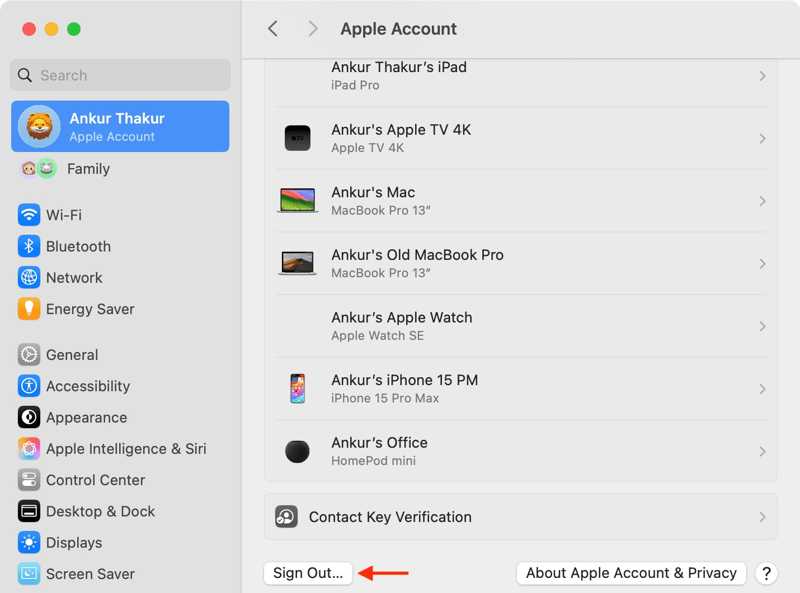
Stap 1. Klik op de Appel menu en kies Systeem instellingen or System Preferences.
Stap 2. Klik Apple-account or Apple ID.
Stap 3. Druk op de uitloggen knop.
Stap 4. Voer uw inlogwachtwoord in.
Stap 5. Volg de instructies op het scherm om uit te loggen van uw account.
Maak een back-up van je iPhone naar een computer.
Stap 1. Verbind uw iPhone met uw computer via een USB-kabel.
Stap 2. Start iTunes op een pc met macOS Mojave of ouder. Start Finder op macOS Catalina of nieuwer.
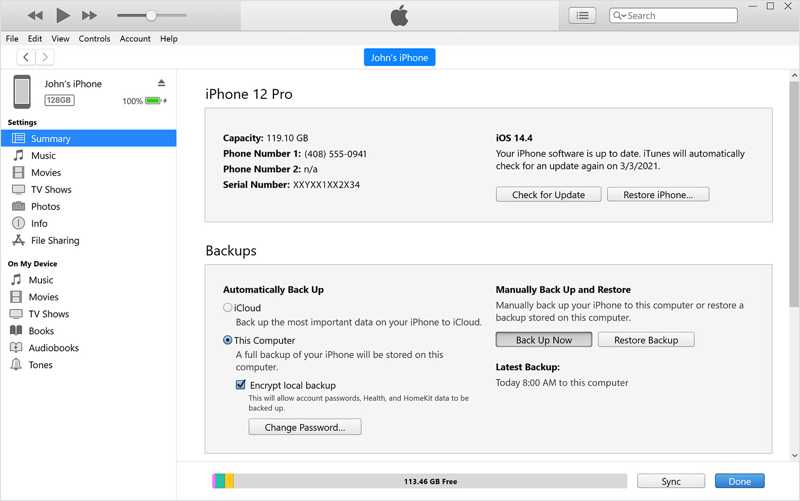
Stap 3. Klik op de Telefoonnummer knop in iTunes en ga naar de Samenvatting tabblad. Klik in Finder op je naam en ga naar Algemeen.
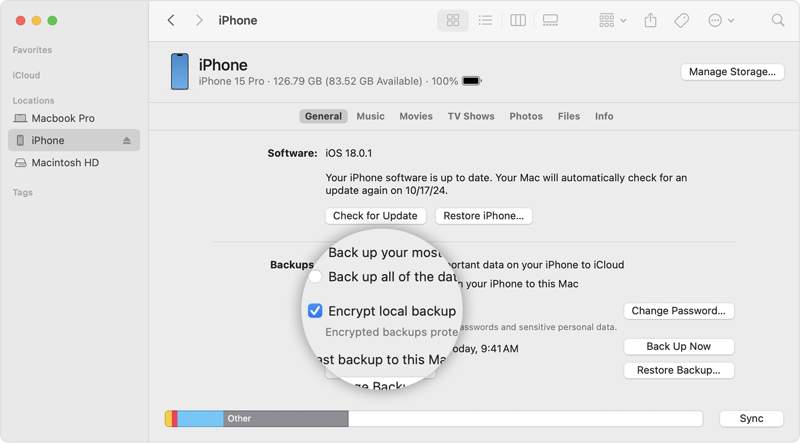
Stap 4. Klik op de Nu backuppen knop onder de Backups sectie. Je kunt ook een instellen iTunes back-upwachtwoord om de wachtwoorden en de belgeschiedenis in de back-up te beschermen.
Maak een back-up van uw Mac met Time Machine
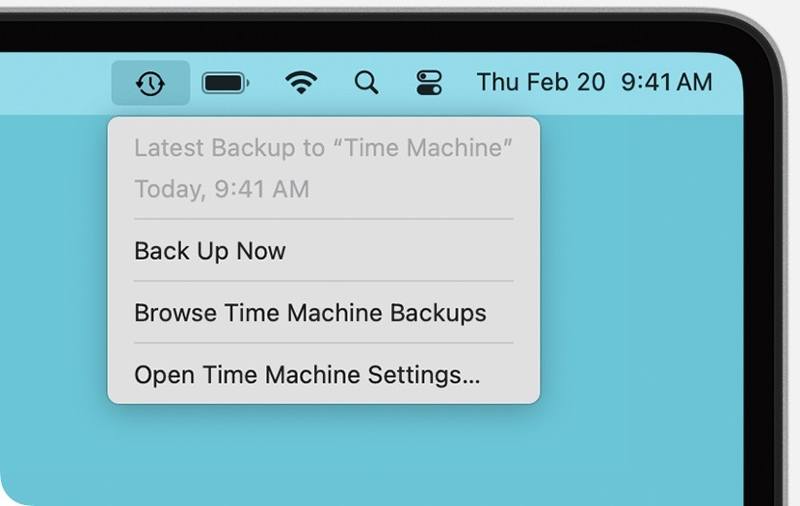
Stap 1. Sluit een externe harde schijf aan op je MacBook.
Stap 2. Klik op de tijd Machine Menu rechtsboven.
Stap 3. Kies Nu backuppen Maak een back-up van je Mac voordat je je Apple ID-e-mailadres wijzigt.
Deel 2: Hoe u uw Apple ID-e-mailadres op uw iPhone/iPad kunt wijzigen
Een eenvoudige manier om het e-mailadres van je Apple ID te wijzigen is door... settings Op de iPhone of iPad die aan het account is gekoppeld. Deze methode vereist een toegankelijk iOS-apparaat en de toegangscode van het iPhone-vergrendelscherm.
Stap 1. Open de settings app op uw iPhone of iPad.
Stap 2. Tik bovenaan het scherm op uw profiel.
Stap 3. Ga naar Aanmelden en beveiliging.
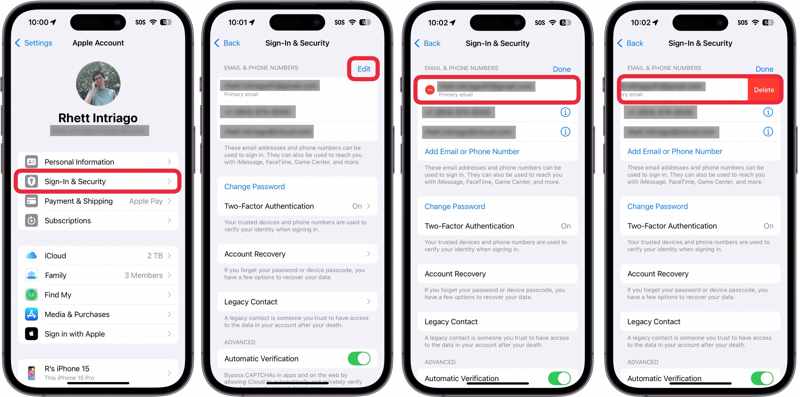
Stap 4. Druk op Edit knop in de E-mail- en telefoonnummers pagina.
Stap 5. Druk op de Verwijdering knop met een minteken naast het primaire e-mailadres.
Stap 6. Druk op Verwijdering knop.
Stap 7. Kies een ander e-mailadres in het waarschuwingsvenster.
Stap 8. Voer de toegangscode van je iPhone in.
Stap 9. Voer een nieuw e-mailadres in en tik op de Doorgaan knop.
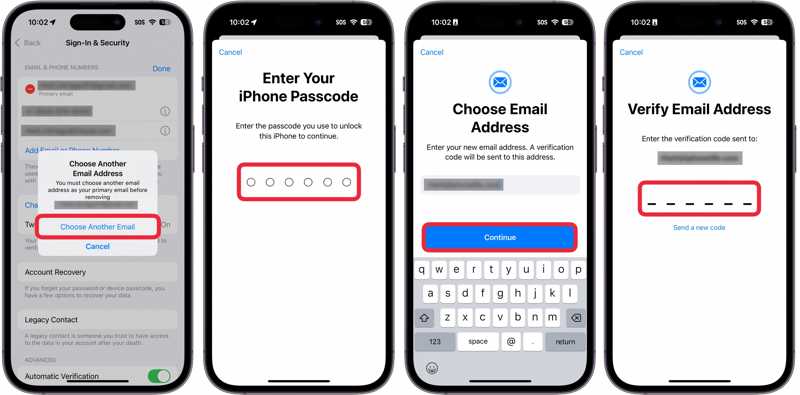
Stap 10. Open vervolgens de nieuwe e-mail en controleer de verificatiecode in je inbox.
Stap 11. Voer de verificatiecode in om uw Apple ID-e-mailadres te wijzigen.
Let op: Als je een Apple-e-mailadres gebruikt, zoals @icloud.com, kun je dit niet wijzigen naar een e-mailadres van een externe e-mailprovider. Als je een telefoonnummer als Apple ID gebruikt, kun je het primaire telefoonnummer op je Apple-apparaat wel wijzigen.
Deel 3: Hoe u uw Apple ID-e-mailadres voor de App Store kunt wijzigen
Apple staat je toe om een andere Apple ID te gebruiken voor de App Store. Met andere woorden, je kunt één account gebruiken voor je iPhone en een ander voor de App Store. Hieronder vind je de stappen om je Apple ID-e-mailadres voor de App Store te wijzigen:
Stap 1. Ga naar uw settings app en tik op je profiel.
Stap 2. Kies de Media en aankopen optie.
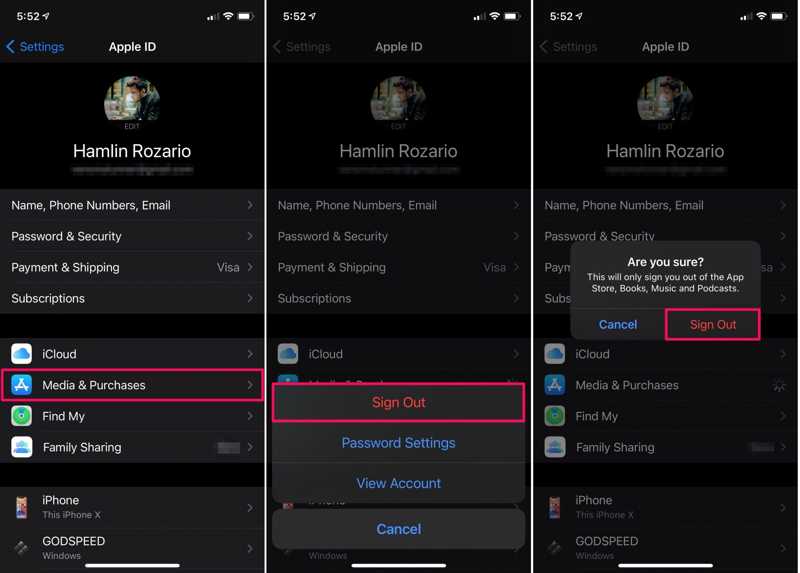
Stap 3. Tik uitloggen in het contextmenu en kies uitloggen.
Stap 4. Tik vervolgens op Media en aankopen in settings weer.
Stap 5. Kies Niet [jouw naam] op het waarschuwingsvakje.
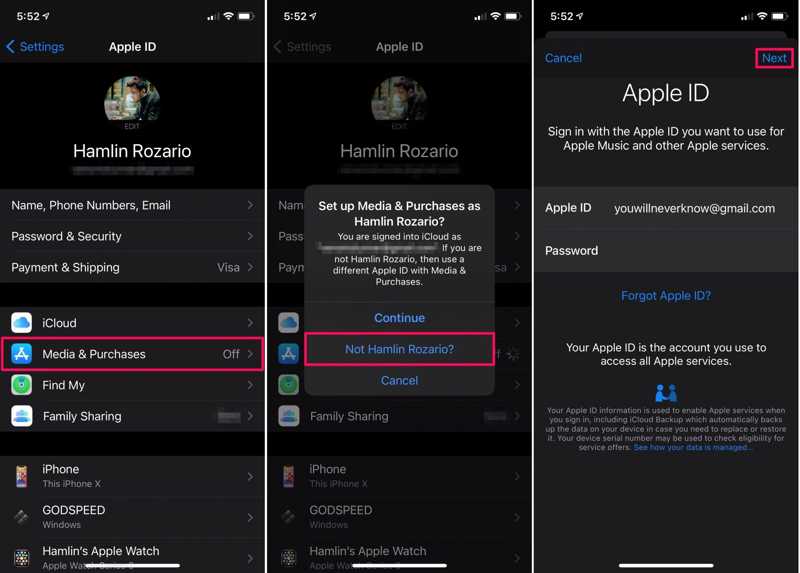
Stap 6. Voer een nieuw e-mailadres en wachtwoord in.
Stap 7. Druk op Volgende knop om de wijziging te bevestigen.
Deel 4: Hoe u het e-mailadres van uw Apple ID op een Mac/pc kunt wijzigen
Daarnaast kun je je Apple ID-e-mailadres wijzigen op een Mac of pc via de accountpagina van Apple. Hiervoor heb je een stabiele internetverbinding en je Apple ID-wachtwoord nodig. Hieronder vind je de gedetailleerde stappen:
Stap 1. Ga in een webbrowser naar www.account.apple.com.
Stap 2. Log in met uw huidige Apple ID en wachtwoord.
Tips: Als tweefactorauthenticatie voor uw account is ingesteld, voert u de verificatiecode die op uw scherm verschijnt in op de webpagina.
Stap 3. Kies de Aanmelden en beveiliging optie in de zijbalk.
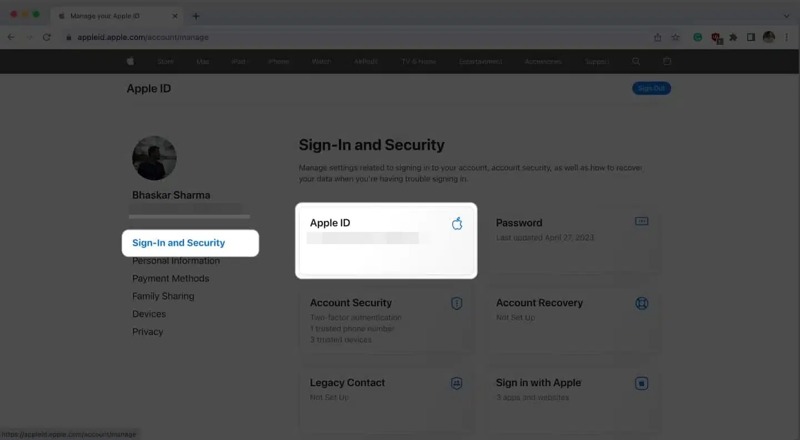
Stap 4. Klik Apple ID in het rechterdeelvenster.
Stap 5. Voer een nieuw e-mailadres in het veld in en klik. Verander Apple ID.
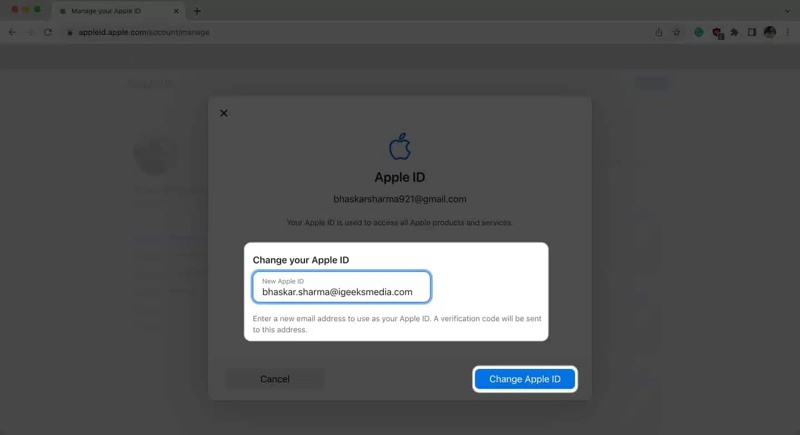
Stap 6. Voer, wanneer daarom gevraagd wordt, uw Apple ID-wachtwoord in en klik. Doorgaan.
Stap 7. Je ontvangt de verificatiecode in een nieuwe e-mail.
Stap 8. Voer de 6-cijferige code in en klik. Doorgaan.
Let op: Nadat je je Apple ID-e-mailadres hebt gewijzigd, is het raadzaam om het nieuwe e-mailadres ook op al je Apple-apparaten en -diensten, zoals iMessages, FaceTime, Apple Music en meer, bij te werken.
Deel 5: Hoe u uw Apple ID-e-mailadres kunt wijzigen zonder wachtwoord
Als je je Apple ID-e-mailadres wilt wijzigen nadat je je accountwachtwoord bent vergeten, Apeaksoft iPhoneKit iOS Unlocker Het is een krachtige optie. Hiermee kun je het oude Apple ID-e-mailadres zonder beperkingen van je iPhone of iPad verwijderen. Bovendien is het dankzij de intuïtieve interface gemakkelijk te gebruiken.

Gedownload door meer dan 1,000,000 gebruikers
- Verwijder het oude Apple ID-e-mailadres zonder wachtwoord.
- Werkt voor geblokkeerde en uitgeschakelde Apple ID-accounts.
- Bied extra functies aan, zoals het ontgrendelen van de iPhone met een toegangscode.
- Ondersteunt de nieuwste versies van iOS en iPadOS.
Veilige download
Veilige download

Hoe u uw Apple ID-e-mailadres op uw iPhone kunt wijzigen zonder wachtwoord
Stap 1. Installeer de Apple ID-verwijderingstool
Start de software voor het verwijderen van Apple ID's zodra u deze op uw pc hebt geïnstalleerd. De software is compatibel met Windows 11/10/8/7/XP/Vista. Er is ook een versie voor Mac. Kies de gewenste optie. Verwijder Apple ID modus om door te gaan.

Stap 2. Maak verbinding met uw apparaat
Sluit je iPhone met een Lightning-kabel aan op je pc. Tik, indien gevraagd, op 'Vertrouwen' op je scherm om deze pc te vertrouwen. De software detecteert vervolgens je iPhone en laadt de apparaatinformatie.

Stap 3. Verwijder het oude Apple ID-e-mailadres
Klik op de Begin nu Klik op de knop om het oude Apple ID-e-mailadres en -wachtwoord van uw apparaat te verwijderen als Zoek mijn apparaat is uitgeschakeld. Als Zoek mijn apparaat is ingeschakeld, volg dan de instructies op het scherm om alle instellingen op uw apparaat te resetten. Ga naar uw pc en klik op de knop. OK knop, en raak Opnieuw bevestigen om het proces te starten.

Stap 4. Wijzig Apple ID e-mail
Wanneer je iPhone opnieuw opstart, koppel hem dan los. Stel hem in als een nieuw apparaat en voer een nieuw Apple ID-e-mailadres en -wachtwoord in.
Verder lezen
Conclusie
Deze gids biedt meerdere manieren om wijzig uw Apple ID-e-mailadres Op je iPhone, iPad en Mac. Lees eerst ons artikel om te leren wat er gebeurt na het wijzigen van je account. Maak bovendien een back-up van je apparaat voordat je begint. Volg daarna onze stappen om het oude account te vervangen door een nieuw e-mailadres. Apeaksoft iPhoneKit iOS Unlocker Dit is een eenvoudige manier om het e-mailadres van je account op een iOS-apparaat te wijzigen zonder wachtwoord of technische kennis.
 Apeaksoft iPhoneKit
 Ontgrendel alle soorten iOS-wachtwoorden vanaf iPhone, iPad en iPod.
Veilige download
Veilige download
Gerelateerde artikelen




