


Hoe je de iOS-installatieassistent kunt openen - Stel je iPhone in als een professional

Veel iPhone-gebruikers krijgen de iOS-installatieassistent te zien bij het activeren van een nieuw apparaat, het overzetten van gegevens tussen apparaten of het oplossen van systeemproblemen. De meesten van ons weten echter niet precies wat de functies zijn, hoe we de assistent inschakelen en hoe we deze kunnen gebruiken om gegevens over te zetten.
Dit artikel biedt een beginnersvriendelijke, stapsgewijze handleiding voor de iOS Setup Assistantinclusief wat het is, hoe je er toegang toe krijgt en hoe je gegevens tussen apparaten kunt overdragen.
PAGINA-INHOUD:
Deel 1: Wat is de iOS-installatieassistent?
De iOS Instellingenassistent is een wizard voor systeemconfiguratie die is ingebouwd in het iOS-systeem. Het is een standaardfunctie die beschikbaar is op elke iPhone en iPad. Je kunt het zien als een 'gids' die je stap voor stap door de belangrijkste instellingen leidt, zoals taal, netwerk en Apple ID, nadat je het apparaat voor het eerst hebt aangezet of gereset. Zo zorg je voor een soepele gebruikservaring met je iPhone.
De belangrijkste functie is om gebruikers te begeleiden bij het initialiseren van het apparaat en het uitvoeren van basisinstellingen. Concreet omvat dit het instellen van de taal en regio, het verbinden met het netwerk, het inloggen met een Apple ID, het invoeren van het Face ID-wachtwoord en het overzetten van gegevens tussen het oude en het nieuwe apparaat.
Deel 2: Hoe u de iOS-installatieassistent kunt openen
Waar vind ik de iOS Setup Assistant? Mogelijk vind je deze niet op het startscherm of in de App Store. Dit komt omdat de iOS Setup Assistant geen app is die je direct vanaf het startscherm kunt openen of handmatig kunt downloaden uit de App Store. Daarom zie je het pictogram niet op het hoofdscherm van je iPhone of iPad.
De iOS Setup Assistant is een opstartproces op systeemniveau dat automatisch wordt geactiveerd onder bepaalde omstandigheden, zoals wanneer u een gloednieuw apparaat voor het eerst inschakelt of na het terugzetten naar de fabrieksinstellingen. Zodra het installatieproces is voltooid en u het startscherm bereikt, eindigt de installatieprocedure en verschijnt de iOS Setup Assistant niet opnieuw, tenzij het apparaat opnieuw wordt opgestart.
Hoe krijg ik toegang tot de iOS-installatieassistent? Bij een gloednieuwe iPhone of iPad verschijnt de installatieassistent automatisch zodra je het apparaat inschakelt. Bij apparaten die niet gloednieuw zijn, kun je de iOS-installatieassistent openen door alle inhoud en instellingen op het apparaat te wissen. Volg de onderstaande stappen:
Stap 1. Ga naar settings op uw iPhone of iPad.
Stap 2. Ga naar Algemeen - iPhone overzetten of resetten - Wis alle inhoud en instellingen.
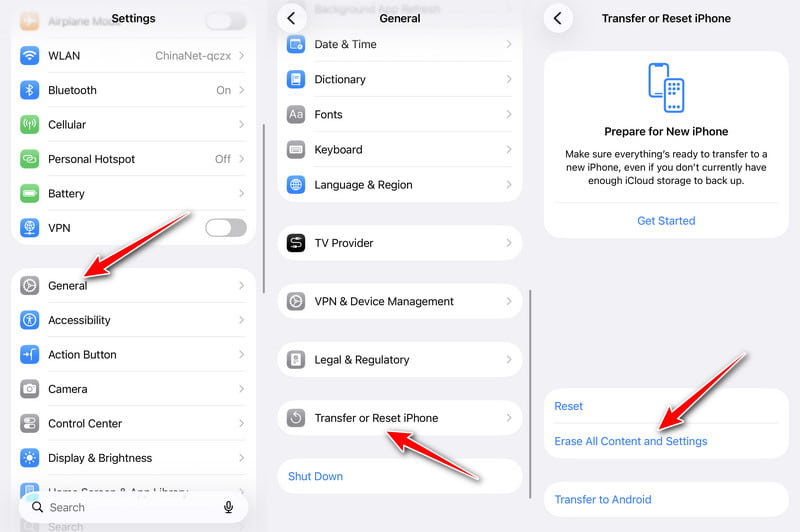
Stap 3. Voer uw schermcode in en bevestig uw handeling.
Stap 4. Wacht tot het apparaat opnieuw is opgestart. De iOS-installatieassistent verschijnt dan automatisch.
Tips: Vergeet niet om maak een back-up van je iPhone voordat je het wist.
Deel 3: Stapsgewijze handleiding voor de iOS-installatieassistent
Voordat je start
- Laad beide iPhones op tot meer dan 50%.
- Zorg voor een stabiel wifi-netwerk dat klaar is voor activering.
- Schakel wifi en Bluetooth in op je oude apparaat (als je er een hebt).
- Houd uw oude iPhone-toegangscode en Apple ID-gegevens (indien u die heeft) bij de hand.
- Update je oude iPhone naar de nieuwste iOS-versie (als je die hebt).
- Gebruik een datakabel als u grote hoeveelheden gegevens wilt overzetten.
Stapsgewijze gebruikershandleiding
Stap 1. Selecteer uw taal en regio.
Stap 2. Kies je apparaatvoorkeuren.
Stap 3. Je zult het zien Snel aan de slag De interface verschijnt automatisch als je je oude iPhone direct naast de nieuwe plaatst.
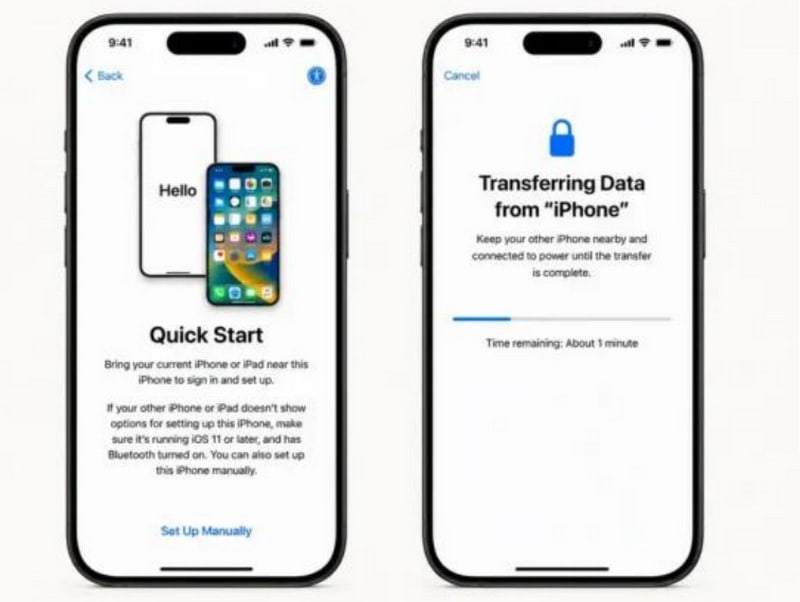
Tips: Als je geen andere iPhone hebt, klik dan gewoon. Handmatig instellen en ga verder naar Stap 6.
Stap 4. Gebruik je andere iPhone om de blauwe, geanimeerde bol op het nieuwe apparaat te scannen en de apparaten te koppelen.
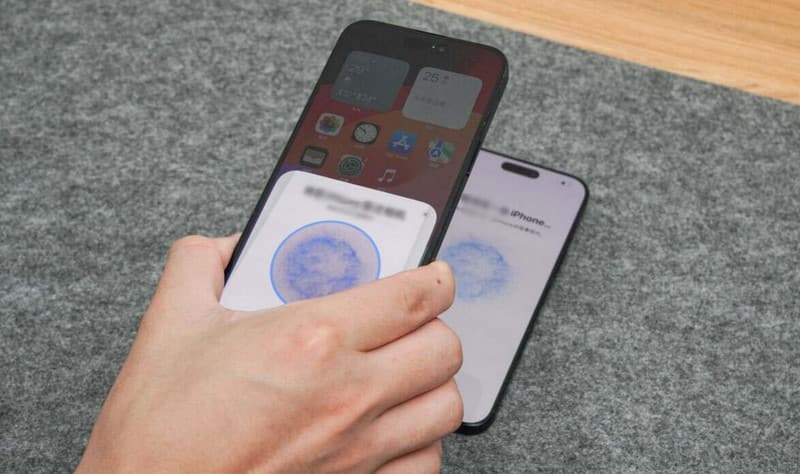
Stap 5. Voer de schermtoegangscode van je andere iPhone in op de nieuwe iPhone om de gegevensoverdracht te autoriseren.
Stap 6. Maak verbinding met een wifi-netwerk om uw apparaat te activeren.
Tips: Een wifi-verbinding is vereist om uw apparaat te activeren. U kunt deze stap niet overslaan.
Stap 7. Stel Face ID of Touch ID in en maak een 6-cijferige toegangscode aan om uw apparaat te beveiligen.
Stap 8. Kies ervoor om gegevens over te zetten vanaf iCloud, een andere iPhone, Mac of pc, of zelfs Android. Raadpleeg de gedetailleerde handleiding voor de verschillende opties voor gegevensoverdracht. Deel 4.
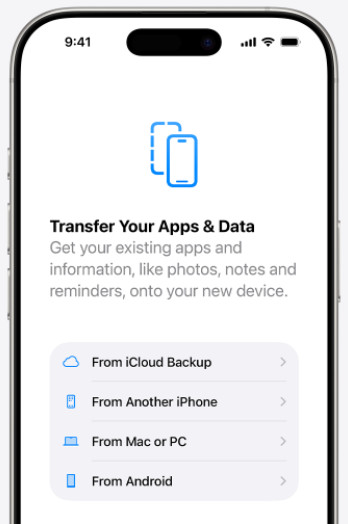
Stap 9. Meld u aan met uw Apple ID en ga akkoord met de algemene voorwaarden om verder te gaan.
Stap 10. Wacht tot de installatie is voltooid en ga vervolgens naar je startscherm.
Deel 4: Uitleg over de opties voor gegevensoverdracht in de iOS Setup Assistant
Optie 1: Vanuit iCloud-back-up
Als je geen computer of andere iPhone bij de hand hebt, maar wel een back-up van je iPhone naar iCloud hebt gemaakt, kun je proberen gegevens over te zetten vanuit een iCloud-back-up.
Referentie: Het duurde onder normale omstandigheden ongeveer 1.5 tot 2 uur om zo'n 60 GB aan gegevens te herstellen vanuit een iCloud-back-up.
Stap 1. Kies de Van iCloud-back-up modus.
Stap 2. Meld u aan met dezelfde Apple ID die u hebt gebruikt om de iCloud-back-up te maken en voltooi de tweefactorauthenticatie.
Stap 3. Je ziet alle iCloud-backups die je hebt gemaakt. Kies de meest recente. Wacht vervolgens tot het apparaat de bijbehorende gegevens heeft gedownload en hersteld.
Optie 2: Vanaf een andere iPhone
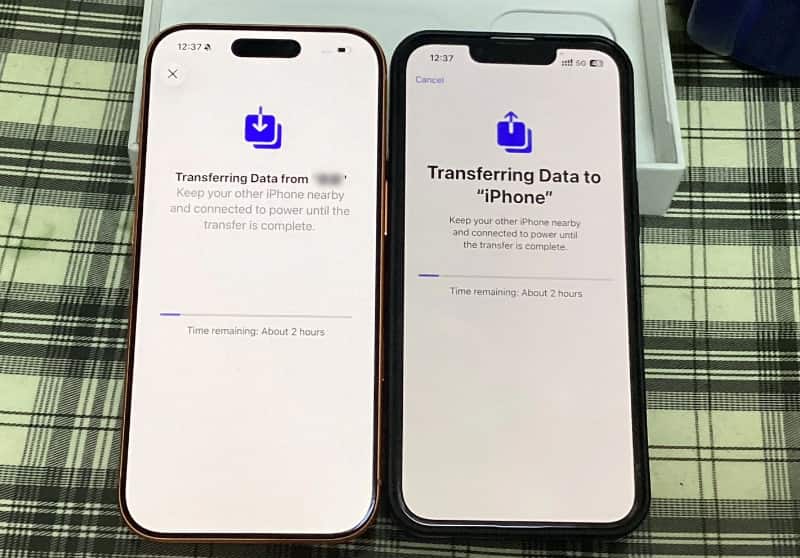
Het overzetten van gegevens van een andere iPhone verwijst naar de eerder genoemde functie 'Snelstart'. Raadpleeg hiervoor de volgende informatie. Stappen 4-5 Zie het bovenstaande gedeelte voor alle gedetailleerde stappen.
Referentie: Uit onze interne test bleek dat het overzetten van 240 GB aan gegevens van een iPhone 14 naar een iPhone 17 Pro met behulp van Quick Start ongeveer 2 uur duurde.
Optie 3: Vanaf Mac of pc
Als u volledige lokale back-ups op uw desktop hebt gemaakt en grote hoeveelheden gegevens volledig wilt herstellen, kiest u gewoon de optie Vanaf Mac of pc modus.
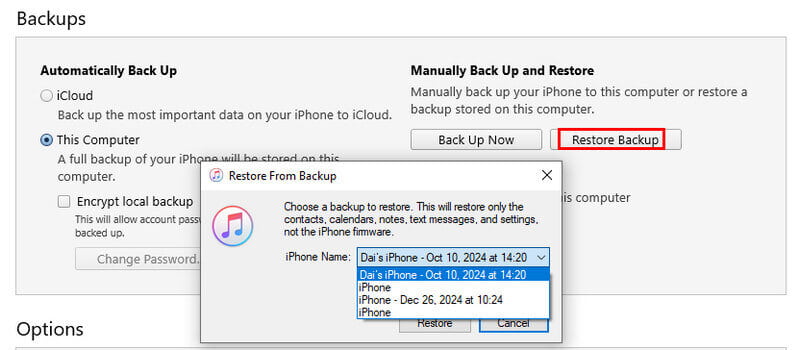
Referentie: In onze test duurde het herstellen van een lokale back-up van 60 GB vanuit iTunes ongeveer 1 tot 1.5 uur.
Stap 1. Sluit je iPhone met de originele kabel aan op een computer. Vertrouw deze computer op je iPhone.
Stap 2. Open iTunes (Finder voor Mac). Klik op je apparaat in de zijbalk.
Stap 3. Klik Back-up terugzetten Selecteer de meest recente back-up. Wacht tot het apparaat automatisch opnieuw opstart en het gegevensherstel is voltooid.
Optie 4: Van Android
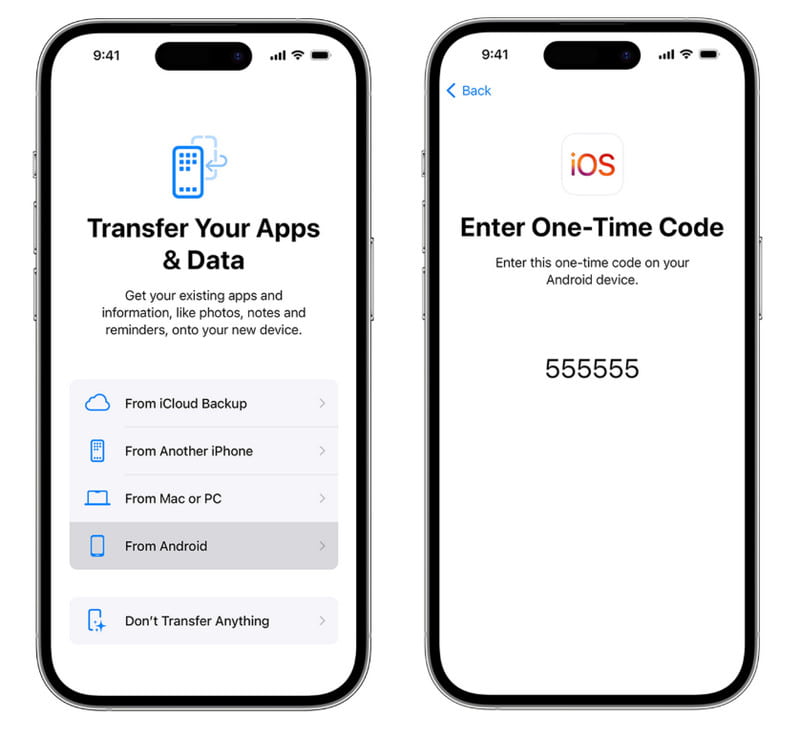
Als je voorheen een Android-smartphone gebruikte en overstapt naar een iPhone, kun je ook de iOS Setup Assistant gebruiken om gegevens van Android over te zetten door te kiezen voor Van Android.
Referentie: Onder normale omstandigheden duurde het ongeveer 2.5 tot 3 uur om zo'n 200 GB aan data van een Android-apparaat naar een iPhone over te zetten.
Stap 1. Downloaden en starten Verplaats naar iOS Probeer het eerst op je Android-telefoon.
Stap 2. Kies de Van Android deze optie vind je in het scherm 'Apps en gegevens' op je iPhone.
Stap 3. De iPhone genereert een verificatiecode van 6 of 10 cijfers. Voer deze code in op je Android-telefoon.
Stap 4. Selecteer de gegevens die u wilt synchroniseren en start de gegevensoverdracht.

Gedownload door meer dan 1,000,000 gebruikers
- Snel gegevens overzetten tussen iOS-apparaten en computers.
- Kies selectief de bestanden die u wilt overzetten, zodat u zelf kunt bepalen wat u wilt verplaatsen.
- Bekijk de bestanden voordat u de gegevens overdraagt.
- Ondersteuning voor het批量 overzetten van foto's, video's, muziek, contacten en andere iOS-gegevens met één klik.
Veilige download
Veilige download

Conclusie
Dit bericht heeft geïntroduceerd iPhone iOS Installatieassistent In detail wordt uitgelegd wat het is, hoe je toegang krijgt tot het instelscherm en hoe je het kunt gebruiken om gegevens over te zetten van iPhone- of Android-apparaten. En als je op zoek bent naar een snellere manier om gegevens tussen iPhones over te zetten, mag je dit niet missen. Apeaksoft iPhone-overdracht.
 Apeaksoft iPhone-overdracht
 iOS-gegevens overbrengen tussen iOS-apparaten, computers en iTunes.
Veilige download
Veilige download
Gerelateerde artikelen




