


Waarom werkt 'Verplaatsen naar iOS' niet? Veelvoorkomende problemen en eenvoudige oplossingen

Je hebt net een nieuwe iPhone gekocht en wilt je foto's, contacten en berichten van je Android-telefoon overzetten. Maar de officiële overdrachtsapp, Move to iOS, werkt niet. Wat kun je nu doen? In deze handleiding leggen we uit waarom. De overstap naar iOS werkt niet op Android., eenvoudige oplossingen laten zien en een alternatief aanbevelen als 'Verplaatsen naar iOS' nog steeds niet lukt.
PAGINA-INHOUD:
Deel 1: Waarom werkt de overstap naar iOS niet?
Basisinfo: Wat is overstappen naar iOS?
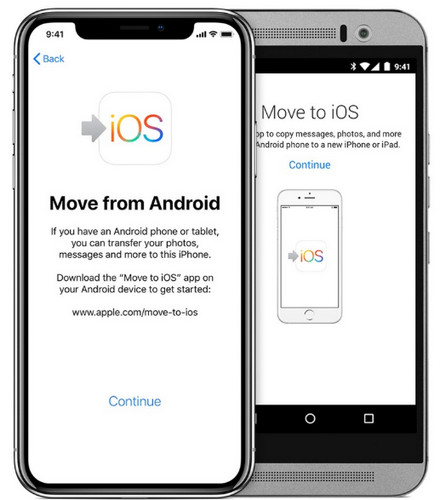
Move to iOS is de officiële app van Apple waarmee Android-gebruikers gegevens naar een nieuwe iPhone kunnen overzetten. De app werkt met Android 4.0 of hoger en iOS 9 of nieuwer. Je kunt contacten, berichten, foto's en video's, albums, bestanden en mappen, instellingen, webbladwijzers, e-mailaccounts, WhatsApp-berichten en -media, spraakmemo's, oproepgeschiedenis, agenda's en bepaalde gratis apps overzetten.
Hoe Move naar iOS te gebruiken:
Stap 1. Je kunt de camera van je Android-telefoon gebruiken om de QR-code op je iPhone te scannen en vervolgens de Move to iOS-app downloaden en installeren op je Android-apparaat.
Stap 2. Tik op je iOS-apparaat op Doorgaan Wanneer je het scherm 'Verplaatsen van Android' ziet, verschijnt er een eenmalige verificatiecode.
Stap 3. Voer deze code in op je Android-apparaat en tik erop. Connect om je Android-apparaat tijdelijk met het netwerk van je iPhone te verbinden.
Stap 4. Selecteer op je Android-apparaat de inhoud die je wilt overzetten en tik vervolgens op DoorgaanGebruik beide apparaten niet totdat de overdracht is voltooid.
Veelvoorkomende problemen die zich kunnen voordoen bij het overzetten naar iOS
Veel gebruikers melden dat ze problemen ondervinden bij het gebruik van Move to iOS. Hieronder vindt u enkele veelvoorkomende problemen die u kunt tegenkomen:
- Overstappen naar iOS maakt geen verbinding: De app kan geen verbinding maken met het wifi-netwerk, kan niet communiceren met het apparaat of kan uw Android-telefoon en iPhone niet koppelen.
- De overstap naar iOS duurt een eeuwigheid: Het overdrachtsproces is extreem traag of loopt lange tijd vast.
- Overstappen naar iOS is niet mogelijk: U kunt de foutmelding "Migreren mislukt" zien wanneer de overdracht een bepaald punt bereikt en dan onverwacht stopt.
Deze problemen worden doorgaans veroorzaakt door instabiele netwerkverbindingen. Softwarefouten op de iPhonecompatibiliteitsproblemen, onvoldoende opslagruimte of het overdragen van een grote hoeveelheid gegevens. In het volgende deel introduceren we snelle oplossingen en alternatieven om deze problemen op te lossen.
Deel 2: Hoe los je het probleem op dat 'Verplaatsen naar iOS' niet werkt?
Start zowel je Android-apparaat als je iPhone opnieuw op.
Als Move to iOS vastloopt tijdens de voorbereiding of niet reageert na het invoeren van de verificatiecode, kunt u uw Android- en iPhone-apparaat opnieuw opstarten om softwareproblemen op te lossen. Een snelle herstart is de meest efficiënte manier om tijdelijke systeemfouten of bugs te verhelpen en de verbinding te vernieuwen.
- Voor Android: Houd de aan/uit-knop ingedrukt, tik op Opnieuw opstarten en wacht tot het apparaat opnieuw is opgestart.
- Voor iPhone X of hoger: Houd de zijknop en de volumeknop ingedrukt en sleep vervolgens de uitschakelschuifregelaar.
- Voor iPhone 6-8: Houd de zijknop ingedrukt en sleep vervolgens de uitschakelschuifregelaar.
- Voor iPhone 5 en eerder: Houd de bovenste knop ingedrukt en sleep vervolgens de uitschakelschuifregelaar.
Controleer netwerkverbinding
De Move to iOS-app creëert een tijdelijk wifi-netwerk op de iPhone waarmee het Android-apparaat verbinding moet maken. Als je Android-apparaat geen verbinding kan maken met het netwerk en de verbinding steeds wordt verbroken, controleer dan je wifi-netwerk of mobiele dataverbinding. Als het wifi-netwerk niet goed werkt, herstart dan de wifi-router.
Schakel de verbindingsoptimalisatie uit op Android.
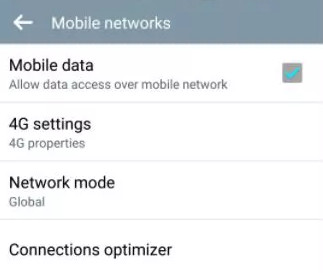
Als je Android-telefoon steeds de verbinding met het netwerk verliest, kan de functie 'Verbindingsoptimalisatie' de oorzaak zijn van het probleem dat 'Overzetten naar iOS' niet werkt. Deze functie is beschikbaar op veel Android-apparaten met Android 8.0 of hoger. Het schakelt automatisch tussen wifi en mobiele data om de netwerkprestaties te verbeteren, maar dit kan de overdracht verstoren, dus het is beter om deze functie uit te schakelen.
Stap 1. Ga naar settings op je Android-apparaat en selecteer aansluitingen.
Stap 2. Selecteren Mobile Networks > Verbindingsoptimalisatie.
Stap 3. Schakel uw mobiele netwerk uit en schakel Verbindingsoptimalisatie.
Schakel Vliegtuigmodus in
Als de overdracht bij een bepaald percentage stopt, betekent dit waarschijnlijk dat achtergrondprocessen de verbinding verstoren. Om het probleem op te lossen dat 'Verplaatsen naar iOS' niet werkt, schakel je de vliegtuigmodus in op zowel je Android-telefoon als je iPhone voordat je de app 'Verplaatsen naar iOS' gebruikt.
- Op Android: Veeg vanaf de bovenkant van het scherm naar beneden en tik vervolgens. Airplane Mode.
- Op iPhone: Veeg omhoog om het Bedieningscentrum te openen en tik Airplane Mode.
Controleer de opslagruimte van je iPhone
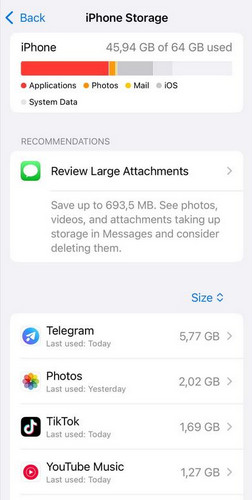
Onvoldoende opslagruimte kan ervoor zorgen dat 'Verplaatsen naar iOS' niet werkt. Om de opslagruimte van je iPhone te controleren, open je de app. settings > Algemeenselecteer iPhone-opslagControleer vervolgens de beschikbare ruimte. Als uw iPhone zegt niet genoeg opslagruimteJe moet opslagruimte op je iPhone vrijmaken door ongebruikte apps, grote bestanden, oude downloads en systeemcaches te verwijderen.
Deel 3: Overstappen naar iOS werkt nog steeds niet? Probeer dit alternatief.
Als Move to iOS na het proberen van alle bovenstaande oplossingen nog steeds niet werkt, kunt u overschakelen naar een tool van een derde partij. Apeaksoft MobieTrans is een krachtige tool voor gegevensoverdracht waarmee je verschillende soorten gegevens kunt overzetten tussen Android, iPhone en pc. Het ondersteunt vrijwel alle Android- en iOS-versies, waaronder iOS 27 en Android 17.

Gedownload door meer dan 1,000,000 gebruikers
- Verplaats gegevens van Android naar iPhone, van iPhone naar Android, of tussen iPhones en Android-apparaten.
- Verstuur foto's, video's, contacten, berichten, muziek en meer.
- Beheer, verwijder of exporteer uw telefoongegevens rechtstreeks vanaf uw computer.
- Maak een back-up van uw belangrijke gegevens en herstel deze zonder gegevensverlies.
Veilige download

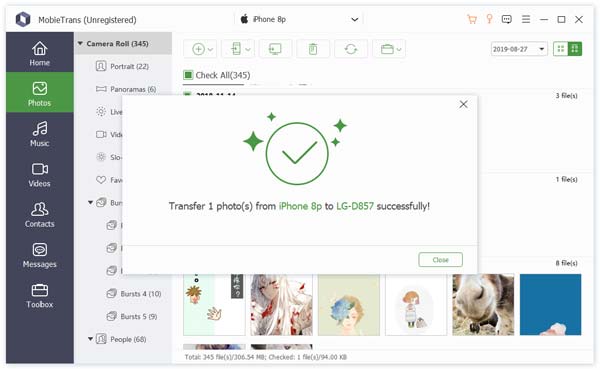
Stap 1. Open de software en verbind je Android- en iPhone-apparaten met de pc. Klik vervolgens op een van de opties in de linkerzijbalk.

Stap 2. Als u klikt Foto'sJe kunt al je foto's op je apparaat bekijken. Kies de foto's die je wilt overzetten.

Stap 3. Klik op de Telefoonnummer knop in de bovenste balk, kiezen Exporteren naar apparaatSelecteer je iPhone om de foto's te ontvangen. Wacht een paar seconden, je foto's worden succesvol overgezet.
Deel 4: Veelgestelde vragen over het probleem dat 'Verplaatsen naar iOS' niet werkt
Hoe lang duurt de overstap naar iOS?
De overdrachtstijd is afhankelijk van de hoeveelheid data, de netwerksnelheid en de prestaties van uw apparaat. Over het algemeen duurt het ongeveer 5 tot 30 minuten.
Waarom verbreekt mijn Android-telefoon steeds de verbinding tijdens de overdracht?
Dit komt vaak door netwerkproblemen. Je kunt de verbindingsoptimalisatie uitschakelen, mobiele data uitschakelen, de vliegtuigmodus inschakelen en de apparaten dicht bij elkaar houden.
Waarom werkt 'Verplaatsen naar iOS' niet voor het overzetten van WhatsApp-chats?
Met Move to iOS kun je WhatsApp-chats van Android naar iPhone overzetten, maar je hebt wel de nieuwste versie van WhatsApp nodig. Controleer je WhatsApp-versie en de compatibiliteit met je systeem.
Conclusie
De volgende keer dat je iemand ontmoet Verplaatsen naar iOS werkt niet Als je problemen ondervindt, probeer dan eerst de genoemde oplossingen. Als die het probleem niet verhelpen, gebruik dan een alternatieve tool zoals Apeaksoft MobieTrans. Heb je eerder problemen ondervonden met Move to iOS? Door je ervaringen te delen, kun je anderen helpen dezelfde problemen te voorkomen.
 Apeaksoft MobieTrans
 Gegevens overbrengen tussen iOS, Android en Windows PC.
Veilige download
Gerelateerde artikelen




