


Hoe verwijder ik een apparaat van mijn Apple ID, met of zonder wachtwoord?

Een Apple ID fungeert als een toegangsbewijs tot het Apple-ecosysteem. Gebruikers met meerdere apparaten kunnen op al hun Apple-apparaten inloggen met hetzelfde account om gegevens te synchroniseren. Als je een van je apparaten aan iemand anders geeft of het tweedehands verkoopt, moet je de Apple ID verwijderen. apparaat gekoppeld aan je Apple IDHet goede nieuws is dat je meerdere methoden hebt om de klus te klaren.
PAGINA-INHOUD:
- Deel 1: Een apparaat verwijderen van je Apple ID in iCloud
- Deel 2: Een apparaat verwijderen uit Apple ID via Zoek mijn apparaat.
- Deel 3: Een apparaat verwijderen van uw Apple ID via het Accountbeheerportaal
- Deel 4: Hoe verwijder je een apparaat van je Apple ID op je iPhone/iPad/Mac?
- Deel 5: Een apparaat verwijderen van een Apple ID zonder wachtwoord
Deel 1: Een apparaat verwijderen van je Apple ID in iCloud
Je kunt een apparaat van je Apple ID verwijderen via de iCloud-website. Houd er rekening mee dat je de webapp op je desktopcomputer moet gebruiken. Als je de app op een mobiel apparaat gebruikt, schakel dan over naar de desktopmodus.
voorwaarden:
- 1.Zoek mijn apparaat is ingeschakeld op uw apparaat.
- 2.Je apparaat is online.
- 3.Je Apple ID en wachtwoord.
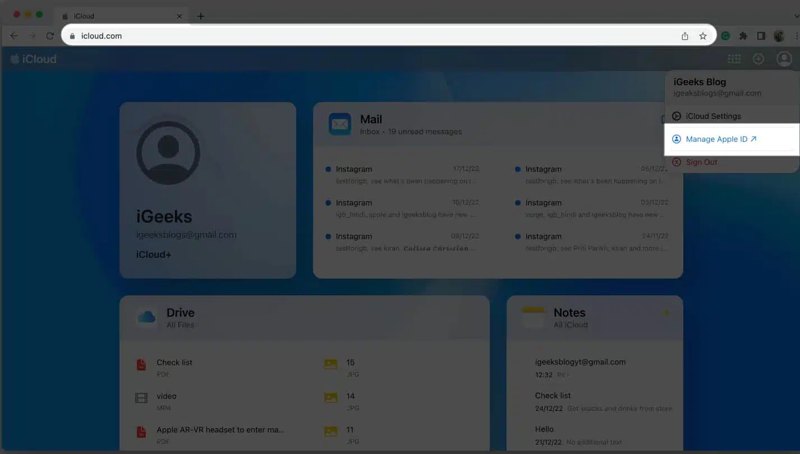
Stap 1. Ga naar www.icloud.com in een webbrowser.
Stap 2. Log in met uw Apple ID en wachtwoord.
Tip: Als tweefactorauthenticatie voor uw account is ingeschakeld, voer dan de verificatiecode in die op uw apparaat verschijnt.
Stap 3. Klik op je naam in de rechterbovenhoek.
Stap 4. Kies Apple ID beherenen navigeer naar Apparaten Om alle apparaten te bekijken die aan hetzelfde account zijn gekoppeld.
Stap 5. Selecteer het apparaat dat u wilt verwijderen.
Stap 6. Klik op de Verwijderen van account knop en kies verwijderen in het bevestigingsvenster.
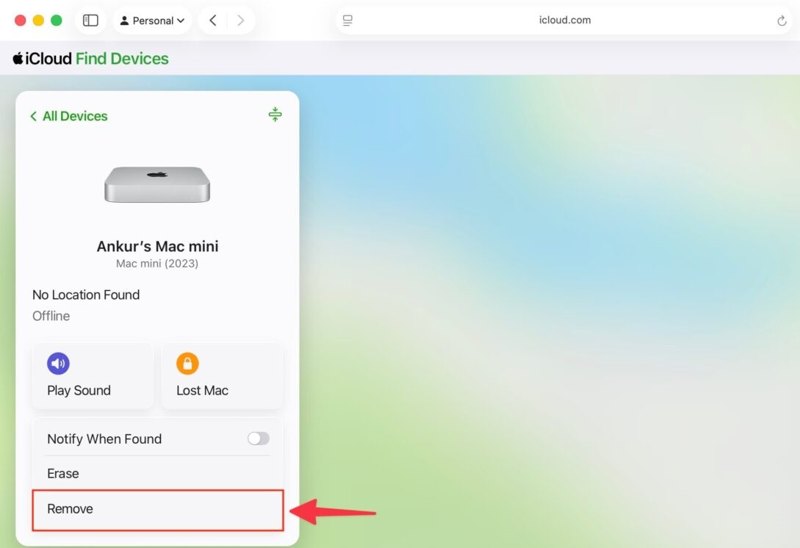
Let op: Of log in op www.icloud.com/find en kies het gewenste apparaat uit de lijst. Werkt op alle toestellen lijst en klik op verwijderen.
Deel 2: Een apparaat verwijderen uit Apple ID via Zoek mijn apparaat.
Zonder de iCloud-website te gebruiken, kunt u een apparaat van uw Apple ID verwijderen op een geleend Apple-apparaat met behulp van de Zoek mijn-app. Als uw apparaat offline is, wordt de verwijdering uitgevoerd zodra het weer online is.
voorwaarden:
- 1.Nog een Apple-apparaat.
- 2.Zoek mijn apparaat is op uw apparaat ingesteld.
- 3.Je apparaat maakt verbinding met een netwerk.
- 4.Je Apple ID en wachtwoord.
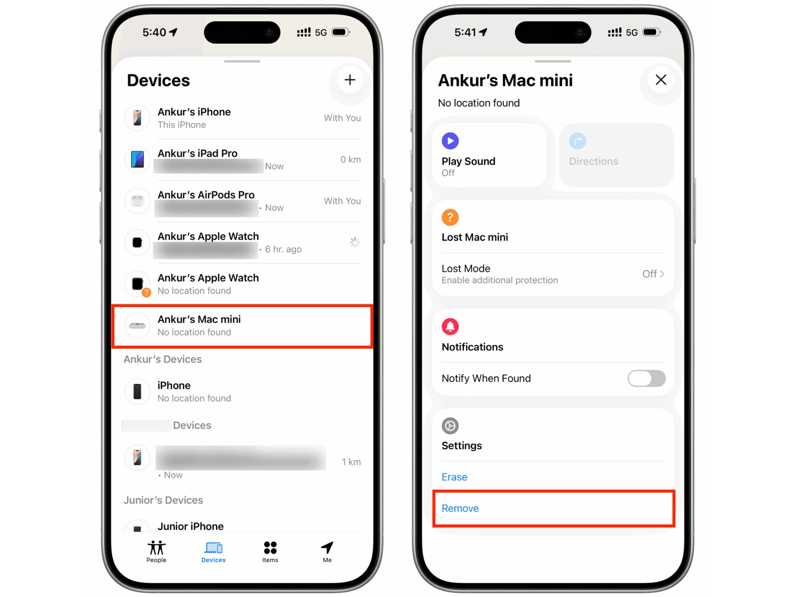
Stap 1. Installeer de Zoek mijn app op een geleend Apple-apparaat.
Stap 2. Log in met uw Apple ID-inloggegevens.
Stap 3. Ga naar uw Apparaten tabblad onderaan.
Stap 4. Vouw de werkbalk uit en druk op de verwijderen knop.
Stap 5. Kies vervolgens verwijderen Klik op het pop-upvenster om uw actie te bevestigen.
Deel 3: Een apparaat verwijderen van uw Apple ID via het Accountbeheerportaal
Een andere manier om een apparaat van je Apple ID-account te verwijderen, is via het accountbeheerportaal van Apple. Deze optie is beschikbaar als 'Zoek mijn apparaat' is uitgeschakeld. Je hebt alleen een stabiele internetverbinding nodig.
voorwaarden:
- 1.Je Apple ID en wachtwoord.
- 2.Een stabiele internetverbinding.
- 3.Je apparaat is online.
Stap 1. Ga in uw browser naar https://account.apple.com/.
Stap 2. Klik op de Aanmelden Klik op de knop en log in met je Apple ID-gegevens.
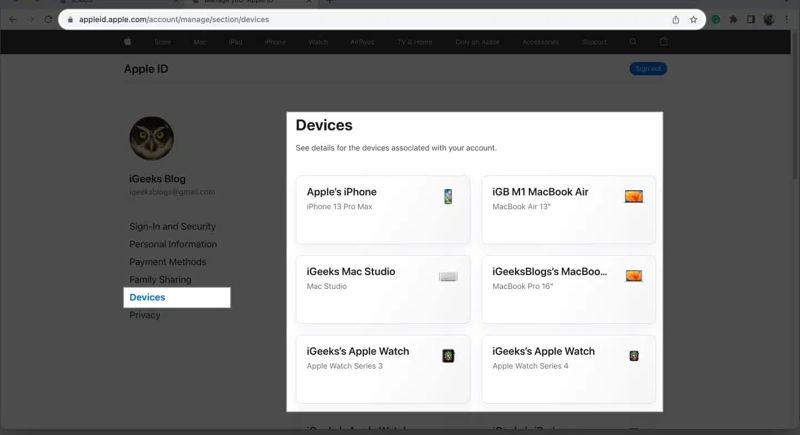
Stap 3. Ga naar uw Apparaten Selecteer de gewenste sectie en kies de naam van uw apparaat.
Stap 4. Klik op de Verwijderen van account knop.
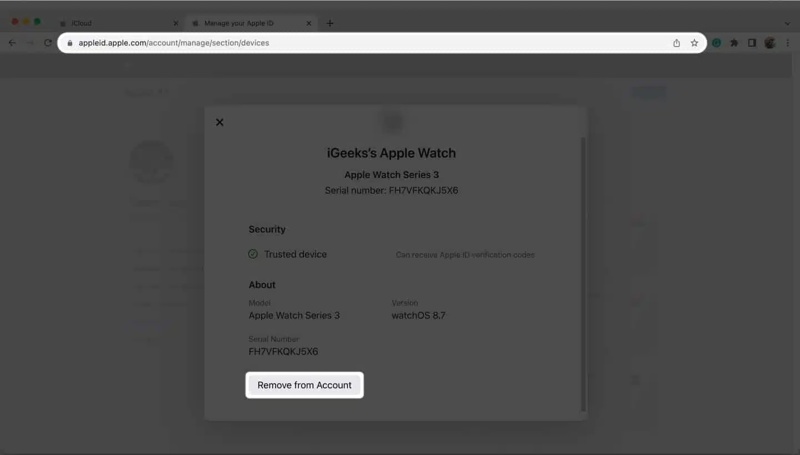
Stap 5. Klik vervolgens op verwijderen in het bevestigingsvenster.
Deel 4: Hoe verwijder je een apparaat van je Apple ID op je iPhone/iPad/Mac?
Voor gebruikers met meerdere apparaten is het eenvoudiger om een apparaat van de Apple ID te verwijderen. Je kunt dit doen op een ander Apple-apparaat dat aan hetzelfde Apple-account is gekoppeld. Houd er rekening mee dat je een apparaat niet kunt gebruiken om zichzelf van de Apple ID te verwijderen.
voorwaarden:
- 1.Je hebt meerdere Apple-apparaten.
- 2.Alle apparaten loggen in met hetzelfde Apple-account.
- 3.Niet Apple ID en wachtwoord vergeten.
Een apparaat verwijderen van je Apple ID op een iPhone/iPad
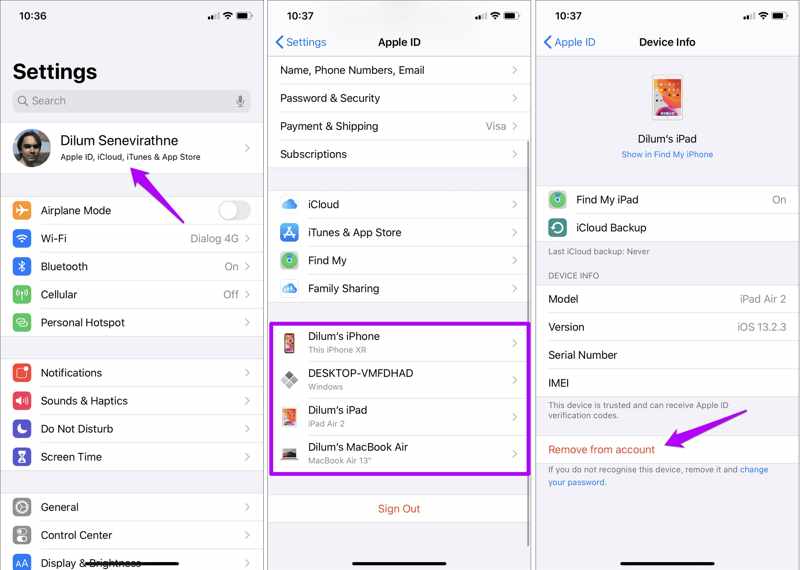
Stap 1. Tik op de profielfoto in de settings app.
Stap 2. Scroll naar beneden en kies het apparaat dat u wilt verwijderen.
Stap 3. Druk op Verwijderen uit account knop.
Stap 4. Tik vervolgens op verwijderen nogmaals om het te bevestigen.
Hoe verwijder je een apparaat van je Apple ID op een Mac?
Stap 1. Klik op de Appel menu.
Stap 2. Kies Systeem instellingen or System Preferences.
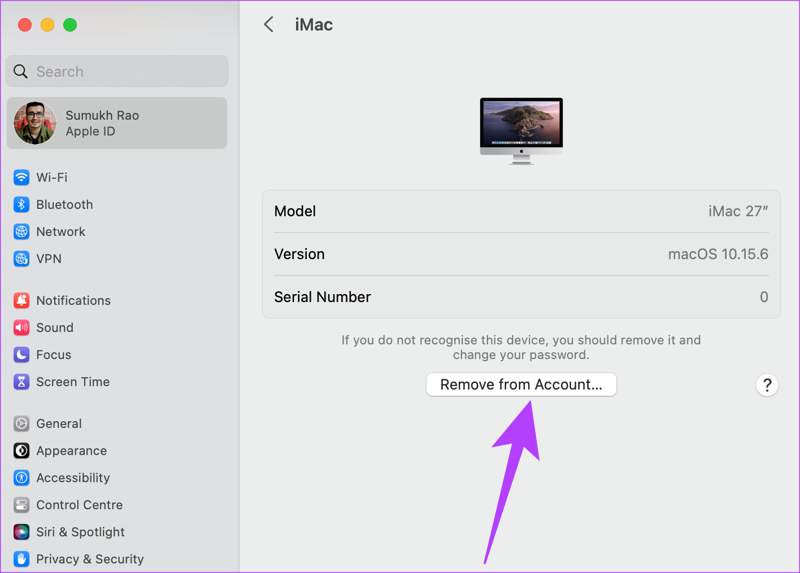
Stap 3. Klik Apple IDen kies de gewenste apparaat onder het gedeelte Apparaten.
Stap 4. Klik op de Verwijderen van account knop.
Stap 5. Druk op de knop als daarom wordt gevraagd. verwijderen in het bevestigingsvenster.
Verder lezen
Deel 5: Een apparaat verwijderen van een Apple ID zonder wachtwoord
Zoals eerder vermeld, hebt u uw accountgegevens nodig om een apparaat van uw Apple ID te verwijderen. Als u uw Apple ID-wachtwoord bent vergeten, probeer dan het volgende: Apeaksoft iPhoneKit iOS UnlockerHet stelt je in staat om het oude Apple-account van een iOS-apparaat te verwijderen zonder beperkingen of technische kennis.

Gedownload door meer dan 1,000,000 gebruikers
- Verwijder je Apple ID van je iPhone of iPad in 3 stappen.
- U hoeft uw iPhone-toegangscode of Apple ID-wachtwoord niet in te voeren.
- Bied bonusfuncties aan, zoals MDM-omleiding.
- Ondersteuning voor de nieuwste versies van iPhone- en iPad-apparaten.
Veilige download
Veilige download

Hoe verwijder ik een apparaat van mijn Apple ID zonder wachtwoord?
Stap 1. iPhoneKit installeren
Start de tool voor het verwijderen van Apple ID's zodra je deze op je pc hebt geïnstalleerd. Er is ook een versie beschikbaar voor macOS 10.7 en hoger. Kies de optie Verwijder Apple ID modus om verder te gaan.

Stap 2. Koppelen aan uw apparaat
Verbind je iPhone met je pc via een Lightning-kabel. Zolang de software je apparaat herkent, worden de iPhone-gegevens geladen. Klik op de Begin nu om door te gaan.

Stap 3. Verwijder je apparaat uit je Apple ID.
Als Zoek mijn apparaat is uitgeschakeld, zal de software uw apparaat van uw Apple ID verwijderen. Als Zoek mijn apparaat is ingeschakeld, reset dan alle instellingen op uw apparaat. Klik vervolgens op OKen druk op Opnieuw bevestigen om het proces te starten.

Conclusie
Dit artikel deelde meerdere manieren om Een apparaat verwijderen uit je Apple ID account. Als je meer dan één Apple-apparaat hebt en op al deze apparaten bent ingelogd met hetzelfde account, kun je snel de ongebruikte iPhone, iPad, Apple Watch, Mac of Apple TV verwijderen. Als je apparaat niet toegankelijk is, kun je dit ook doen via iCloud of de Apple Management Portal-website. Apeaksoft iPhoneKit iOS Unlocker Het is de ultieme tool om het apparaat te verwijderen zonder wachtwoord of technische kennis.
 Apeaksoft iPhoneKit
 Ontgrendel alle soorten iOS-wachtwoorden vanaf iPhone, iPad en iPod.
Veilige download
Veilige download
Gerelateerde artikelen




