


Hoe verwijder je het back-upwachtwoord in iTunes op Windows en Mac?

Een back-up maken van je iPhone of iPad met iTunes (of Finder op nieuwere macOS-versies) is een van de slimste manieren om je foto's, berichten en app-gegevens veilig te bewaren. Maar wat gebeurt er als deze back-up problemen oplevert? Misschien wil je overstappen naar een andere app voor telefoonbeheer, een back-up delen met een familielid, of realiseer je je dat je de versleuteling niet meer nodig hebt. Erger nog, wat als je het iTunes-back-upwachtwoord helemaal bent vergeten?
Als u zich afvraagt Hoe verwijder ik het back-upwachtwoord uit iTunes?Als je dit zoekt, ben je hier aan het juiste adres. In deze handleiding leggen we je stap voor stap uit hoe je een back-upwachtwoord in iTunes verwijdert met de officiële methode, wat je moet doen als je je wachtwoord kwijt bent en hoe je je back-ups weer normaal kunt instellen.
PAGINA-INHOUD:
Deel 1: Wat is een versleutelde iTunes-back-up?
Voordat we ingaan op de stappen om de versleuteling van iTunes-backups te verwijderen, leggen we eerst kort uit wat deze functie doet. Wanneer je het vakje 'Lokale back-up versleutelen' in iTunes aanvinkt, wordt je back-upbestand vergrendeld met een wachtwoord. Dit beschermt niet alleen je gewone gegevens; het stelt iTunes ook in staat om gevoelige informatie te back-uppen die bij een normale back-up ontbreekt, zoals:
- Opgeslagen wachtwoorden en inloggegevens.
- Wifi-instellingen en -geschiedenis.
- Gegevens uit de gezondheidsapp.
- Je belgeschiedenis.
Hoewel dit geweldig is voor de privacy, kan het lastig worden om het uit te schakelen. Gelukkig is het verwijderen van het wachtwoord voor versleutelde lokale back-ups in iTunes vrij eenvoudig als je je wachtwoord nog weet.
Deel 2: Hoe verwijder je het iTunes-back-upwachtwoord (als je het wachtwoord weet)?
Als je je wachtwoord nog weet en alleen de versleutelingsfunctie wilt uitschakelen, kun je dit rechtstreeks in iTunes of Finder doen met slechts een paar klikken. Dit is de eenvoudigste manier om het wachtwoord van een iTunes-back-up te verwijderen:
Stap 1. Sluit uw apparaat aan op uw computer
Sluit je iPhone, iPad of iPod Touch met een USB-kabel aan op de computer die je normaal gesproken gebruikt voor back-ups.
Stap 2. Open iTunes of Finder
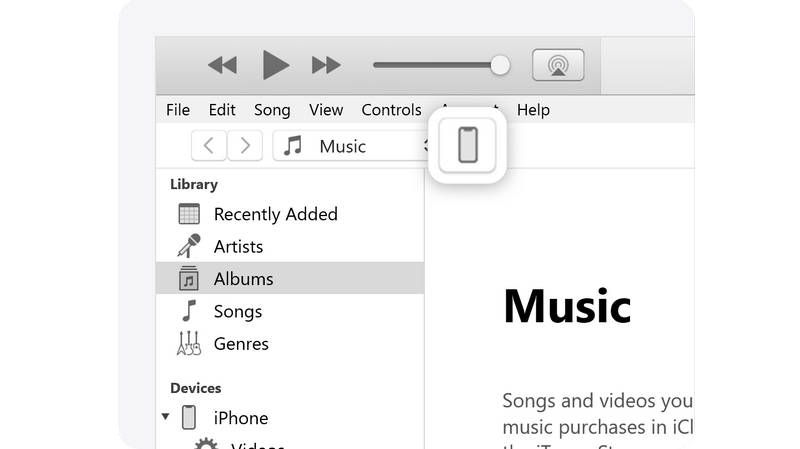
- Op Windows of oudere Mac-versies: Open de iTunes-app. Klik op de Apparaat knop linksboven.
- Op macOS Catalina of later: Open Finder en klik op de naam van je apparaat in de linkerzijbalk.
Stap 3. Zoek de sectie Back-ups
Kijk naar het hoofdscherm van je apparaat. Onder de Algemeen of ga naar het tabblad Samenvatting en zoek naar de sectie met het label Backups.
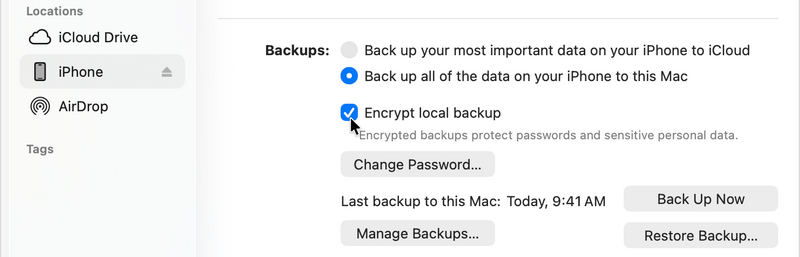
Stap 4. Schakel het vakje 'Versleuteling' uit.
Je ziet een selectievakje met de tekst 'Lokale back-up versleutelen'. Klik hierop om het selectievakje uit te schakelen.
Stap 5. Voer uw wachtwoord in
Zodra je het vinkje weghaalt, verschijnt er een pop-upvenster waarin om je wachtwoord wordt gevraagd. Hier moet je het wachtwoord invoeren dat je hebt aangemaakt toen je de encryptie voor het eerst inschakelde.
Zodra je het hebt ingetypt en hebt gedrukt OKiTunes begint nu met het maken van een nieuwe, niet-versleutelde back-up. Gefeliciteerd! Je hebt succesvol geleerd hoe je het wachtwoord van de versleutelde back-up in iTunes verwijdert.
Deel 3: Hoe verwijder je het back-upwachtwoord van iTunes als je het bent vergeten?
De bovenstaande methode werkt perfect als je een goed geheugen hebt. Maar wat als je helemaal geen toegang meer hebt? Miljoenen gebruikers zoeken naar een manier om het versleutelingswachtwoord van een iTunes-back-up te verwijderen, omdat ze zich het wachtwoord dat ze maanden of jaren geleden hebben ingesteld, simpelweg niet meer kunnen herinneren.
Als je het wachtwoord niet weet, kun je dat vakje in iTunes niet uitvinken. Maar er is nog hoop. Dit zijn je opties:
Optie A: Apeaksoft iFoneKit iOS Unlocker
De strenge beveiliging van Apple maakt het niet eenvoudig om de encryptie te verwijderen. Echter, met Apeaksoft iPhoneKit iOS UnlockerMet Apeaksoft kunt u eenvoudig het iTunes-wachtwoord omzeilen en gemakkelijk toegang krijgen tot uw back-upbestanden. Sluit uw iPhone of iPad aan en Apeaksoft verwijdert met één klik het back-upwachtwoord van iTunes. Daarna kunt u iTunes of Finder openen om de back-up terug te zetten op uw apparaat.
Stap 1. Download Apeaksoft iFoneKit iOS Unlocker
Downloaden, installeren en starten Apeaksoft iPhoneKit iOS Unlocker Op uw Windows- of Mac-computer. Het werkt op de nieuwste versies van Windows 11 en macOS 26/27 Golden Gate.
Veilige download
Veilige download
Stap 2. Verbind je iPhone met Apeaksoft
Sluit je iPhone aan op je computer. Apeaksoft iFoneKit iOS Unlocker zal je apparaat dan herkennen.
Stap 3. Verwijder met één klik het back-upwachtwoord in iTunes
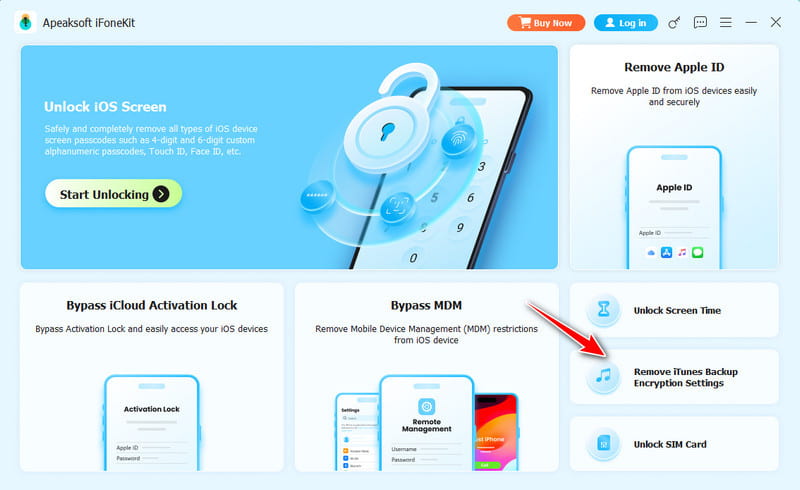
Klik in de hoofdinterface op het iTunes-back-upversleutelingsinstellingen verwijderen knop. Dit programma zal beginnen met het verwijderen van het wachtwoord.
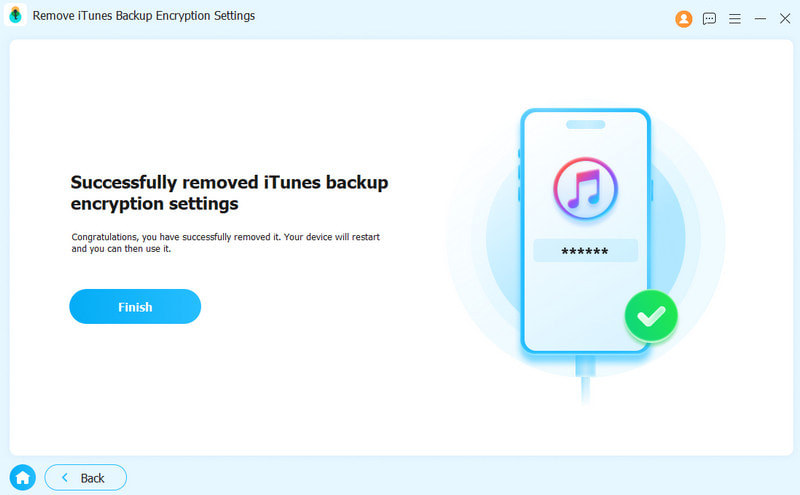
Je hoeft niet lang te wachten; het back-upwachtwoord wordt verwijderd uit iTunes. Je kunt meteen aan de slag. herstel je iPhone vanuit iTunes of Finder.
Optie B: Alle instellingen resetten
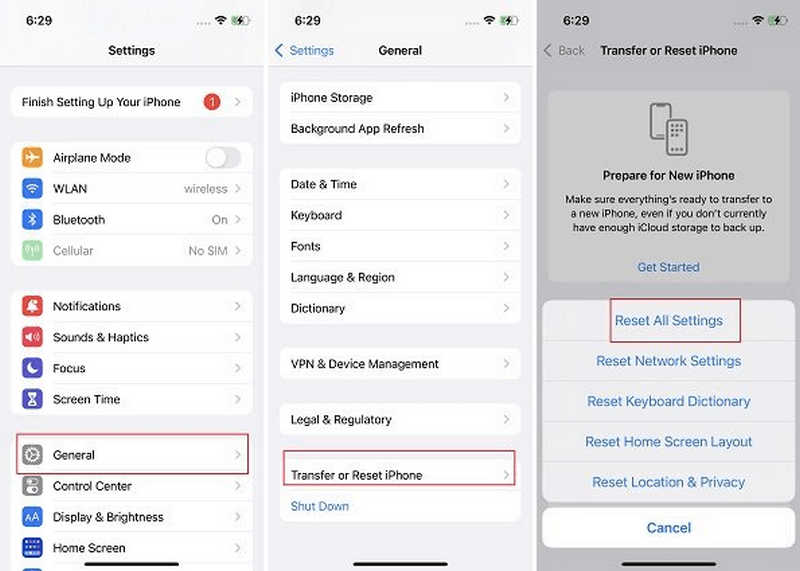
Apple besefte dat mensen wachtwoorden vergeten, dus hebben ze een oplossing ingebouwd in moderne iPhones en iPads. Hoewel je hiermee je oude versleutelde back-ups niet kunt lezen, kun je er wel nieuwe, onversleutelde back-ups mee maken. Zo verwijder je het versleutelingswachtwoord van je iTunes-back-up door de instellingen van je apparaat te resetten:
Stap 1. Open de settings app op uw iPhone of iPad.
Stap 2. Tik op Algemeen, scroll vervolgens helemaal naar beneden en tik iPhone overzetten of resetten (of Reset (op oudere iOS-versies).
Stap 3. Tik Reset. Kiezen Instellingen herstellenU moet de toegangscode van het vergrendelscherm van uw apparaat invoeren ter bevestiging. Daarna kunt u het versleutelde iTunes-back-upwachtwoord verwijderen.
Verder lezen
Opmerking voor beginners: Hierdoor worden uw persoonlijke gegevens, zoals foto's, contacten of berichten, niet verwijderd. Het reset alleen uw achtergrond, wifi-wachtwoorden, schermhelderheid en de indeling van uw startscherm. Belangrijk is dat ook het wachtwoord voor de lokale back-upversleuteling wordt gereset.
Deel 4: Waarom is de optie 'Lokale back-up versleutelen' grijs weergegeven?
Soms volgen gebruikers alle stappen om een wachtwoord uit een iTunes-back-up te verwijderen, maar wanneer ze iTunes openen, is het selectievakje grijs en kan het niet worden aangeklikt. Als dit bij u gebeurt, betekent dit meestal een van de volgende twee dingen:
- Een bedrijfs- of schoolprofiel: Als je iPhone door je werk of school is verstrekt, of als je er een zakelijk e-mailaccount op hebt ingesteld, is het mogelijk dat zij een configuratieprofiel hebben geïnstalleerd.
- Beperkingen voor schermtijd: Soms blokkeren ouderlijk toezicht of schermtijdinstellingen het wijzigen van accounts en wachtwoorden. Probeer schermtijd tijdelijk uit te schakelen om te zien of de optie dan wel aanklikbaar wordt.
Conclusie
Dit artikel biedt gedetailleerde stappen voor Hoe verwijder ik het back-upwachtwoord in iTunes? Wanneer je je wachtwoord wel of niet meer weet, is de beste oplossing... Apeaksoft iPhoneKit iOS UnlockerHet verwijdert direct de iTunes-versleuteling, terwijl alle back-upbestanden en gegevens behouden blijven. Bovendien worden uw gegevens niet gestolen en uw privacy niet aangetast. Het is uw krachtige en veilige oplossing.
 Apeaksoft iPhoneKit
 Ontgrendel alle soorten iOS-wachtwoorden vanaf iPhone, iPad en iPod.
Veilige download
Veilige download
Gerelateerde artikelen




