


Hoe u de schermtijdcode op uw iPhone/Mac kunt wijzigen en resetten.

Schermtijd is een waardevolle functie om apparaatgebruik te controleren. Veel ouders stellen het in op de iPhone en iPad van hun kinderen om misbruik van het apparaat te voorkomen. Zodra een iOS-apparaat is vergrendeld met Schermtijd, moet u het ontgrendelen met uw toegangscode, die verschilt van de toegangscode voor het vergrendelscherm. Als u de Schermtijd-toegangscode bent vergeten, verliest u de toegang tot uw gegevens. Deze handleiding legt uit hoe u dit kunt doen. reset de toegangscode voor de schermtijd.
PAGINA-INHOUD:
- Deel 1: Hoe u de schermtijdcode kunt resetten [Officiële methode]
- Deel 2: Hoe u de schermtijdcode op het apparaat van uw kind kunt wijzigen
- Deel 3: Hoe u de schermtijd kunt resetten zonder Apple ID als u deze bent vergeten
- Deel 4: Hoe verwijder je de schermtijdcode door je iPhone te herstellen [Gegevensverlies]
- Deel 5: Veelgestelde vragen over het resetten van de schermtijdcode
| Methode | beste voor | Toegangscode vereist | Apple ID nodig | Data verlies |
| Wijzig de toegangscode van de schermtijd | Weet je wat de huidige Screen Time-code is en wil je die bijwerken? | Ja | Nee | Nee |
| Resetten met Apple ID | Wachtwoord voor Schermtijd vergeten, maar Apple ID nog wel bekend. | Nee | Ja | Nee |
| Beheer van gezinsdeling | Ouders die de Screen Time-toegangscode van hun kind wijzigen | Nee | Ja | Nee |
| Schermtijd-wachtwoord verwijderen | Ik ben zowel de Screen Time-code als het Apple ID-wachtwoord vergeten. | Nee | Nee | Nee |
| Herstel iPhone | Het is niet mogelijk om de Screen Time-toegangscode op andere manieren te verwijderen. | Nee | Alleen voor activeringsvergrendeling | Ja |
Deel 1: Hoe u de schermtijdcode kunt resetten [Officiële methode]
Een officiële manier om de toegangscode van Schermtijd te resetten, is door het wachtwoord van Schermtijd te wijzigen in de Instellingen van je iPhone/Mac. Houd er echter rekening mee dat je mogelijk je Apple ID-wachtwoord nodig hebt als je de toegangscode van Schermtijd bent vergeten. Het proces beschadigt geen bestaande gegevens op je apparaat. Bovendien heb je geen extra software of hardware nodig.
Hoe u de toegangscode voor de schermtijd op de iPhone kunt resetten
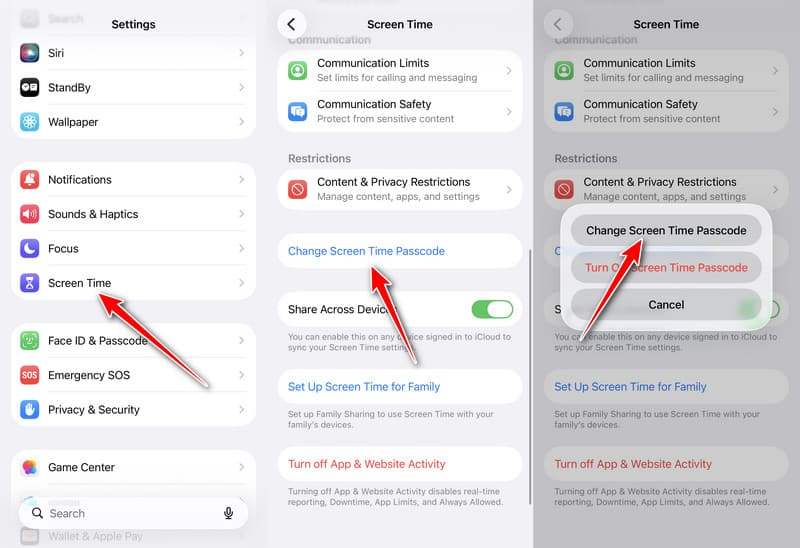
Stap 1. Open de settings vanaf je iPhone.
Stap 2. Scroll naar beneden en ga naar de Schermtijd Tab.
Stap 3. Druk op Wijzig de toegangscode van de schermtijd knop en kies Wijzig de toegangscode van de schermtijd opnieuw in het pop-upvenster.
Stap 4. Als u uw Schermtijd-toegangscode nog weet, voer deze dan in en wijzig de toegangscode direct.
Als u uw toegangscode niet meer weet, tikt u op de Toegangscode vergeten Knop. Voer de Apple ID en het wachtwoord in die u tijdens de installatie voor herstel hebt ingevoerd. Maak vervolgens een nieuwe schermtijd-toegangscode aan en bevestig de wijzigingen.
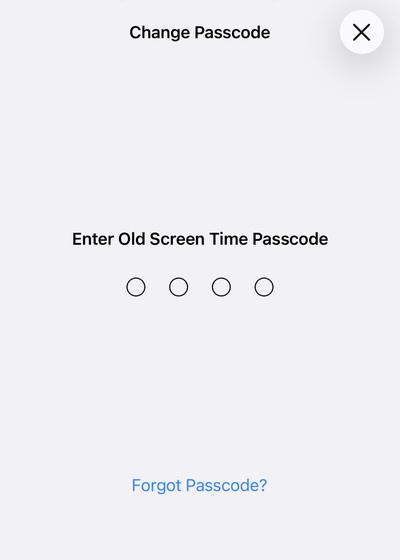
Hoe u de toegangscode voor de schermtijd op een Mac kunt resetten
Als je Schermtijd op je MacBook gebruikt, kun je de Schermtijd-toegangscode herstellen en wijzigen wanneer je deze bent vergeten. Op macOS 10.15.4 of hoger kun je de onderstaande stappen volgen om het proces te voltooien.
Stap 1. Ga naar uw Appel menu en kies Systeem instellingen or System Preferences.
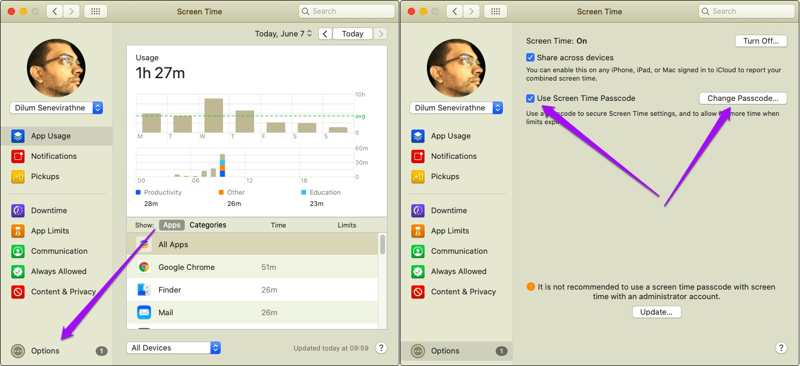
Stap 2. Klik op de Schermtijd optie en druk op opties in de linker benedenhoek.
Stap 3. Als u de schermtijd-toegangscode wilt verwijderen, schakelt u het vakje naast Gebruik Screen Time PasscodeOm uw schermtijd-toegangscode te vinden of te wijzigen, klikt u op de Wijzig wachtwoord knop.
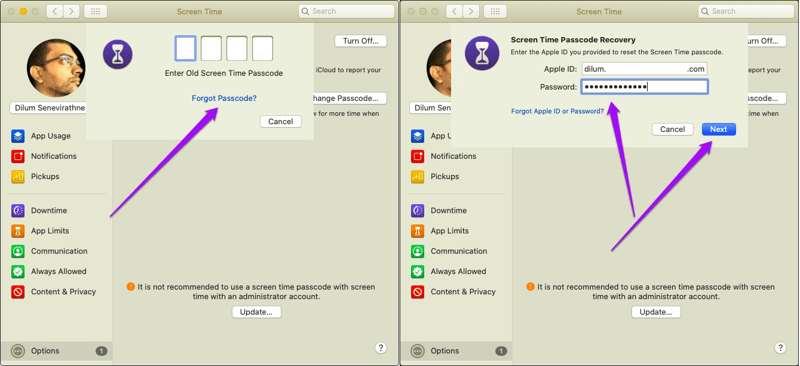
Stap 4. Hier kunt u de oude Schermtijd-toegangscode invoeren als u deze nog weet en een nieuwe aanmaken. Bent u de toegangscode vergeten, klik dan op Toegangscode vergeten link.
Tips: De link is niet zichtbaar op macOS 10.15.3 en ouder.
Stap 5. Typ de bijbehorende Apple ID en het wachtwoord. Klik op de Volgende Klik op de knop om naar het scherm voor een nieuwe toegangscode te gaan. Hier kunt u een nieuwe toegangscode instellen, deze verifiëren en de wijzigingen bevestigen.
Deel 2: Hoe u de schermtijdcode op het apparaat van uw kind kunt wijzigen
Als u Delen met gezin gebruikt om het apparaat van uw kind te beheren, kunt u de toegangscode voor schermtijd van uw kind op uw iPhone of Mac wijzigen. Kinderen kunnen de toegangscode voor schermtijd op hun apparaat niet wijzigen of resetten.
Schermtijd-toegangscode op het apparaat van het kind wijzigen op de iPhone
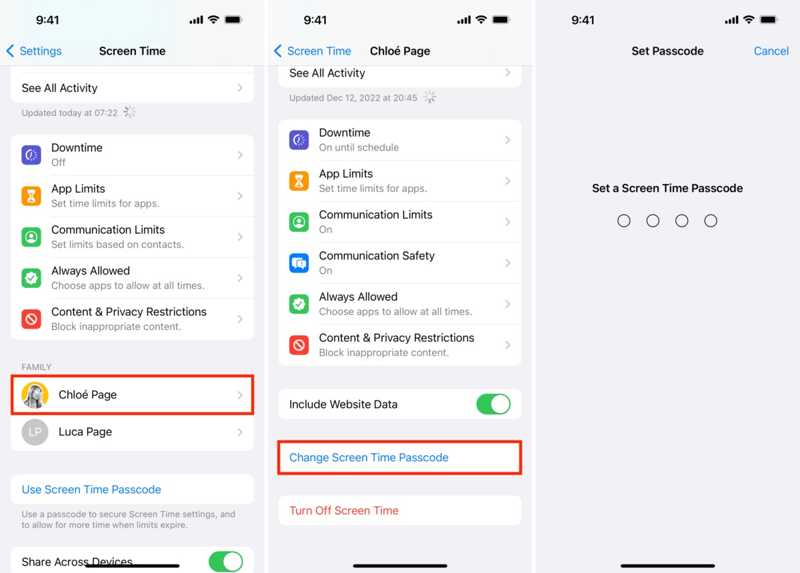
Stap 1. Open de settings app op de iPhone of iPad van de gezinsorganisator.
Stap 2. Ga naar Schermtijd en kies de naam van uw kind onder de Familie pagina.
Stap 3. Tik Wijzig de toegangscode van de schermtijd En kies Wijzig de toegangscode van de schermtijd op de pop-up.
Stap 4. Verifieer met je Face ID, Touch ID of iPhone-toegangscode. Stel ten slotte een nieuwe schermtijd-toegangscode in voor het apparaat van je kind.
Schermtijd-toegangscode op het apparaat van het kind wijzigen op een Mac

Stap 1. Als u een Mac-computer gebruikt om het Apple-apparaat van uw kind te beheren, ga dan naar de Appel menu en kies de Systeem instellingen or System Preferences optie.
Stap 2. Kies de Schermtijd optie op het paneel of de zijbalk en kies de naam van uw kind uit de Familielid rubriek.
Stap 3. Voer uw Mac-wachtwoord in om het eigendom te verifiëren en naar het scherm voor de nieuwe toegangscode te gaan.
Stap 4. Typ ten slotte een nieuwe schermtijd-toegangscode, voer deze opnieuw in en bevestig de wijzigingen.
Deel 3: Hoe u de schermtijd kunt resetten zonder Apple ID als u deze bent vergeten
Standaard heb je de huidige toegangscode of je Apple ID-wachtwoord nodig om de toegangscode van Schermtijd te wijzigen. Wat als je zowel de toegangscode van Schermtijd als je Apple ID-wachtwoord bent vergeten? Hoe kun je de toegangscode van Schermtijd dan opnieuw instellen? Apeaksoft iPhoneKit iOS Unlocker Het is een handig hulpmiddel waarmee je de Screen Time-toegangscode kunt resetten als je deze bent vergeten, geen Apple ID hebt of zelfs gegevens bent kwijtgeraakt.

Gedownload door meer dan 1,000,000 gebruikers
- Reset de Screen Time-toegangscode zonder Apple ID.
- Verwijder de Screen Time-toegangscode zonder gegevensverlies.
- Bied bonusfuncties aan, zoals MDM-verwijdering, het verwijderen van Apple ID, enz.
- Ondersteuning voor het resetten van de Schermtijd-toegangscode op iPhone/iPad.
- Ondersteunt de nieuwste modellen iPhone en iPad.
Veilige download
Veilige download

Hoe reset ik de Screen Time-toegangscode zonder Apple ID?
Stap 1. Maak verbinding met je iPhone
Start de beste Screen Time-ontgrendelingssoftware nadat je deze op je pc hebt geïnstalleerd. Er is een andere versie voor Mac. Kies de Ontgrendel schermtijd -modus in de home-interface. Verbind vervolgens je iPhone met je pc met een Lightning-kabel.

Stap 2. Kies je schermtijdtype
Zodra je iPhone is herkend, kun je de schermtijdvergrendeling instellen.

Stap 3. Verwijder de toegangscode voor de schermtijd
Als uw iPhone iOS 12 of hoger gebruikt, hoeft u alleen maar te wachten tot de software de schermtijd-toegangscode heeft verwijderd.
Als je iPhone iOS 11 of ouder gebruikt en de iTunes-back-up niet versleuteld is, begint de software met het verwijderen van de huidige schermtijd-toegangscode. Als de iTunes-back-up versleuteld is, kun je dit programma ook gebruiken om de back-up te verwijderen. iTunes-back-upwachtwoord.

Deel 4: Hoe verwijder je de schermtijdcode door je iPhone te herstellen [Gegevensverlies]
Als je je Screen Time-code bent vergeten of deze niet kunt resetten met je Apple ID, kan het herstellen van je iPhone helpen om de Screen Time-code te verwijderen. Tijdens dit proces worden alle gegevens op je apparaat verwijderd, inclusief de huidige Screen Time-code. Hiervoor heb je een computer, de nieuwste versie van iTunes of Finder en een USB-kabel nodig.
Let op: Deze methode zal al uw apparaatgegevens wissen. maak een back-up van je iPhone Alvast.
Stap 1. Verbind uw iPhone met uw computer via een USB-kabel.
Stap 2. Open iTunes op je pc. Op macOS Mojave of ouder is iTunes nog steeds beschikbaar. Op macOS Catalina of later open je Finder.
Stap 3. Zet je iPhone in de herstelmodus:
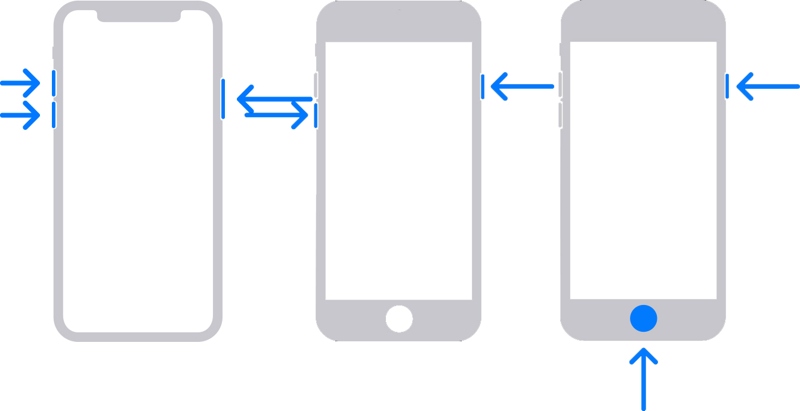
Op een iPhone 8 of nieuwer drukt u snel op de volume omhoog knop. Doe hetzelfde met de Volume omlaag knop. Houd de Kant totdat het scherm voor het verbinden met de computer verschijnt.
Op een iPhone 7/7 Plus houdt u de toets lang ingedrukt Volume omlaag + Kant knoppen ingedrukt totdat het scherm 'Verbinden met computer' verschijnt.
Houd op een iPhone 6s of ouder de Home + Sleep / Wake knoppen tegelijkertijd ingedrukt totdat u het scherm ziet waarin u verbinding met de computer kunt maken.
Stap 4. Zodra iTunes of Finder uw apparaat in de herstelmodus detecteert, ziet u het waarschuwingsvenster. Klik op de herstellen en volg de instructies op het scherm om uw apparaat te herstellen.
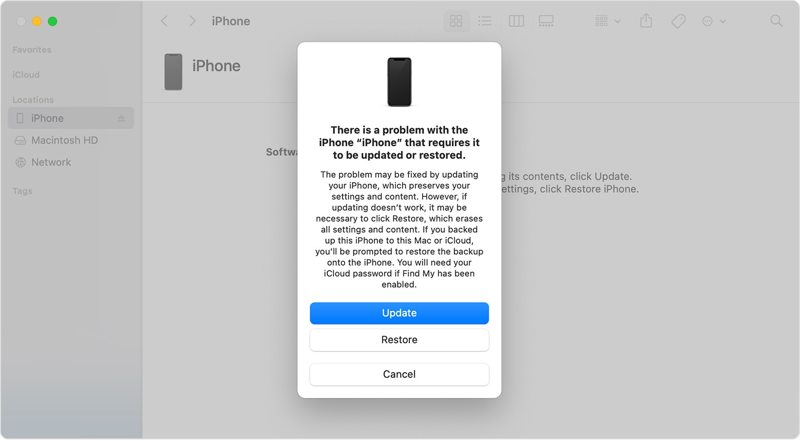
Stap 5. Wanneer je iPhone opnieuw opstart, stel je hem in als een nieuw apparaat of herstel je een reservekopie. Ga vervolgens naar de settings app, kies Schermtijden tik op de Gebruik Screen Time Passcode knop om een toegangscode voor Schermtijd in te stellen.
Deel 5: Veelgestelde vragen over het resetten van de schermtijdcode
Is de Screen Time-toegangscode hetzelfde als de iPhone-toegangscode?
Nee. De toegangscode voor Schermtijd is een onafhankelijke code van 4 cijfers en niet identiek aan de toegangscode van je iPhone-vergrendelscherm.
Kan ik de Screen Time-toegangscode resetten zonder Apple ID?
Apple biedt geen officiële manier om Schermtijd te resetten zonder Apple ID. Maar tools van derden, zoals Apeaksoft iFoneKit iOS Unlocker, kunnen helpen om de Schermtijd-beperking op te heffen zonder Apple ID of wachtwoord.
Worden alle gegevens op je iPhone gewist als je de Screen Time-code reset?
Nee. Het resetten van Schermtijd wist je iPhone-gegevens niet. Maar als je je iPhone herstelt via de herstelmodus, worden je gegevens wel gewist.
Conclusie
Deze gids heeft het uitgelegd Hoe reset ik de Screen Time-toegangscode? In verschillende situaties. Ten eerste kunt u de toegangscode voor Schermtijd op uw eigen Apple-apparaat, zoals een iPhone, iPad of Mac-computer, opnieuw instellen. Daarnaast kunt u de toegangscode voor Schermtijd van uw kind op hun Apple-apparaat wijzigen.
Als je de Screen Time-toegangscode of Apple ID bent vergeten, kun je het volgende gebruiken: Apeaksoft iPhoneKit iOS Unlocker Verwijder de Screen Time-toegangscode zonder gegevensverlies. Als je een back-up hebt, kun je ook iTunes/Zoeken gebruiken om je iPhone via de herstelmodus te herstellen en zo de Screen Time-toegangscode te verwijderen.
 Apeaksoft iPhoneKit
 Ontgrendel alle soorten iOS-wachtwoorden vanaf iPhone, iPad en iPod.
Veilige download
Veilige download
Gerelateerde artikelen




