


Gedetailleerde stappen om het MDM-profiel van je iPhone, iPad en Mac te verwijderen.

Een MDM-profiel op je iPhone, iPad of Mac kan ervoor zorgen dat je je apparaat niet normaal kunt gebruiken. Heb je net een tweedehands apparaat gekocht, ben je bij een organisatie vertrokken maar wordt je apparaat nog steeds beheerd, of kun je geen apps installeren vanwege MDM-beperkingen? Dan ben je hier aan het juiste adres! Dit artikel laat zien hoe je dit kunt aanpakken. Hoe verwijder ik het MDM-profiel? Verwijder de controle van je iPad, iPhone of Mac. Het goede nieuws is dat je hiervoor geen jailbreak of fabrieksreset nodig hebt.
Disclaimer
Voor het verwijderen van een MDM-profiel is toestemming vereist als het apparaat onder toezicht staat van een organisatie. We raden u ook aan een back-up van uw apparaat te maken voordat u wijzigingen aanbrengt.
PAGINA-INHOUD:
Deel 1: Wat is een MDM-profiel?
MDM, oftewel Mobile Device Management, wordt gebruikt om uw apparaten te beheren en te controleren, zoals de naam al suggereert. Het wordt vaak gebruikt door organisaties zoals scholen en bedrijven om een groot aantal iPhones, iPads en Macs op afstand te beheren.
Wanneer uw apparaat een MDM-profiel installeert, kunnen beheerders de apparaatinstellingen, de installatie of verwijdering van apps, app-functies, beveiligingsopties en netwerkconfiguraties op afstand beheren.
Sommige mensen vinden het echter onhandig en willen het MDM-profiel van hun apparaten verwijderen na het verlaten van een bedrijf/school of bij de aanschaf van een tweedehands apparaat. In dergelijke gevallen kunt u hieronder verder lezen om in detail te leren hoe u het MDM-profiel op respectievelijk iPhone, iPad en Mac kunt verwijderen.
Deel 2: Hoe u een MDM-profiel op uw iPhone/iPad verwijdert
Met een beheerderswachtwoord kunt u het MDM-profiel snel en eenvoudig gratis van uw iPhone of iPad verwijderen. De bestaande gegevens op uw apparaat worden hierbij niet aangetast. Bovendien wordt uw apparaat niet gejailbreakt.
Stap 1. Open de settings app op uw apparaat.
Stap 2. Ga naar uw Algemeen Tab.
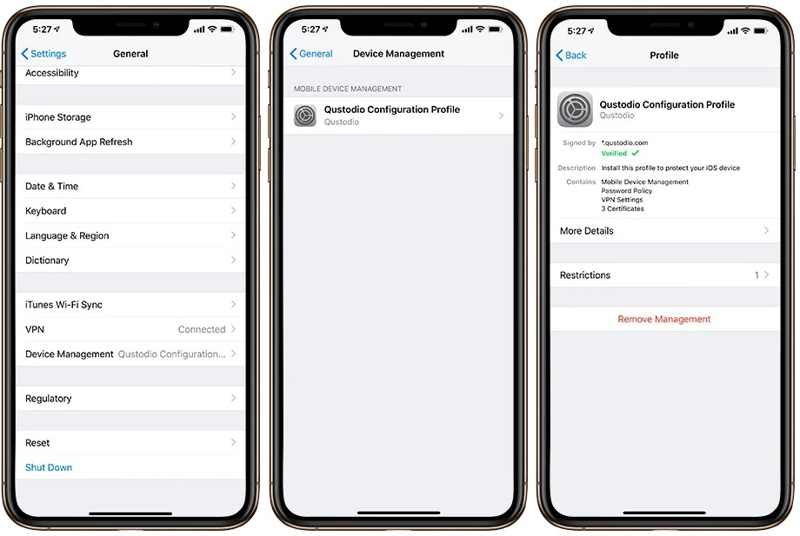
Stap 3. Scroll naar beneden en tik op Apparaatbeheer (of VPN en apparaatbeheer in nieuwere iOS-versies) .
Tips: Als je de opties voor apparaatbeheer niet ziet, betekent dit dat er geen MDM-profiel op je iPhone staat en dat je MDM niet hoeft te verwijderen.
Stap 4. Nu ziet u het geïnstalleerde MDM-profiel. Tik erop om verder te gaan.
Stap 5. Tik ten slotte op Beheer verwijderen knop onderaan.
Stap 6. Voer de toegangscode van uw iPhone of iPad in wanneer u hierom wordt gevraagd.
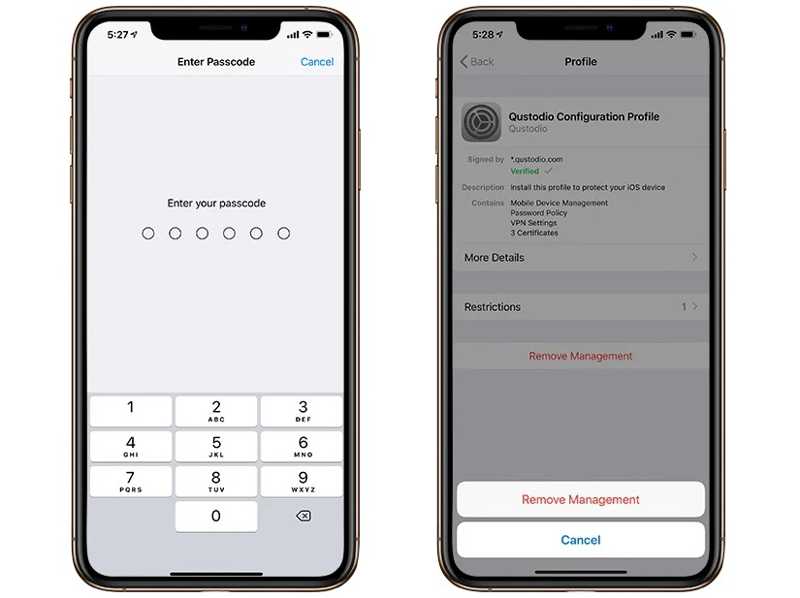
Stap 7. Druk op Beheer verwijderen Klik op de knop in het dialoogvenster om uw actie te bevestigen.
Let op: Tijdens het proces wordt u mogelijk gevraagd het beheerderswachtwoord in te voeren, afhankelijk van de MDM-installatie.
Bonusvraag: Kun je MDM verwijderen zonder beheerderswachtwoord?
| Situatie | Kun je MDM verwijderen? |
| Ken het beheerderswachtwoord. | Ja |
| Persoonlijk apparaat met verwijderbaar profiel | Ja |
| Apparaat onder toezicht van organisaties | Meestal niet. De organisatie moet het apparaat uit hun MDM-systeem verwijderen. |
| MDM-wachtwoord vergeten | Professioneel gereedschap nodig? |
Deel 3: Hoe u een MDM-profiel op een Mac verwijdert
Als uw MacBook door uw organisatie is geregistreerd, kunt u deze verwijderen MDM vanaf je Mac nadat je het bedrijf of de school verlaat. De workflow verschilt enigszins, afhankelijk van de versie van je macOS.
Op macOS Monterey of eerder
Stap 1. Klik op uw Appel menu en kies System Preferences.
Stap 2. Klik op profielen en selecteer het ongewenste MDM-profiel.
Stap 3. Druk op de verwijderen knop met een min-icoon.
Stap 4. Voer indien gevraagd uw Mac-wachtwoord in.
Op macOS Sonoma en Ventura
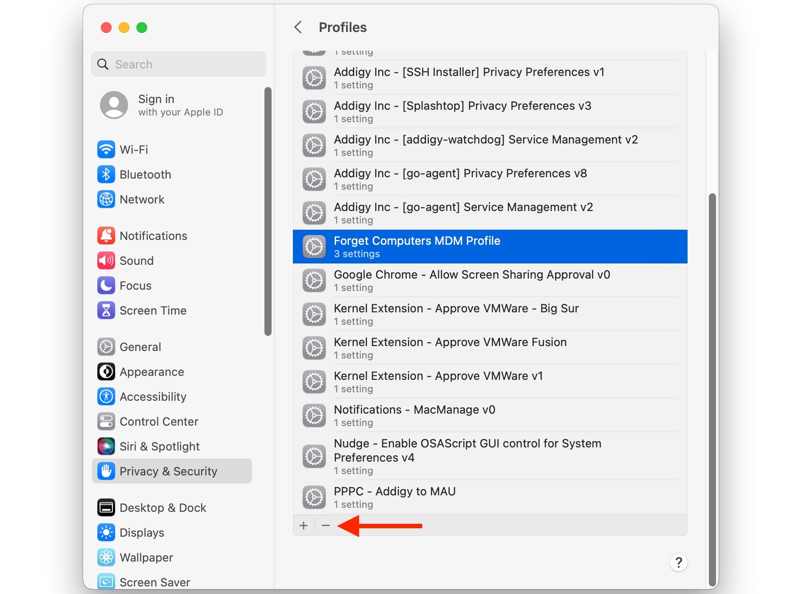
Stap 1. Kies Systeem instellingen in Appel menu.
Stap 2. Ga naar Privacy & Beveiliging op de zijbalk.
Stap 3. Kies Profiel en klik op het gewenste MDM-profiel.
Stap 4. Druk op de verwijderen en voer uw Mac-wachtwoord in.
Op macOS Sequoia en nieuwer
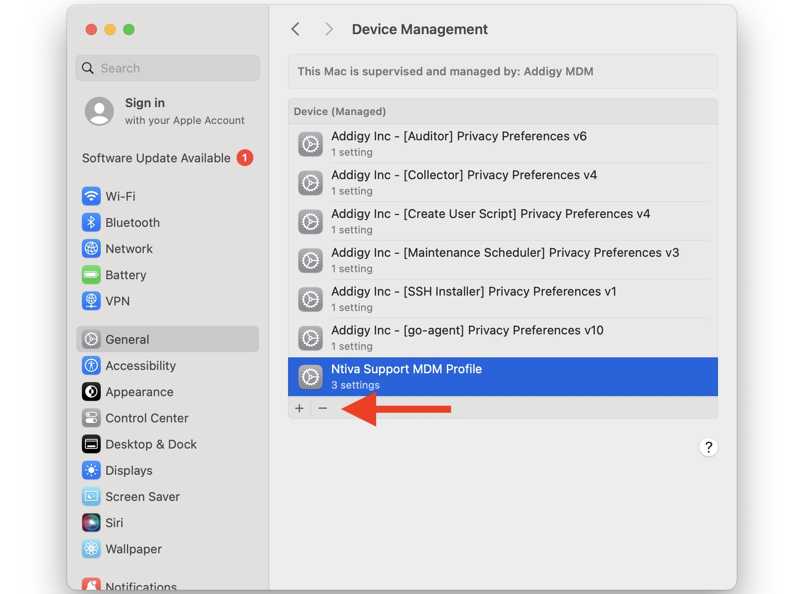
Stap 1. Klik op de Appel menu en kies Systeem instellingen.
Stap 2. Ga naar uw Algemeen tabblad in de zijbalk.
Stap 3. Kies Apparaatbeheer en klik op het ongewenste MDM-profiel.
Stap 4. Klik op de verwijderen en typ uw Mac-wachtwoord.
Let op: Sinds macOS 15.3 zie je ook een nieuwe Uitschrijven Zodra u op een MDM-profiel klikt, wordt de MDM geforceerd van uw Mac verwijderd.
Hoe verwijder je een MDM op een Mac met Terminal

Stap 1. Start uw MacBook in de herstelmodus.
Stap 2. Kies utility en klik op terminal.
Stap 3. Enter csrutil uitschakelen en druk op de Retourneren knop.
Stap 4. Start uw computer opnieuw op en start op in de geïntegreerde terminal.
Stap 5. Voer de onderstaande opdrachten uit:
cd /var/db/ConfiguratieProfielen
rm-rf *
mkdir-instellingen
Tik op Instellingen/.profielen zijn geïnstalleerd
Stap 6. Start uw Mac opnieuw op in de herstelmodus, ga naar Nutsbedrijvenen kies terminal.
Stap 7. Enter csrutil uitschakelen en druk op de Retourneren.
Stap 8. Start uw Mac opnieuw op in de standaardmodus om MDM volledig van uw Mac te verwijderen.
Tips: Deze methode wordt alleen aanbevolen voor gevorderde gebruikers. Onjuiste instellingen kunnen leiden tot systeemproblemen.
Deel 4: Hoe u een MDM-profiel op iOS verwijdert zonder gegevensverlies
In sommige gevallen is de optie 'Beheer verwijderen' niet beschikbaar omdat het apparaat is beveiligd met een MDM-beperking of omdat u geen beheerdersrechten hebt. Als u het MDM-profiel op uw iPad of iPhone niet kunt verwijderen via de Instellingen-app, kunt u een speciaal hulpprogramma voor het verwijderen van MDM gebruiken. Apeaksoft iPhoneKit iOS UnlockerMet deze tool kunt u bijvoorbeeld zonder beperkingen een MDM-profiel verwijderen van een iPad of iPhone. Bovendien worden uw gegevens of instellingen niet gewist.

Gedownload door meer dan 1,000,000 gebruikers
- Een MDM-profiel op een iPhone/iPad snel verwijderen.
- U hoeft uw iPhone-toegangscode of beheerderswachtwoord niet in te voeren.
- Bescherm uw gegevens op uw iOS-apparaat tijdens het proces.
- Bied bonusfuncties aan, zoals een iPhone ontgrendelen zonder toegangscode.
- Compatibel met een breed scala aan iPhones en iPads.
Veilige download
Veilige download

Hoe u een vergeten Apple ID op uw iPhone verwijdert
Stap 1. Start de beste MDM-verwijderingssoftware zodra je deze op je computer hebt geïnstalleerd.
Stap 2. Kies de Omzeil MDM modus in de home interface.
Stap 3. Verbind je iPhone of iPad met je computer met een Lightning-kabel. Tik indien nodig op de Vertrouwd Klik op de knop op uw scherm om de computer te vertrouwen. De software detecteert uw apparaat onmiddellijk.
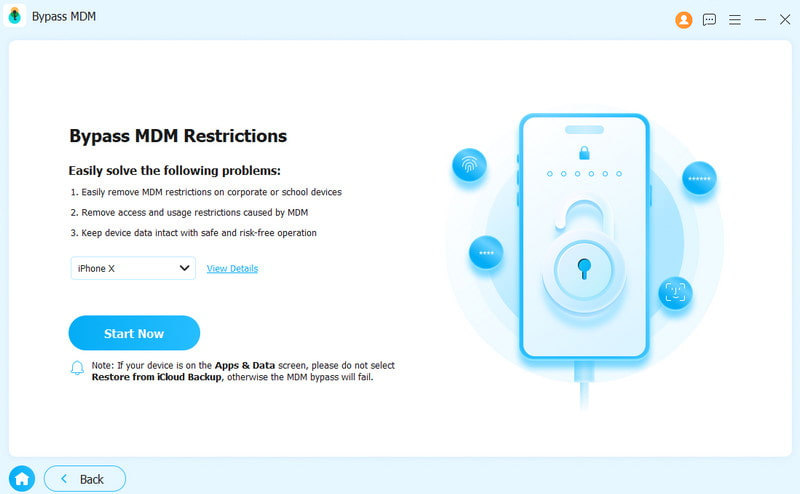
Stap 4. Klik op de Begin nu om het MDM-profiel op uw iPad of iPhone te verwijderen als Zoek mijn is uitgeschakeld.
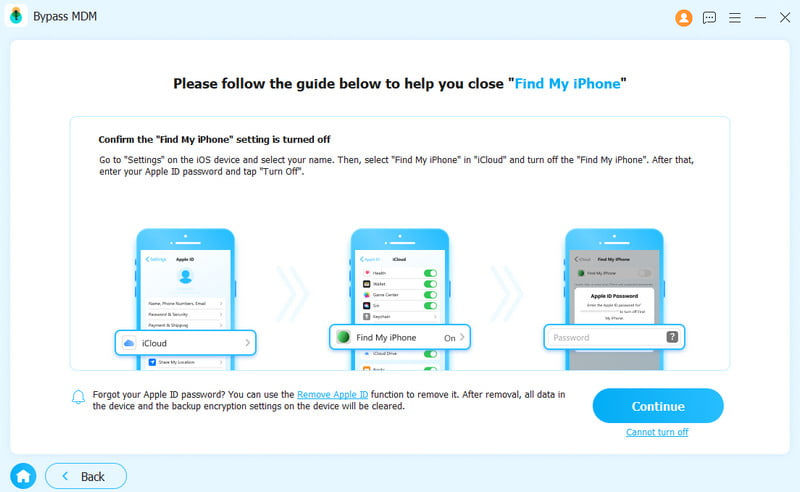
Stap 5. Als 'Zoek mijn' is ingeschakeld, volg dan de instructies op het scherm om het eerst uit te schakelen op je iOS-apparaat.
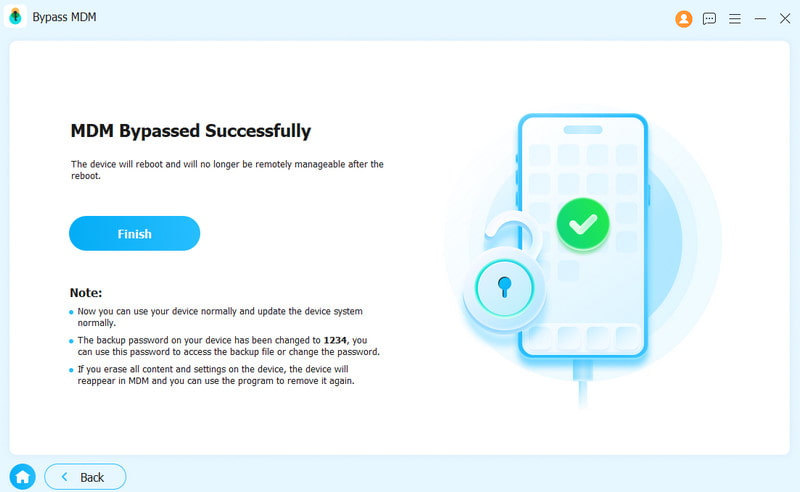
Stap 6. Je apparaat zal automatisch opnieuw opstarten. Daarna kun je het weer normaal gebruiken.
Conclusie
In dit artikel wordt besproken hoe u: een MDM-profiel op uw iPad verwijderen, iPhone of Mac. U kunt de juiste methode kiezen en onze stappen volgen om de MDM-controle te verwijderen. Apeaksoft iOS Unlocker kan onverwijderbare MDM van uw iPhone of iPad verwijderen. Als u nog andere vragen over dit onderwerp heeft, kunt u ze onder dit bericht schrijven.
 Apeaksoft iPhoneKit
 Ontgrendel alle soorten iOS-wachtwoorden vanaf iPhone, iPad en iPod.
Veilige download
Veilige download
Gerelateerde artikelen




