


Hoe u support.apple.com/iPhone/passcode snel kunt ontgrendelen

Key Takeaways
support.apple.com/iPhone/passcode geeft een foutmelding als je te vaak een verkeerde toegangscode invoert.
- Ontgrendel het scherm support.apple.com/iPhone/passcode direct zonder computer met de optie 'iPhone wissen/wachtwoord vergeten' in iOS 15.2 of later.
- Ontgrendel met de vorige toegangscode (iOS 17 en hoger) als u de toegangscode in de afgelopen 72 uur hebt gewijzigd.
- Je kunt je iPhone resetten via de herstelmodus (Finder/iTunes) op een computer.
- Wis je iPhone op afstand via iCloud Zoek mijn telefoon.
- Gebruik een iOS-ontgrendelingsprogramma van een derde partij als u zowel de toegangscode van uw iPhone als uw Apple ID-wachtwoord bent vergeten.
- Bijna alle methoden wissen de gegevens op je iPhone. Maak daarom eerst een back-up van je iPhone.
Als u het bericht ziet dat zegt support.apple.com/iPhone/passcode op de iPhone Niet beschikbaar Als u het scherm niet kunt ontgrendelen, is de kans groot dat u in een dilemma zit. Zodra de melding verschijnt, betekent dit dat uw iPhone vergrendeld, niet beschikbaar of uitgeschakeld is. U kunt uw apparaat in ieder geval niet ontgrendelen en u hebt geen toegang tot functies en gegevens op uw iPhone. Als u niet zeker weet wat u moet doen, is deze handleiding iets voor u. Deze handleiding laat verschillende methoden zien om uw iPhone in zo'n geval te ontgrendelen.
PAGINA-INHOUD:
Deel 1: Waarom support.apple.com/iPhone/passcode verschijnt
Als u of iemand anders te vaak een mislukte toegangscode probeert in te voeren, krijgt u de melding support.apple.com/iPhone/passcode op uw iPhone. In nieuwere iOS-versies kan Apple een vereenvoudigde URL weergeven, zoals support.apple.com/passcode, maar deze verwijst naar dezelfde officiële herstelpagina. Tegelijkertijd verschijnt er 'iPhone niet beschikbaar' op het scherm van uw apparaat. Dit betekent dat uw apparaat is vergrendeld.
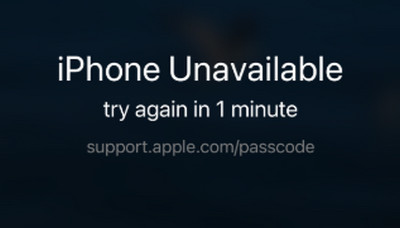
Support.apple.com/iPhone/passcode is in feite een webpagina. Je kunt de URL kopiëren en plakken in een browser en doorverwijzen naar de officiële webpagina. Apple biedt de oplossing om een niet-beschikbare of defecte iPhone of iPad te ontgrendelen.
Deel 2: [Officieel] Hoe je de iPhone ontgrendelt support.apple.com/iPhone/passcode
Hoe u support.apple.com/iphone/passcode kunt ontgrendelen door de iPhone te wissen
Sinds iOS 15.2 en iPadOS 15.2 heeft Apple de optie 'Wissen' toegevoegd aan het 'Niet beschikbaar'-scherm. Hiermee kun je de beveiligingsvergrendeling opheffen en support.apple.com/iphone/passcode raadplegen. Uiteraard worden met deze methode alle gegevens op je apparaat gewist, dus maak een back-up voordat je dit proces uitvoert.
Van iOS 15.2 tot iOS 16
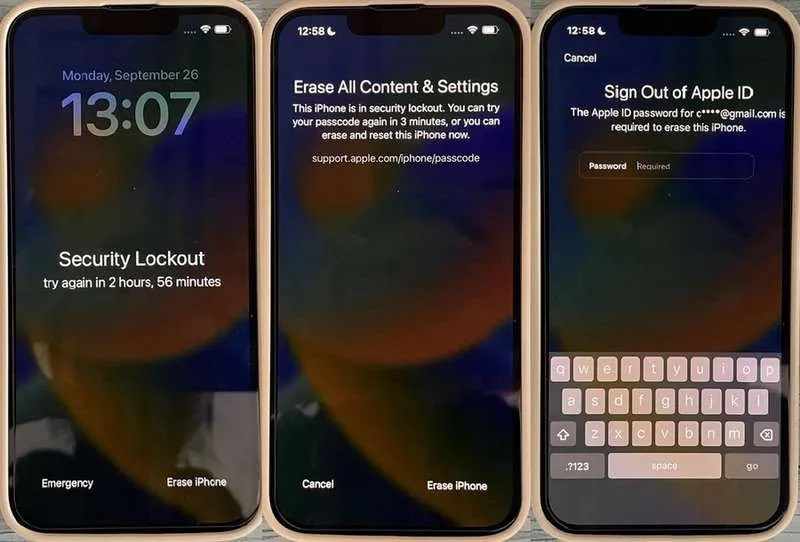
Stap 1. Wanneer u support.apple.com/passcode op het scherm Niet beschikbaar van uw iPhone ziet, tikt u op Wissen van de iPhone knop.
Stap 2. Lees de waarschuwing en tik erop Wissen van de iPhone weer.
Stap 3. Voer het wachtwoord van uw Apple ID in om u af te melden bij uw account.
Op iOS 17 en hoger
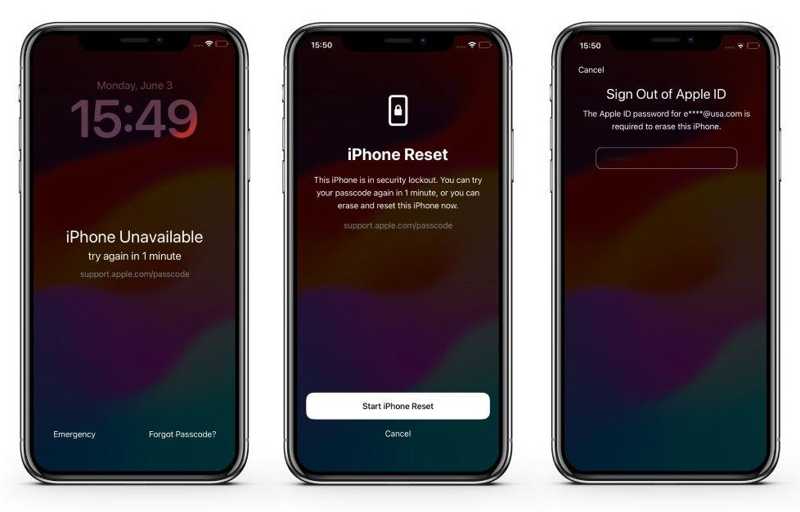
Stap 1. Druk op Toegangscode vergeten knop onder het bericht support.apple.com/passcode.
Stap 2. Lees de waarschuwing en tik op de Start iPhone-reset knop.
Stap 3. Voer het wachtwoord van uw Apple ID in om uw iPhone te ontgrendelen.
Hoe u support.apple.com/passcode kunt ontgrendelen met een vorige toegangscode
Als u uw iPhone-toegangscode binnen 72 uur wijzigt en het nieuwe wachtwoord vergeet, wordt u buitengesloten op support.apple.com/passcode. Apple staat u toe uw apparaat te ontgrendelen met de vorige toegangscode als u iOS 17 of hoger gebruikt.
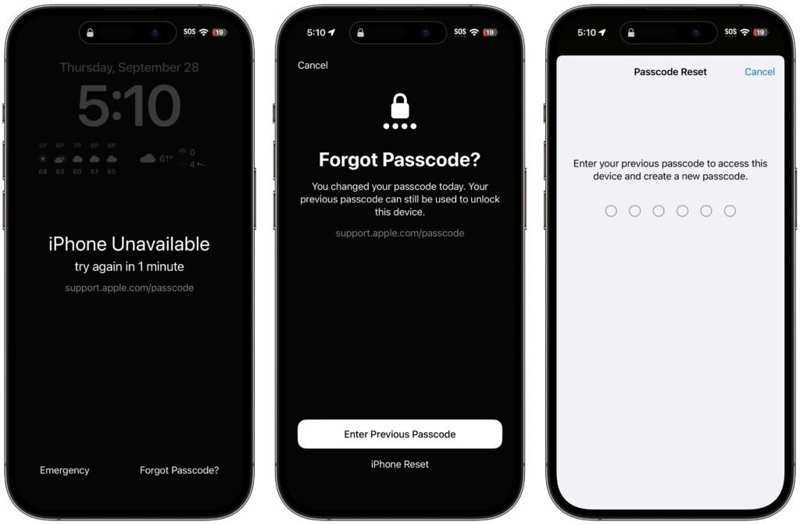
Stap 1. Druk op Toegangscode vergeten op het iPhone-scherm Niet beschikbaar.
Stap 2. Kies Voer de vorige toegangscode in aan de onderkant.
Stap 3. Voer uw vorige toegangscode in. Maak vervolgens een nieuwe toegangscode aan.
Hoe u support.apple.com/iphone/passcode kunt ontgrendelen met iTunes
Als u de optie 'Wis iPhone' of 'Toegangscode vergeten' niet kunt vinden, of als u uw Apple ID-wachtwoord bent vergeten, moet u support.apple.com/iPhone/passcode ontgrendelen met een computer. Deze methode vereist de nieuwste versie van iTunes of Finder. Houd er rekening mee dat deze methode alle gegevens op uw apparaat verwijdert. Om gegevensverlies te voorkomen, kunt u uw gegevens het beste back-uppen naar iCloud of een computer.
Stap 1. Sluit uw iPhone met een compatibele kabel aan op een computer.
Stap 2. Open iTunes op Windows of macOS Mojave en ouder. Op macOS Catalina of later opent u Finder.
Stap 3. Zet je iPhone in de herstelmodus:
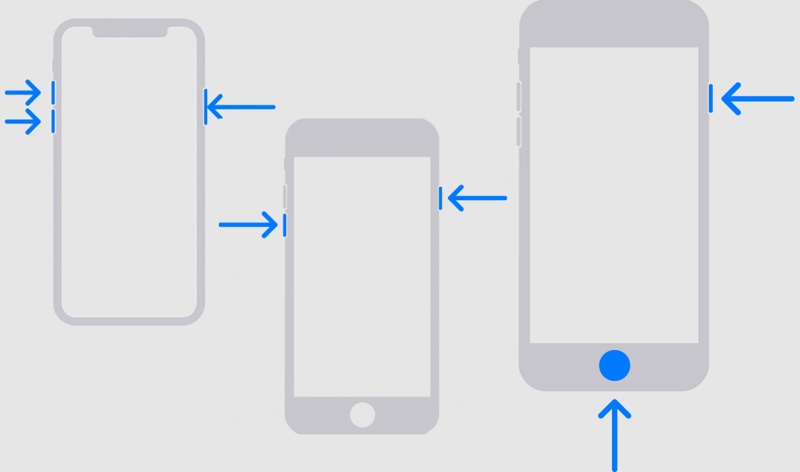
Op een iPhone 8 of later en iPad zonder thuisknop
Druk snel op en laat de knop los volume omhoog knop.
Druk snel op en laat de knop los Volume omlaag knop.
Houd de zijknop ingedrukt totdat het scherm 'Verbinden met pc' verschijnt.
Op een iPhone 7/7 Plus
Druk lang op de Volume omlaag + Kant knoppen samen.
Zodra u het scherm 'Verbinden met pc' ziet, laat u de knoppen los.
Op een iPhone 6s of ouder en een iPad met een thuisknop
Houd het Home + Slapen/waken knoppen tegelijk ingedrukt. Laat de knoppen los totdat het verbindingsscherm met de pc verschijnt.
Stap 4. Zodra iTunes of Finder uw apparaat in de herstelmodus detecteert, verschijnt er een dialoogvenster met drie knoppen.
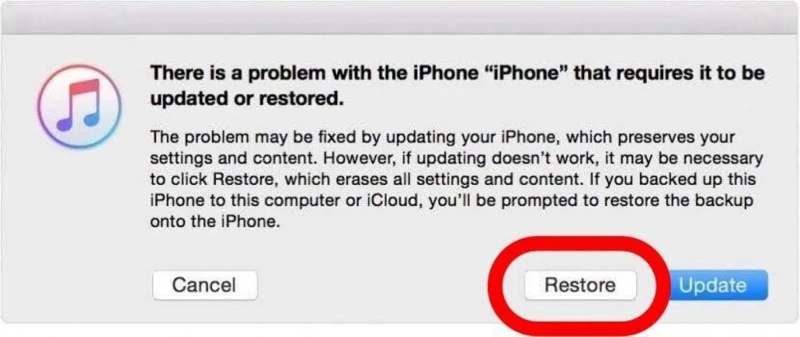
Stap 5. Klik op de herstellen en volg de instructies op het scherm om uw apparaat te ontgrendelen.
Let op: Ook al kunt u uw apparaat ontgrendelen nadat u het hebt hersteld, moet u bij het instellen van uw iPhone of iPad het wachtwoord van uw Apple ID invoeren om Zoek mijn uit te schakelen.
Hoe u support.apple.com/iphone/passcode kunt ontgrendelen met iCloud
iCloud Zoek mijn iPhone is een andere officiële manier om het scherm van support.apple.com/iphone/passcode op afstand te ontgrendelen. Als je iPhone is gekoppeld aan een Apple ID en Zoek mijn iPhone is ingeschakeld, kun je je iPhone op afstand wissen uit iCloud, waardoor het vergrendelde scherm wordt ontgrendeld.
Stap 1. Ga naar iCloud.com in een willekeurige browser.
Stap 2. Log in met uw Apple ID en wachtwoord.
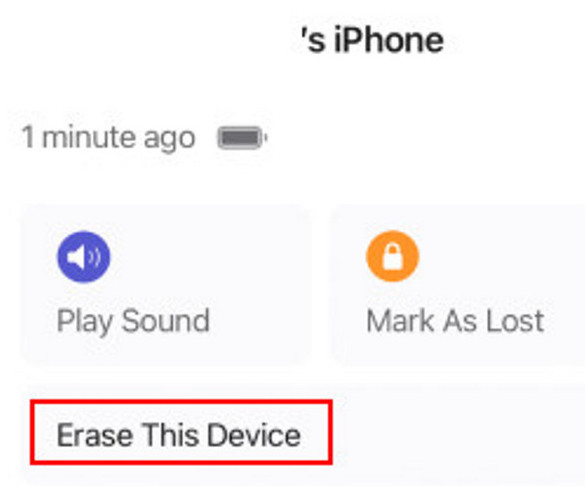
Stap 3. Klik Find Myen zoek je iPhone.
Stap 4. Klik erop en kies Wis dit apparaat.
Deel 3: Hoe je support.apple.com/iPhone/passcode kunt omzeilen zonder wachtwoord
Zoals eerder vermeld, is het vergeten van je iPhone-toegangscode de belangrijkste reden waarom support.apple.com/iPhone/passcode op je scherm verschijnt. De meeste methoden om je apparaat te ontgrendelen vereisen je Apple ID-wachtwoord. Als je je Apple ID-wachtwoord bent vergeten, Apeaksoft iPhoneKit iOS Unlocker Dit kan helpen het probleem op te lossen. Het kan support.apple.com/iphone/passcode omzeilen zonder dat je je iPhone-toegangscode, Apple ID-wachtwoord en meer nodig hebt.

Gedownload door meer dan 1,000,000 gebruikers
- U kunt support.apple.com/iphone/passcode eenvoudig omzeilen.
- U hoeft uw iPhone-toegangscode of Apple ID-wachtwoord niet in te voeren.
- Beschikbaar voor een uitgeschakelde iPhone ontgrendelen, iPad of iPod.
- Bied extra functies aan, zoals het verwijderen van Apple ID-wachtwoorden.
- Ondersteuning voor de nieuwste iPhone 18-serie en iOS 26/27.
Veilige download
Veilige download

Hoe u support.apple.com/iphone/passcode op elk apparaat kunt omzeilen
Stap 1. Installeer de iPhone-ontgrendelingstool
Start de beste iPhone-ontgrendelingssoftware nadat je deze op je computer hebt geïnstalleerd (Windows 11/10/8/7/XP/Vista en Mac OS X 10.7 of hoger). Verbind je iPhone met je computer met een Lightning-kabel.

Stap 2. Apparaatinformatie controleren
Kies de Ontgrendel iOS-scherm modus in de startinterface en klik op de Begin nu Druk op de knop nadat uw apparaat is gedetecteerd om de firmware te downloaden. Dit kan even duren, dus u moet geduld hebben.

Stap 3. Omzeil support.apple.com/iphone/passcode
Zolang het downloaden van de firmware is voltooid, klikt u op OK Klik op de knop om support.apple.com/iphone/passcode te omzeilen en je schermvergrendeling te verwijderen. Klik op de knop wanneer daarom wordt gevraagd. Opnieuw bevestigen om de ontgrendeling te bevestigen.

Let op: Het proces zal fabrieksinstellingen uw iPhone tijdens het proces. Maak daarom een reservekopie voordat u begint.
Deel 4: Veelgestelde vragen over support.apple.com/iPhone/passcode
Kan ik mijn iPhone ontgrendelen als ik het wachtwoord vergeten ben?
Ja. U kunt uw iPhone ontgrendelen via de iTunes-herstelmodus, iCloud Zoek mijn of een iPhone-ontgrendelingsprogramma van derden zoals Apeaksoft iPhoneKit iOS Unlocker.
Hoe kan ik de beveiligingsblokkade op mijn iPhone ongedaan maken?
De gemakkelijkste manier is door op de Wissen van de iPhone knop op het scherm en voer uw Apple ID-wachtwoord in om dit te doen.
Hoe ontgrendel ik mijn iPhone als ik mijn Apple ID-wachtwoord vergeten ben?
Je kan gaan naar iforgot.apple.com om je account te herstellen. Anders blijf je na het ontgrendelen via iTunes nog steeds hangen in de iCloud-activeringsvergrendeling.
Conclusie
Dit artikel heeft uitgelegd hoe te ontgrendelen support.apple.com/iphone/passcode Met of zonder computer. Sinds iOS 15.2 krijg je de optie 'iPhone wissen' of 'Wachtwoord vergeten' te zien op het scherm 'iPhone niet beschikbaar'. Hiermee kun je je apparaat ontgrendelen. Bovendien kun je de toegang tot je apparaat herstellen door het terug te zetten naar de oorspronkelijke staat. Apeaksoft iPhoneKit iOS Unlocker Dit is de ultieme methode om je iPhone te ontgrendelen zonder toegangscode.
 Apeaksoft iPhoneKit
 Ontgrendel alle soorten iOS-wachtwoorden vanaf iPhone, iPad en iPod.
Veilige download
Veilige download
Gerelateerde artikelen




