


Hoe ontgrendel je een geblokkeerde iPhone met of zonder iTunes?

Voor iPhone-gebruikers lijkt de toegangscodebeveiliging een waterdichte beveiligingsmaatregel, totdat je wordt buitengesloten en het scherm 'iPhone uitgeschakeld' te zien krijgt. Tegenwoordig zijn gebruikers steeds afhankelijker van hun iPhones en gebruiken ze het apparaat om te bellen, berichten te verzenden en te ontvangen, eten te bestellen, e-mails te lezen, hun gezondheid bij te houden en nog veel meer. Gelukkig zijn er een paar manieren om... ontgrendel een uitgeschakelde iPhone Door onze beproefde methoden en concrete richtlijnen te volgen.
PAGINA-INHOUD:
Deel 1: Een uitgeschakelde iPhone ontgrendelen met iTunes
Kan een vergrendelde iPhone worden ontgrendeld? Zodra je iOS-apparaat is vergrendeld, zie je mogelijk een bericht op het vergrendelscherm: 'Verbinden met iTunes'. Met andere woorden, iTunes is de officiële oplossing om een vergrendeld iOS-apparaat te ontgrendelen.
Stap 1. Start de nieuwste versie van iTunes. Op macOS Catalina of nieuwer, start in plaats daarvan Finder.
Stap 2. Sluit uw uitgeschakelde iPhone met een USB-kabel aan op uw computer.
Stap 3. Zet je iPhone in de herstelmodus:

Op iPhone 6s en eerdere modellen.
Druk lang op de Home + Power knoppen samen.
Laat de knoppen los totdat de herstelmodus is geactiveerd.
Op iPhone 7 / 7 Plus
Houd de toets ingedrukt Volume omlaag + Kant knoppen tegelijkertijd
Zodra je apparaat de herstelmodus (Recovery Mode) heeft bereikt, laat je de knoppen los.
Op iPhone 8 en later
Druk op en laat snel de knop los volume omhoog knop.
Druk op en laat snel de knop los Volume omlaag knop.
Houd de toets ingedrukt Kant totdat het scherm Herstelmodus verschijnt.
Stap 4. Open iTunes of Finder; er verschijnt een dialoogvenster als uw apparaat in herstelmodus wordt gedetecteerd.
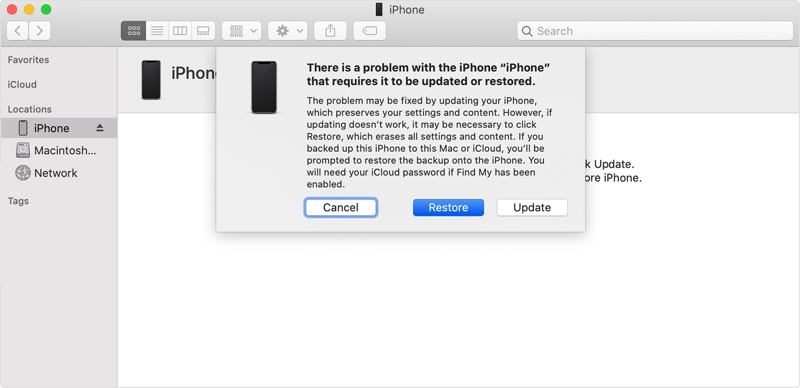
Stap 5. Klik op de herstellen Druk op de knop om het herstelproces van je iPhone te starten.
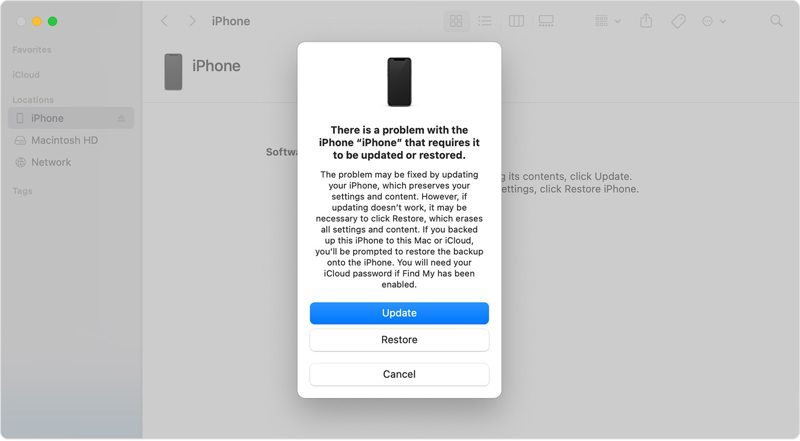
Stap 6. Zodra het proces is voltooid, zou je iPhone opnieuw moeten opstarten in het 'Hallo'-scherm.
Stap 7. Koppel je apparaat los, ontgrendel de geblokkeerde iPhone en configureer hem.
Let op: Dit proces wist alle gegevens op je iPhone. Het is raadzaam om een back-up van je gegevens te maken voordat je dit proces uitvoert.
Deel 2: Hoe je een geblokkeerde iPhone ontgrendelt zonder iTunes
Optie 1: Een geblokkeerde iPhone ontgrendelen door de iPhone te wissen
De vergrendelingsfunctie in iOS 15.2 en hoger. Deze functie biedt twee opties op de vergrendelde iPhone: Noodoproep en Wachtwoord vergeten of iPhone wissen. Door de vergrendelde iPhone te wissen, worden het vergrendelscherm en uw gegevens, inclusief uw Apple ID-wachtwoord, verwijderd. U kunt ook gerelateerde stappen bekijken door de website op het vergrendelscherm te bezoeken. support.apple.com/iPhone/passcode.
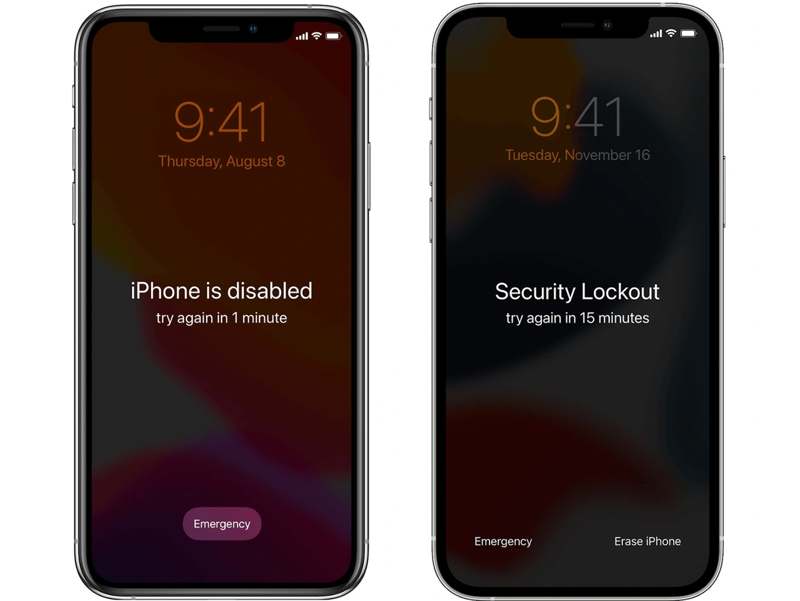
Voor iOS 17 en hoger
Stap 1. Druk op Toegangscode vergeten knop op uw scherm.
Stap 2. Lees het waarschuwingsbericht en tik Start iPhone-reset.
Stap 3. Voer het Apple ID-wachtwoord in dat aan uw apparaat is gekoppeld.
Stap 4. Kies vervolgens Wissen van de iPhone opnieuw beginnen fabrieksreset uw iPhone.
Stap 5. Als het klaar is, kun je je geblokkeerde iPhone direct ontgrendelen.
Voor iOS 15.2 en hoger
Stap 1. Druk op Wissen van de iPhone knop.
Stap 2. Lees het waarschuwingsbericht en tik Wissen van de iPhone weer.
Stap 3. Voer vervolgens uw Apple ID-wachtwoord in.
Stap 4. Vervolgens wordt de iPhone-reset direct gestart.
Optie 2: Hoe een geblokkeerde iPhone te ontgrendelen via Zoek mijn iPhone
Apple heeft de functies 'Zoek mijn vrienden' en 'Zoek mijn iPhone' samengevoegd in de 'Zoek mijn'-app. Hiermee kun je je Apple-apparaten traceren en beheren via een Apple ID-account, mits je 'Zoek mijn iPhone' op je apparaat hebt ingeschakeld voordat deze functie werd uitgeschakeld. Belangrijker nog, je kunt een geblokkeerde iPhone ontgrendelen door deze online of op een ander Apple-apparaat te resetten.
Op internet
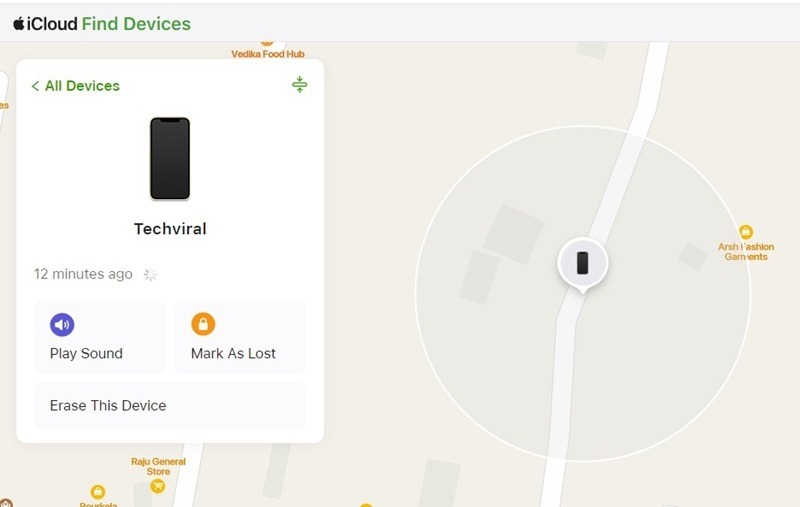
Stap 1. Ga naar www.icloud.com in een webbrowser en log in met je Apple ID en wachtwoord.
Tips: Als tweefactorauthenticatie (2FA) is ingeschakeld, voer dan de verificatiecode in die op uw scherm verschijnt.
Stap 2. Klap de lijst 'Alle apparaten' uit en selecteer je uitgeschakelde iPhone.
Stap 3. Zodra je iPhone is getraceerd, klik je op de Wis dit apparaat knop.
Stap 4. Lees de melding en klik Volgende.
Stap 5. Voer uw Apple ID-wachtwoord opnieuw in en druk op Wissen om te bevestigen dat de vergrendelde iPhone is ontgrendeld.
In Zoek mijn app
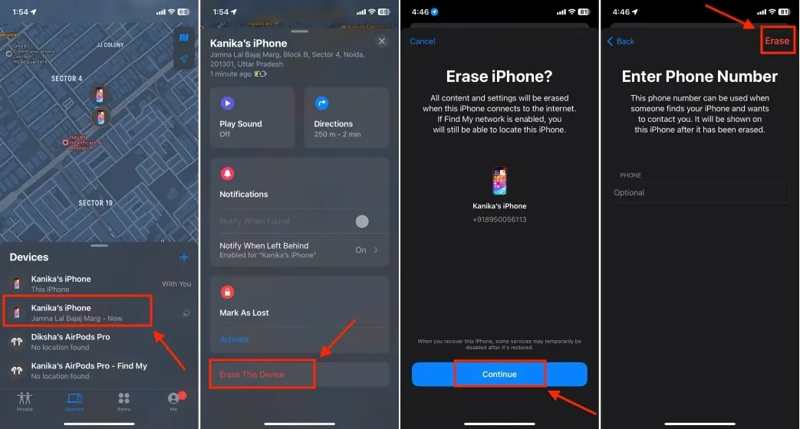
Stap 1. Open de Find My app op een Apple-apparaat dat is gekoppeld aan dezelfde Apple ID.
Stap 2. Ga naar uw Apparaten Tabblad en selecteer de uitgeschakelde iPhone.
Stap 3. Tik of klik vervolgens op de Wis dit apparaat knop op de werkbalk.
Stap 4. Volg de instructies op het scherm om het uitgeschakelde apparaat te wissen.
Verder lezen
Deel 3: Een snelle manier om een geblokkeerde iPhone te ontgrendelen
De gebruikelijke methoden om een vergrendelde iPhone te ontgrendelen vereisen uw Apple ID-wachtwoord. Als u uw wachtwoord bent vergeten, Apeaksoft iPhoneKit Dit is een snelle manier om weer toegang te krijgen tot je apparaat.

Gedownload door meer dan 1,000,000 gebruikers
- Omzeil het vergrendelscherm van je iPhone zonder wachtwoord.
- Verwijder cijfercodes, Face ID en Touch ID.
- Beschikbaar voor vergrendelde en uitgeschakelde iPhones.
- Bied extra functies aan, zoals het terugzetten van je apparaat naar de fabrieksinstellingen.
- Ondersteuning voor de nieuwste versies van iOS en iPadOS.
Veilige download
Veilige download

Hoe ontgrendel je je geblokkeerde iPhone zonder wachtwoord?
Stap 1. Installeer iPhone unlocker
Start de iPhone-ontgrendelingstool nadat je deze op je pc hebt geïnstalleerd. Er is ook een versie voor Mac. Kies de Ontgrendel iOS-scherm modus om verder te gaan.

Stap 2. Maak verbinding met je iPhone
Sluit de uitgeschakelde iPhone met een Lightning-kabel aan op je pc. Zodra de iPhone is herkend, klik je op de Begin nu Druk op de knop om het downloaden van de firmware te starten.

Stap 3. Ontgrendel de uitgeschakelde iPhone
Zodra het downloaden is voltooid, klikt u op OK klik vervolgens op de knop in het bevestigingsvenster. Opnieuw bevestigen Klik op de knop om de firmware te verifiëren. Zodra dit is voltooid, begint de software met het ontgrendelen van uw apparaat.

Let op: Om gegevensverlies te voorkomen, maak je een back-up van je iPhone voordat je met het proces begint. Je kunt de back-up vervolgens terugzetten.
Conclusie
Deze handleiding beschrijft hoe u dat kunt doen. ontgrendel een uitgeschakelde iPhone Met of zonder iTunes. Volgens de melding op je scherm kun je een uitgeschakelde iPhone in de herstelmodus herstellen met iTunes of Finder. Daarna heb je weer onbeperkt toegang tot je apparaat. Zonder iTunes kun je, afhankelijk van je situatie, de beveiligingsvergrendeling en Zoek mijn iPhone proberen. Apeaksoft iPhoneKit Dit is de ultieme manier om weer toegang te krijgen tot een geblokkeerde iPhone zonder wachtwoord.
 Apeaksoft iPhoneKit
 Ontgrendel alle soorten iOS-wachtwoorden vanaf iPhone, iPad en iPod.
Veilige download
Veilige download
Gerelateerde artikelen




