

Hoe u uw Android-scherm kunt spiegelen naar een groter scherm

Tegenwoordig zijn onze smartphones een essentieel onderdeel van ons dagelijks leven geworden. We gebruiken onze mobiele telefoons overal, van slaapkamer tot werkplek, van auto tot metro. Naast het gebruik van onze smartphones, moeten we soms ook het scherm spiegelen naar een groot scherm, zoals een smart-tv, een computer of laptop, of een ander mobiel apparaat. Deze tutorial laat de bewezen methoden zien om dit te doen. schermspiegeling op een Android stuurt.
PAGINA-INHOUD:
Deel 1: Wat is Android-schermspiegeling?
Android-schermspiegeling is een technologie waarmee u de content die op uw kleinere Android-apparaat wordt afgespeeld, naar een groot scherm kunt sturen, zoals een tv, een streamingapparaat, een computer, laptop en meer.
Zodra je Android-scherm is gespiegeld naar een ander scherm, kun je apps openen, video's en foto's afspelen en alle andere activiteiten op je toestel uitvoeren. Jij en anderen kunnen de content en je acties op een groot scherm bekijken.
Met andere woorden: schermspiegeling op Android-telefoons is een handige manier om uw ideeën, presentaties en zelfgemaakte video's te delen met vrienden, familie, studenten, collega's, klanten, enzovoort.
Deel 2: Overzicht van methoden voor schermspiegeling op Android
Afhankelijk van de instellingen van het doelapparaat en je Android-telefoon kun je Android-schermspiegeling uitvoeren met een USB-kabel of draadloos. Over het algemeen zijn er drie opties voor Android-schermspiegeling:
1. Bekabelde schermspiegeling
Als u een ouder model smart-tv gebruikt of als uw Android-telefoon geen draadloze schermspiegeling ondersteunt, moet u het scherm van uw Android-apparaat naar de tv spiegelen met een HDMI-kabel of een MHL-adapter.
2. Draadloos schermspiegelen
De eenvoudige manier om je Android-scherm te spiegelen naar een smart-tv is via een draadloze verbinding, zoals Google Chromecast en Miracast. Schermspiegeling van derden
Als bovenstaande opties niet beschikbaar zijn, moet u een app voor schermspiegeling van derden gebruiken, zoals AirScreen, CastTo, AirDroid en meer. Deze apps kunnen uw Android-telefoon en computer of tv met een kabel of draadloos verbinden.
Deel 3: Android-schermspiegeling naar pc
De beste optie voor schermspiegeling van Android naar Windows 11 is Apeaksoft TelefoonspiegelHet biedt flexibele verbindingen en diverse bonusfuncties, zoals schermopname. Belangrijker nog, het integreert geavanceerde technologie om je Android-scherm zonder vertraging op een pc te bekijken. De gebruiksvriendelijke interface maakt het gemakkelijk te leren en te gebruiken.
De beste manier om het scherm van Android naar pc te spiegelen
- Spiegel het Android-scherm naar een pc via USB of draadloos.
- Biedt een breed scala aan bekabelde en draadloze verbindingsopties.
- Ondersteunt schermspiegeling met audio.
- Neem het Android-scherm op of maak screenshots.
- Compatibel met bijna alle Android-merken en -modellen.
Veilige download

Hoe u uw Android-scherm naar uw pc kunt spiegelen
Stap 1. Installeer de Android Mirror-tool
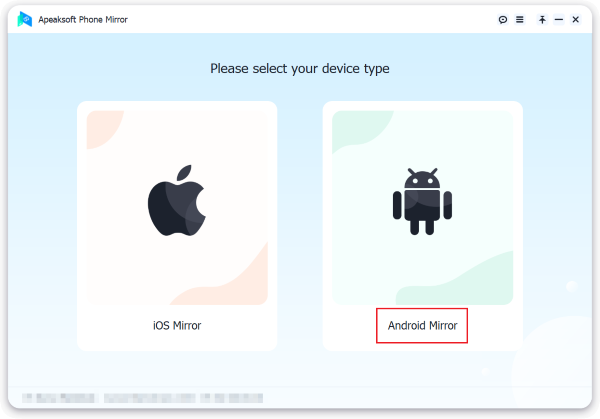
Start de beste Android-mirroringtool nadat u deze op uw computer hebt geïnstalleerd. Kies de Android-spiegel optie om de hoofdinterface te openen.
Stap 2. Schermspiegeling van Android naar pc
Er zijn 4 opties om uw Android-telefoon met uw computer te verbinden:
Optie 1: via wifi
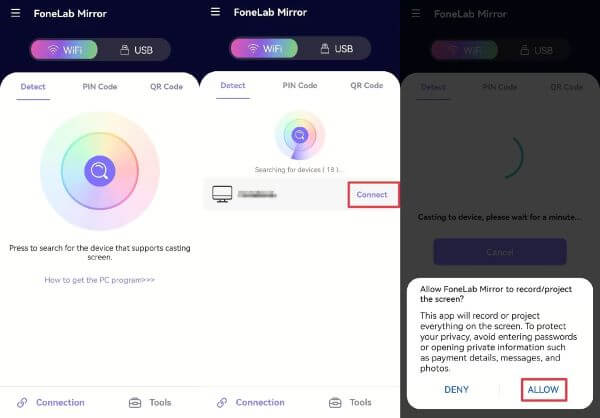
Navigeer naar de Wifi verbinding tab en kies Opsporen.
Verbind uw telefoon en computer met hetzelfde wifi-netwerk.
Installeer de FoneLab Mirror-app op uw Android-apparaat en open deze.
Wanneer de app uw computer vindt, tikt u op Connecten druk op Allow.
Optie 2: via pincode
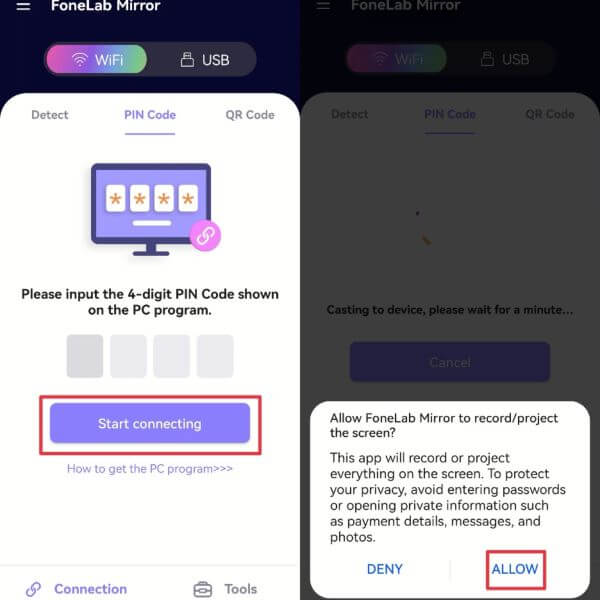
Schakel over naar de PIN-code op uw computer om een pincode weer te geven.
Open de FoneLab Mirror-app op uw telefoon en ga naar de PIN-code tabblad ook.
Voer de code in, tik Begin met verbindenen druk op Allow.
Optie 3: QR-code gebruiken
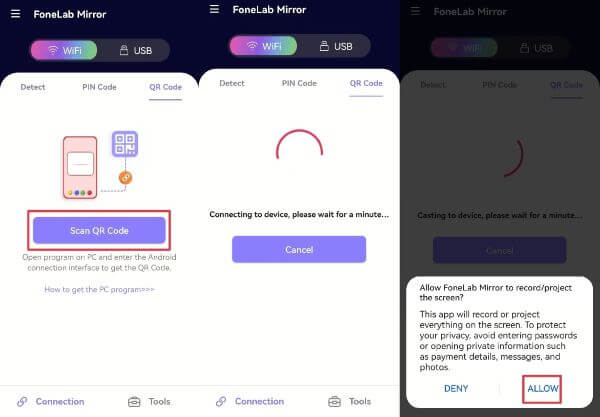
Voer de QR Code tabblad in de Android-spiegeltool om een QR-code weer te geven.
Start de FoneLab Mirror-app op je telefoon en ga naar de QR Code Tab.
Tik op de FoneLab Mirror-app en scan de code op je computer. Tik vervolgens op Allow.
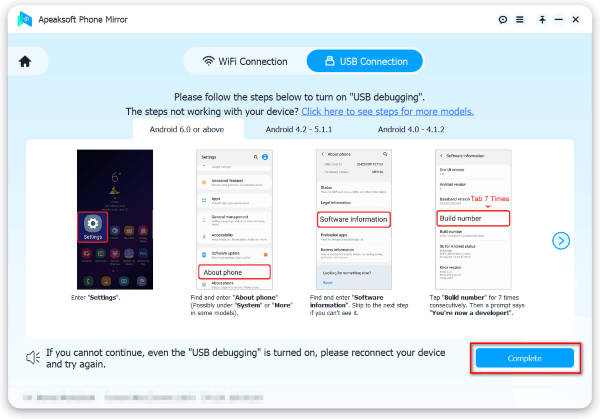
Optie 4: met USB
Als u geen wifi hebt, ga dan naar de USB-aansluiting Tab.
Verbind uw telefoon met uw computer via een USB-kabel.
Schakel uw telefoon in, open FoneLab Mirror op uw telefoon en volg de instructies op het scherm om USB-foutopsporing in te schakelen.
Klik op Voltooien om te beginnen met het spiegelen van het kapotte Android-scherm naar de laptop via USB.
Stap 3. Bedien het Android-scherm op de pc
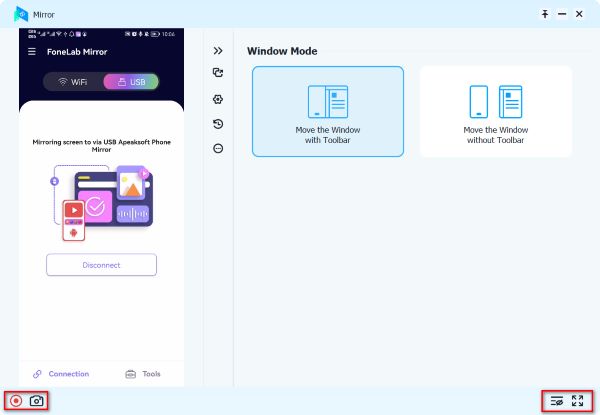
Nu zou je je Android-scherm op je computer moeten zien. Bepaal hier de Raam modus naar uw wensen. Om uw scherm op te nemen, klikt u op de Record knop. Als u screenshots wilt maken, drukt u op de camera knop. Dit programma kan een goede Android-schermrecorder omdat je het in 4K-resolutie kunt opnemen.
Deel 4: Android-schermspiegeling naar tv
Hoe je Android-schermen naar je tv kunt spiegelen met USB
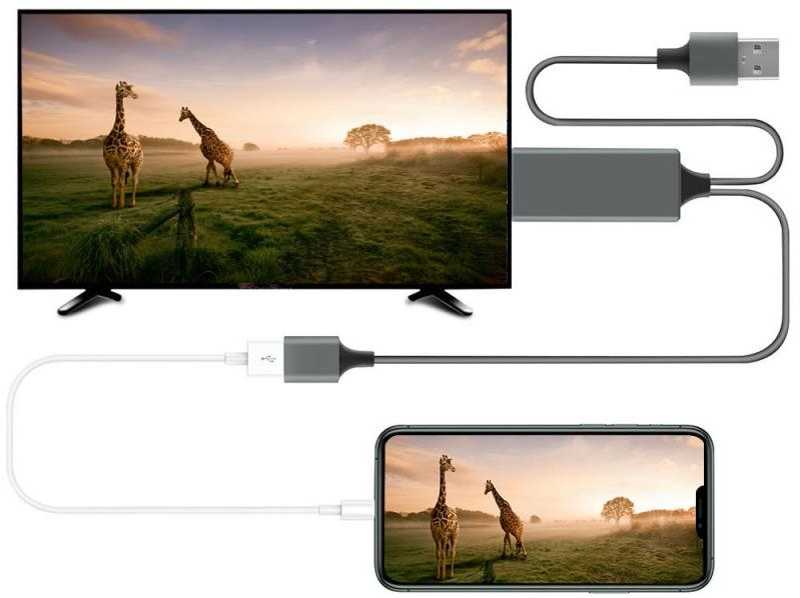
Als je een HDMI-kabel hebt, is dit een eenvoudige manier om Android-schermspiegeling naar de tv te maken met HDMI. Momenteel zijn de meeste Android-telefoons en -tablets uitgerust met een USB-C-poort of micro-USB-poort. Hiermee kun je verbinding maken met je tv via een HDMI-kabel met een geschikte adapter. Met een geschikte kabel kun je ook PC en Mac spiegelen naar een Samsung TV eenvoudig.
Stap 1. Zet uw tv en telefoon aan.
Stap 2. Sluit het ene uiteinde van de HDMI-kabel aan op de HDMI-poort van je tv. Deze bevindt zich meestal aan de achterkant van de monitor.
Stap 3. Sluit het andere uiteinde van de HDMI-kabel aan op de USB-poort van uw telefoon.
Stap 4. Schakel met de afstandsbediening over naar het HDMI-kanaal op je tv. Je telefoonscherm zou nu op je tv moeten verschijnen.
Hoe u Android-schermen naar tv kunt spiegelen via Chromecast
Google Chromecast is een handig apparaat om het scherm van je Android-toestel draadloos naar een tv te spiegelen. Heb je geen Google TV? Dan kun je een Chromecast op je tv aansluiten en snel je telefoonscherm spiegelen.
Stap 1. Zorg ervoor dat uw telefoon en Chromecast met hetzelfde wifi-netwerk verbonden zijn.
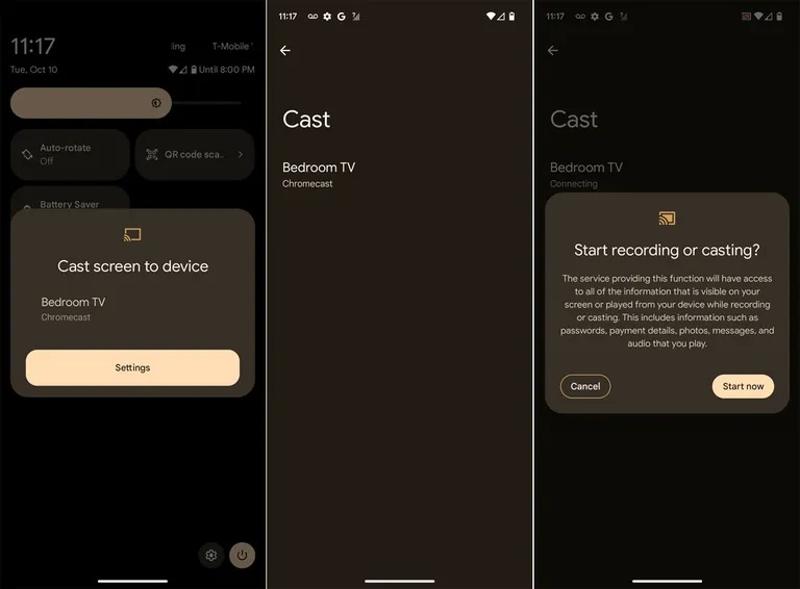
Stap 2. Zet je telefoon aan en veeg vanaf de bovenkant van je scherm naar beneden om toegang te krijgen tot de Quick Settings brood.
Stap 3. Druk op Slag, Scherm Cast, of een soortgelijke optie.
Stap 4. Kies uw tv-naam met het Chromecast-apparaat.
Stap 5. Tik vervolgens op de Begin nu om het Android-scherm te spiegelen met Chromecast.
Hoe u uw Android-scherm naar uw tv kunt spiegelen met behulp van een app van derden
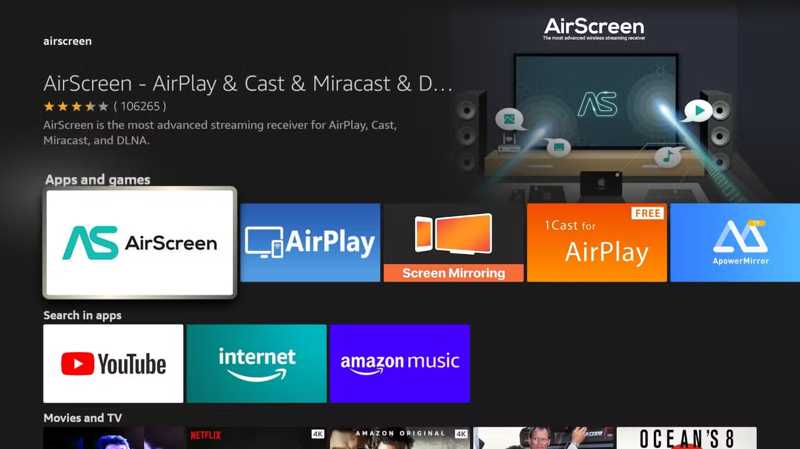
Als bovenstaande methoden niet beschikbaar zijn, moet u het scherm van uw Android-apparaat spiegelen naar uw tv met een app van derden. We gebruiken AirScreen als voorbeeld om te laten zien hoe u uw telefoon op uw tv kunt bekijken.
Stap 1. Installeer AirScreen op uw smart-tv.
Stap 2. Download vervolgens AirScreen uit de Google Play Store op uw telefoon.
Stap 3. Verbind uw telefoon en tv met hetzelfde wifi-netwerk.
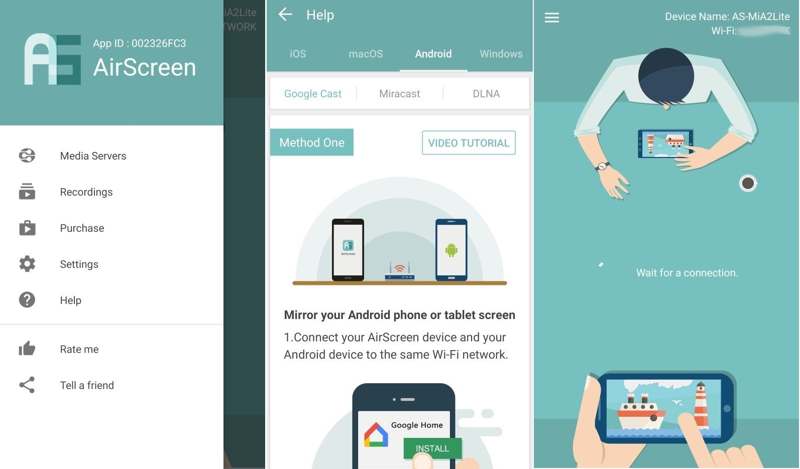
Stap 4. Open de app voor schermspiegeling op uw tv en schakel schermspiegeling in.
Stap 5. Open de app op uw telefoon en kies ervoor om uw tv te spiegelen op uw scherm.
Deel 5: Spiegel Android-scherm naar Android/iPhone
Hoewel Google Meet een videoconferentie-app is, kun je met de schermdeelfunctie het scherm van je Android-apparaat spiegelen naar een ander Android-apparaat of een iPhone. Bovendien is de gratis versie voldoende om je scherm te delen.
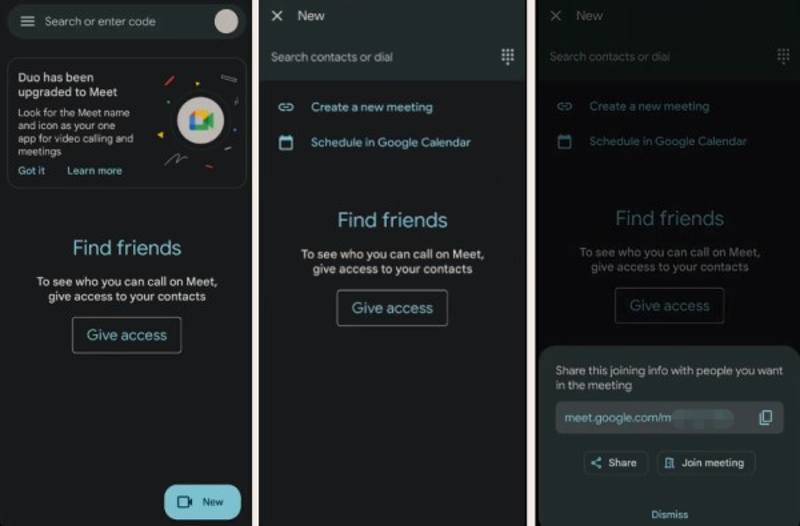
Stap 1. Installeer Google Meet op beide mobiele apparaten.
Stap 2. Open de app op de telefoon van de afzender, tik op Nieuwe, kies Een nieuwe vergadering aanmaken, en kopieer de URL.
Stap 3. Stuur de link via een berichten-app naar het andere apparaat.
Stap 4. Open Google Meet op het andere apparaat, tik op de zoekbalk, voer de URL in en klik op Open.
Stap 5. Start de vergadering op het verzendapparaat.
Stap 6. Tik Meer, kies Scherm delenen druk op Begin met delen.
Conclusie
Deze gids legt uit hoe je dit moet doen Android-schermspiegeling naar verschillende apparaten, zoals een tv, een computer of een andere telefoon. Lees onze methoden, kies de juiste methode voor uw situatie en volg onze stappen om uw telefoon te spiegelen naar een groot scherm. Apeaksoft Telefoonspiegel is de beste optie voor het spiegelen van Android naar PC.
Gerelateerde artikelen
Benieuwd naar Miracast voor je iPhone? Ontdek hoe u uw scherm kunt spiegelen en inhoud naadloos kunt delen met AirPlay en alternatieve methoden. Ontdek nu!
Wilt u Android en iPhone naadloos spiegelen? Ontdek hoe met onze AirPlay Android-appgids. Spiegel Android moeiteloos naar tv en iPhone naar Android!
Dit artikel bevat gedetailleerde instructies voor het spiegelen van iPhone naar Sharp TV. Android-gebruikers kunnen in deze handleiding ook leren hoe ze Android naar tv kunnen spiegelen.
Ontdek de best beoordeelde online Android-emulators voor pc; dit artikel bespreekt de beste emulators online en de beste manier om je telefoon probleemloos naar de pc te spiegelen.



