

Hoe u uw scherm kunt spiegelen op uw iPhone met USB of draadloos

Er zijn veel redenen waarom u dit moet doen schermspiegeling op je iPhoneAls je bijvoorbeeld een video wilt delen die is opgenomen op je iPhone, kun je met schermspiegeling de content met je gezin op het grote scherm bekijken. Wil je je mobiele gameplay op een tv afspelen, dan heb je ook schermspiegeling nodig. Deze gids beschrijft de beproefde methoden om je iPhone-scherm te casten naar een computer, laptop of tv.
PAGINA-INHOUD:
Deel 1. Wat is schermspiegeling op de iPhone?
Zoals de term al doet vermoeden, kun je met Screen Mirroring iPhone alles op je iPhone-scherm spiegelen op andere apparaten, zoals een computer, laptop, streamingapparaat, tv en meer. Het kan ook audio van je iPhone naar andere compatibele apparaten sturen en afspelen.
De content die je kunt projecteren, omvat gameplay, films, tv-programma's, diavoorstellingen, foto's, zelfgemaakte video's en meer. Voor iPhones wordt het aangestuurd door een onderliggende connectiviteitstechnologie, AirPlay of een USB-kabel, afhankelijk van de andere apparaten.
Wanneer u het scherm van uw iPhone moet spiegelen
1. Verbeter de kijkervaring, bijvoorbeeld bij het kijken van films.
2. Presenteer dia's, documenten en video's naadloos.
3. Stream films, tv-programma's en live-evenementen op een groot scherm.
4. Geniet van meeslepende gameplay.
5. Deel educatieve content zonder beperkingen.
Deel 2. Hoe je iPhone-schermen naar tv kunt spiegelen
Afhankelijk van het merk en model van je tv kun je je iPhone spiegelen naar een tv met een USB-kabel of via AirPlay. We laten zien hoe je dat doet voor de belangrijkste smart-tv-merken en streamingapparaten.
Hoe je iPhone-schermen kunt spiegelen naar Apple TV
De beste optie om je iOS-apparaat te spiegelen naar je Apple TV is AirPlay. Omdat ze allemaal tot het Apple-ecosysteem behoren, kun je je iPhone draadloos spiegelen naar je tv. Bijna alle Apple TV's integreren AirPlay. Bovendien is deze manier beschikbaar voor alle smart-tv's met AirPlay 2. Je kunt AirPlay ook gebruiken om je iPhone te spiegelen naar je MacBook, maar er is geen AirPlay voor Windows.
Stap 1. Zorg ervoor dat uw iPhone en tv verbinding maken met hetzelfde wifi-netwerk.
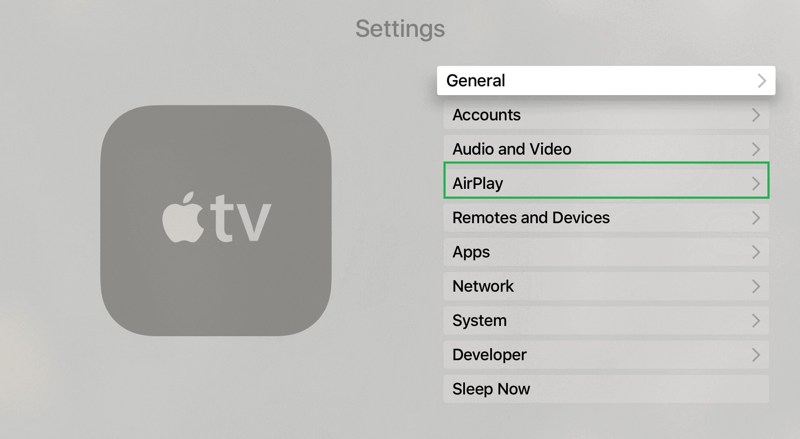
Stap 2. Schakel uw Apple TV in en ga naar de Instellingen 4040 hand404040 details hand4040 hand 3 details hand40 hand40 hand details details details details hand 3 AirPlay, en zet hem aan.
Stap 3. Zet je iPhone aan en voer de controle Center.
Stap 4. Druk op screen Mirroring knop.
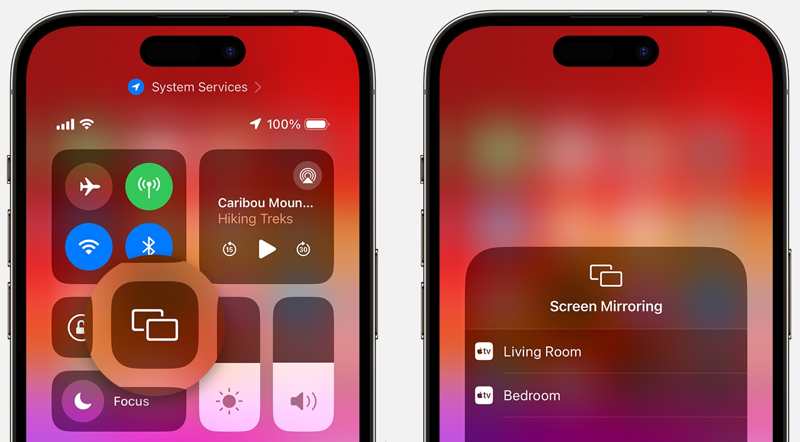
Stap 5. Er wordt gezocht naar de beschikbare apparaten. Tik vervolgens op je Apple TV.
Stap 6. Als er een AirPlay-toegangscode op uw tv-scherm verschijnt, voert u deze in op uw iPhone om de verbinding toe te staan.
Stap 7. Speel nu een video, foto's, een mobiel spel of iets anders af op uw Apple TV.
Let op: Om het spiegelen van het iPhone-scherm naar de Apple TV te stoppen, opent u controle Center, kraan screen Mirroringen druk op Stop met spiegelen.
Hoe je het scherm van je iPhone naar een LG TV kunt spiegelen
AirPlay 2 is alleen compatibel met specifieke modellen LG Smart TV's, waaronder de meeste apparaten die in 2021 of later zijn uitgebracht. Als u het niet zeker weet, vraag het dan aan uw fabrikant en controleer de compatibiliteit. Anders moet u het scherm van een iPhone naar een LG TV spiegelen met een USB-kabel.
Via AirPlay
Stap 1. Klik op de Home -knop op je LG TV. Zorg ervoor dat je iPhone en LG TV verbonden zijn met hetzelfde wifi-netwerk.
Stap 2. Kies de AirPlay tab in de Dashboard pagina.
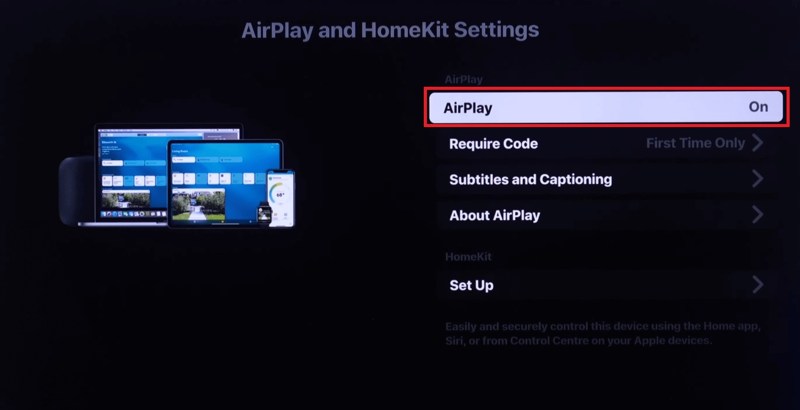
Stap 3. Klik op de AirPlay- en HomeKit-instellingen optie, selecteer AirPlay, en draai het On.
Stap 4. Tik ook op screen Mirroring in de controle Center op je iPhone.
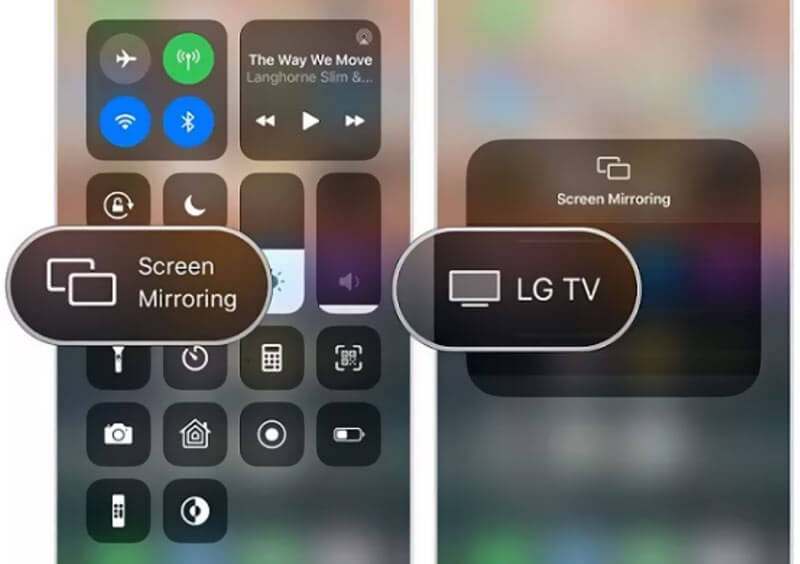
Stap 5. Selecteer vervolgens uw LG TV zodra deze is gedetecteerd.
Stap 6. Voer, wanneer daarom wordt gevraagd, de AirPlay-code in die op uw LG TV verschijnt.
Via een USB-kabel
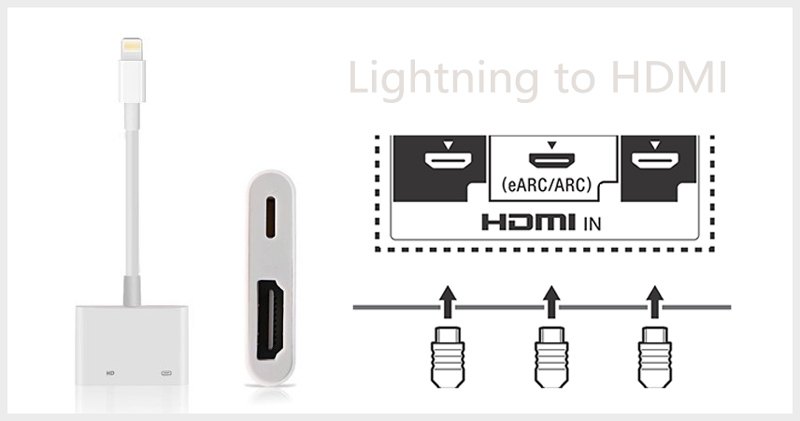
Stap 1. Als uw LG TV geen AirPlay ondersteunt, sluit u het ene uiteinde van de HDMI-kabel aan op de HDMI IN-poort van uw TV.
Stap 2. Sluit vervolgens het andere uiteinde aan op de HDMI IN-poort van de Lightning-adapter.
Stap 3. Sluit de Lightning-kabel aan op uw iPhone.
Stap 4. Zet uw LG TV aan en schakel over naar het HDMI-ingangskanaal.
Stap 5. Speel de gewenste content af op je iPhone en deze verschijnt op je tv.
Hoe Mirror iPhone naar Samsung TV te screenen
Samsung-tv's uit 2018 en later zijn compatibel met AirPlay. Hiermee kun je het scherm van je iPhone draadloos spiegelen naar een Samsung-tv zonder software van derden. Anders moet je apps van derden gebruiken die DLNA ondersteunen. Vergeet niet om je twee apparaten met dezelfde wifi te verbinden, of AirPlay wordt niet weergegeven.
Via AirPlay
Stap 1. Zet uw tv aan en open Instellingen.
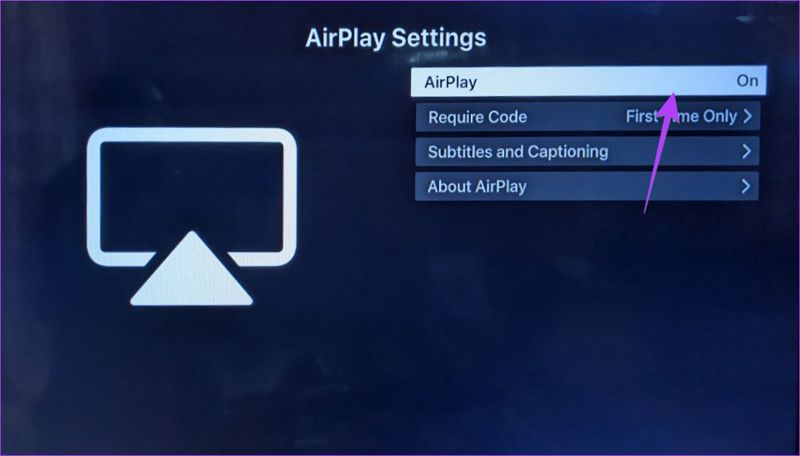
Stap 2. Navigeer naar Algemeen, Gevolgd door Apple AirPlay-instellingen.
Stap 3. Kies AirPlay en schakel over naar On.
Stap 4. Open een video-app die schermspiegeling ondersteunt op je iPhone, zoals YouTube.
Stap 5. Zoek en open een video, tik op de Slag knop en kies uw Samsung TV.
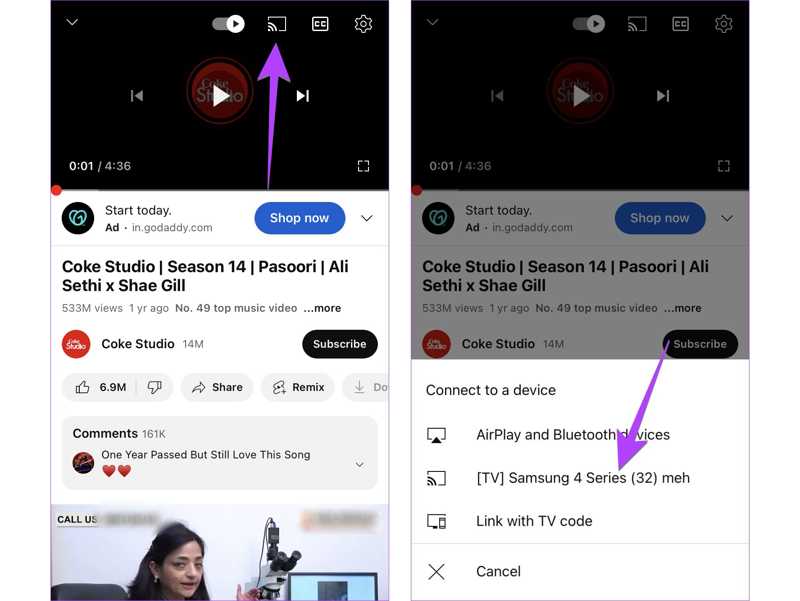
Let op: Voer de controle Center op je iPhone en tik op screen MirroringKies uw Samsung-tv uit de lijst en geef de AirPlay-code op.
Via webvideocast
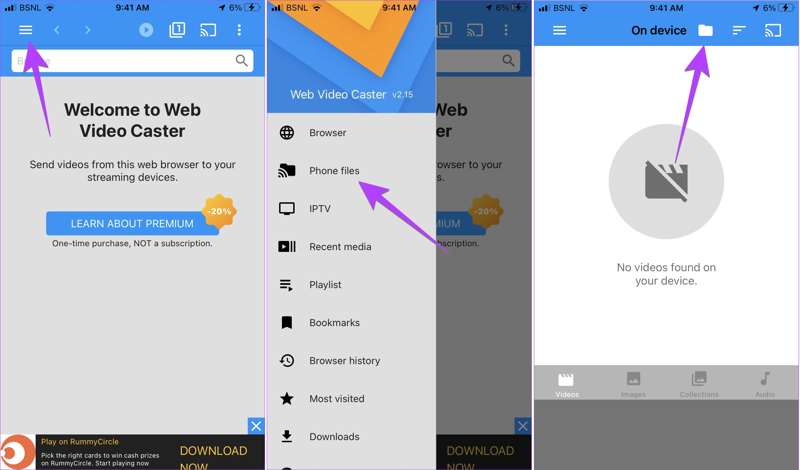
Stap 1. Installeer een app voor schermspiegeling van derden op zowel uw iPhone als uw Samsung TV.
Stap 2. Verbind de twee apparaten met hetzelfde wifi-netwerk.
Stap 3. Open de app voor schermspiegeling op uw iPhone en verleen de nodige machtigingen.
Stap 4. Druk op Hamburger knop, kies Telefoonbestanden, druk op Map en selecteer de inhoud die u wilt afspelen.
Stap 5. Druk op Connect knop en selecteer uw Samsung TV uit de lijst.
Hoe je iPhone-scherm naar Roku kunt spiegelen
Roku is een van de populairste streamingapparaten. Momenteel ondersteunen alleen bepaalde 4K Roku-apparaten AirPlay. Je kunt op de volgende pagina zien of je apparaat AirPlay ondersteunt. Systeem Over pagina in InstellingenBovendien moet je apparaat geüpdatet zijn naar Roku OS 10.0 of hoger. Je kunt de Roku-app gebruiken om het scherm van je iPhone draadloos naar je Roku te spiegelen.
Via AirPlay
Stap 1. Druk op de Home -knop op uw Roku-afstandsbediening.
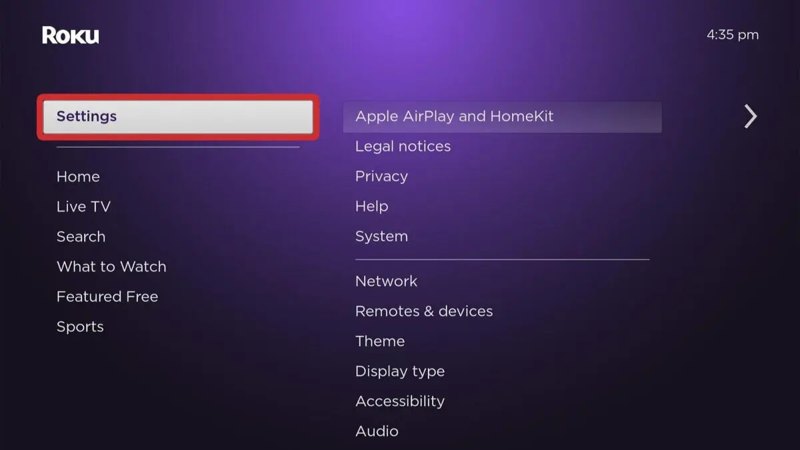
Stap 2. Ga naar Instellingen, kies Apple AirPlay en HomeKitEn Select AirPlay.
Stap 3. Zorg ervoor dat AirPlay is ingeschakeld. Verbind bovendien zowel de Roku als de iPhone met hetzelfde wifi-netwerk.
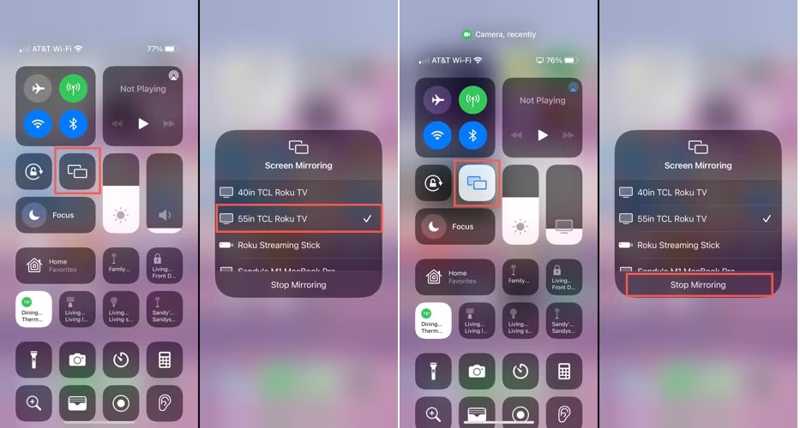
Stap 4. Tik screen Mirroring in controle Center op uw iPhone en kies uw Roku-apparaat.
Stap 5. Voer indien gevraagd de AirPlay-code in die op uw tv wordt weergegeven.
De Roku-app gebruiken
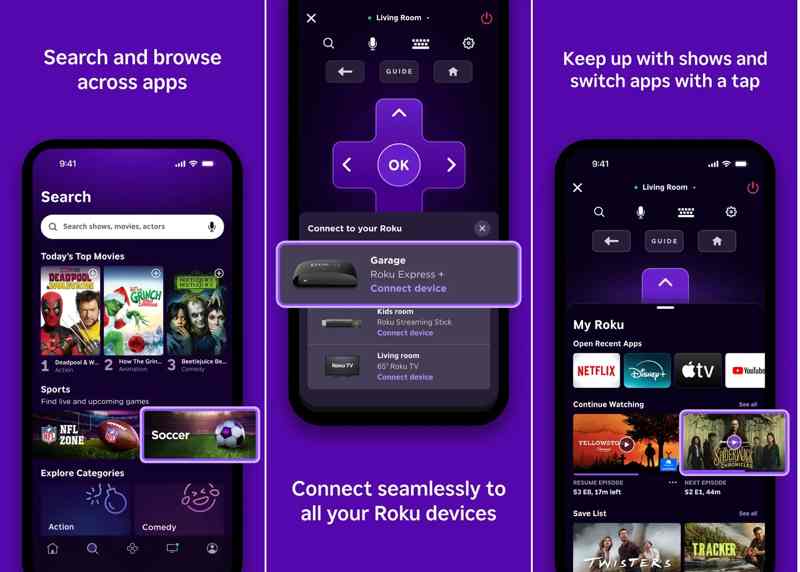
Stap 1. Installeer de Roku-app op uw iPhone vanuit de App Store.
Stap 2. Open het en meld u aan bij uw Roku-account.
Stap 3. Zorg ervoor dat zowel uw iPhone als uw Roku met hetzelfde wifi-netwerk zijn verbonden.
Stap 4. Ga naar uw Apparaten tabblad onderaan.
Stap 5. Kies uw Roku TV uit de lijst.
Deel 3. Hoe je iPhone-schermen kunt spiegelen naar Windows
Naast smart-tv's kun je ook een iPhone spiegelen naar Windows. Met de ingebouwde Connect-functie kun je het scherm van je mobiele telefoon spiegelen naar Windows 11 zonder extra software. Als deze functie niet beschikbaar is op je pc, heb je een externe schermspiegelingsservice nodig.
Hoe je iPhone-schermen kunt spiegelen naar Windows 11 zonder een app
Stap 1. Verbind uw iPhone en Windows 11 met hetzelfde wifi-netwerk.
Stap 2. Open de controle Center op je iPhone en tik op screen Mirroring.
Stap 3. Ga naar uw pc en druk op Windows en K om de te openen Connect paneel, en kies Projecteert naar deze pc.
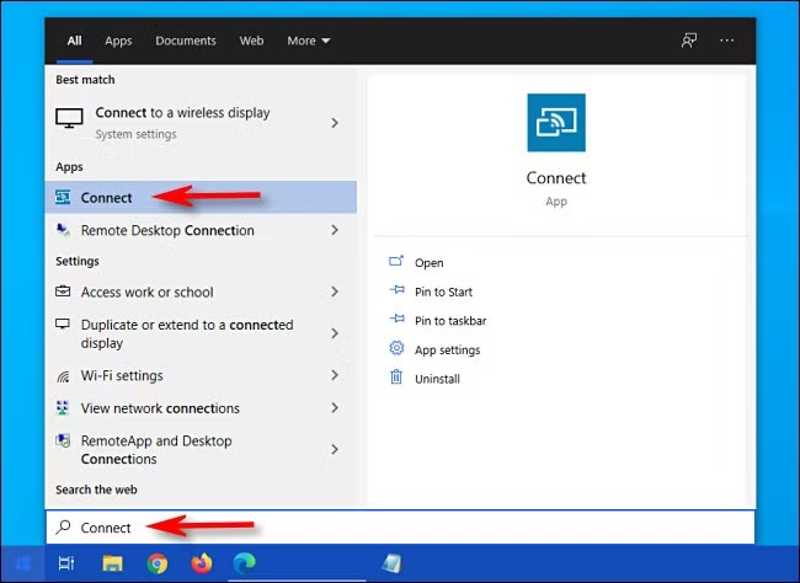
Stap 4. Schakel over naar uw iPhone en selecteer uw pc uit de lijst Schermspiegeling in controle Center.
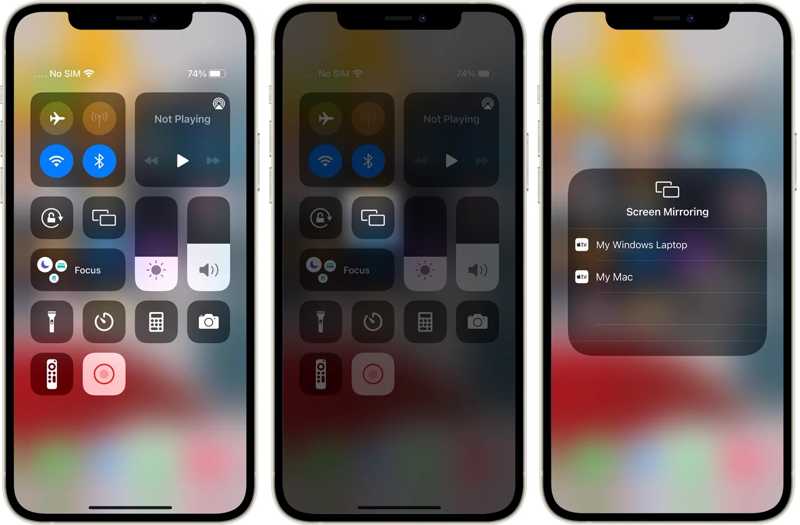
Stap 5. Pas indien nodig de weergave-instellingen van Windows 11 aan.
Stap 6. Speel nu een video of een mobiel spel op je iPhone en bekijk het op je pc.
Hoe u het scherm van uw iPhone naar uw pc kunt spiegelen met LetsView
Stap 1. Installeer LetsView op je pc als je het scherm van een iPhone naar een pc wilt spiegelen. Open vervolgens de software.
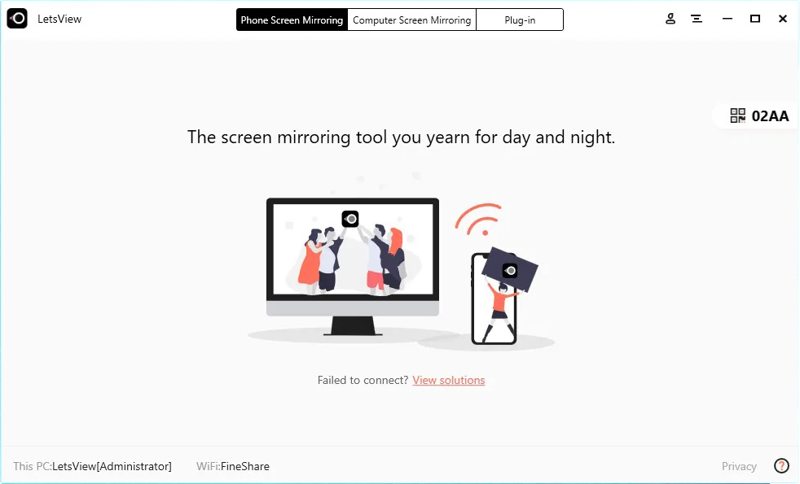
Stap 2. Zorg ervoor dat uw iPhone en pc met hetzelfde netwerk zijn verbonden.
Stap 3. Download de LetsView-app op uw iPhone vanuit de App Store en start deze.
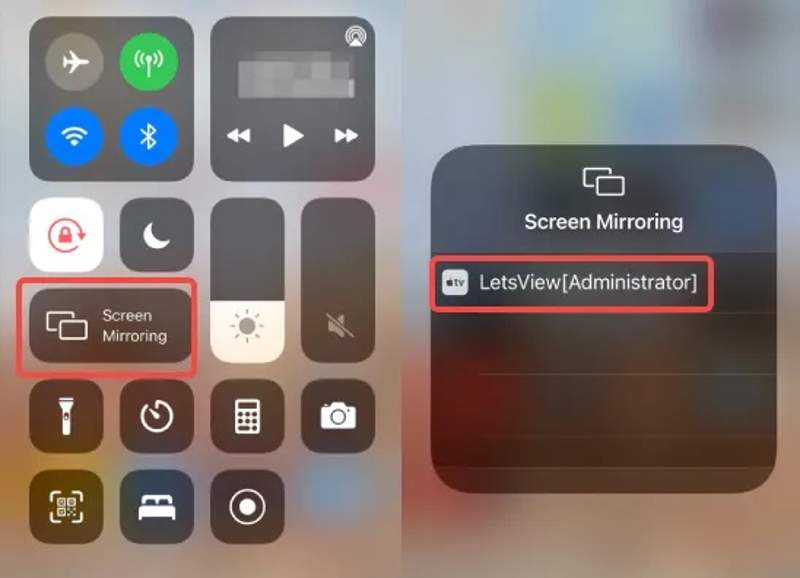
Stap 4. Kies uw pc-naam onder Beschikbare apparaten in de LetsView-app op je iPhone.
Stap 5. Druk op screen Mirroring optie controle Center op je iPhone.
Stap 6. Tik Laten we bekijken op de lijst om het iPhone-scherm draadloos naar de pc te spiegelen.
Let op: Daarnaast kunt u ook andere schermspiegelingstoepassingen proberen, zoals LonelyScreen, AirServer, AirDroid Cast, Reflector 4, Mirroring360, enz. Hun workflows zijn vergelijkbaar.
Hoe je iPhone-schermen kunt spiegelen naar je pc met USB
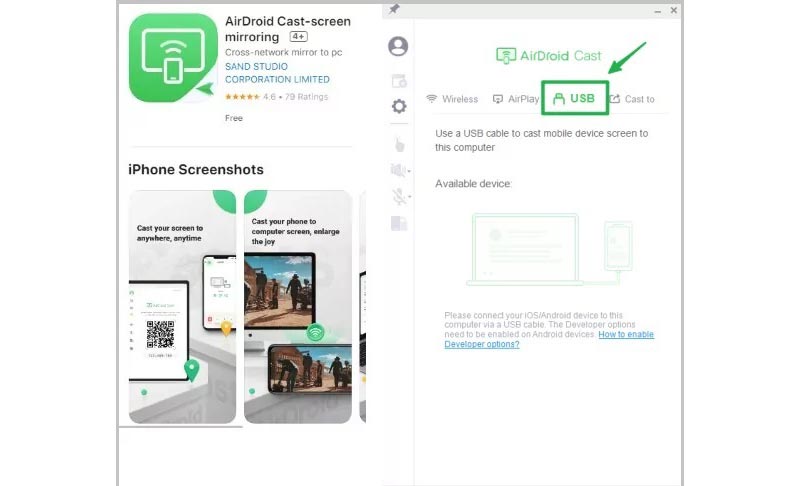
Stap 1. Installeer AirDroid Cast op uw iPhone en computer als u het scherm van uw iPhone via een USB-kabel wilt spiegelen naar een pc.
Stap 2. Open vervolgens de app op de iPhone. Verbind je iPhone met een pc via een USB-kabel.
Stap 3. Selecteer op uw pc de USB-kabelmodus voor schermspiegeling.
Stap 4. Zodra uw iPhone is gedetecteerd, selecteert u deze uit de lijst.
Stap 5. Als u daarom wordt gevraagd, geeft u op uw iPhone aan dat u deze pc vertrouwt. Het scherm wordt dan op uw pc weergegeven.
Deel 4. Hoe je iPhone-schermen kunt spiegelen naar een computer
Kun je een iPhone draadloos spiegelen naar een computer? Het antwoord is ja. Met de juiste tool kun je een iPhone draadloos spiegelen naar een MacBook of Windows. Vanaf dit punt raden we aan Apeaksoft TelefoonspiegelHet is een flexibele optie om het scherm van uw iPhone op een Windows- of macOS-laptop of -computer te krijgen.
Flexibele optie voor schermspiegeling van iPhone naar computer
- Spiegel het scherm van uw iPhone draadloos naar een laptop of computer.
- Spiegel het iPhone-scherm met audio naar de computer.
- Behoud de kwaliteit van de inhoud tijdens schermspiegeling.
- Vereenvoudig de workflow met instructies op het scherm.
- Compatibel met de nieuwste versies van iOS en iPadOS.
Veilige download

Hoe je iPhone draadloos naar een computer kunt spiegelen
Stap 1. Telefoonspiegel installeren
Start de beste software voor schermspiegeling zodra u deze op uw computer hebt geïnstalleerd. Kies de iOS-spiegel optie om verder te gaan. Zorg ervoor dat zowel je iPhone als je computer verbinding maken met hetzelfde wifi-netwerk.

Stap 2. Verbind je iPhone en computer
Ga naar uw screen Mirroring tabblad. Schakel uw iPhone in en open het controle Center. Druk op screen Mirroring knop en kies Apeaksoft Telefoonspiegel op de lijst om de twee apparaten te verbinden.

Tips: Als u alleen uw iPhone-audio naar de computer wilt spiegelen, kiest u Audio spiegelen en volg de instructies op het scherm om het te voltooien.
Stap 3. Scherm spiegelen van iPhone naar computer
Zodra het scherm spiegelen succesvol is, ziet u uw iPhone-scherm op uw computer. U kunt zelf bepalen Raam modus met of zonder werkbalk.
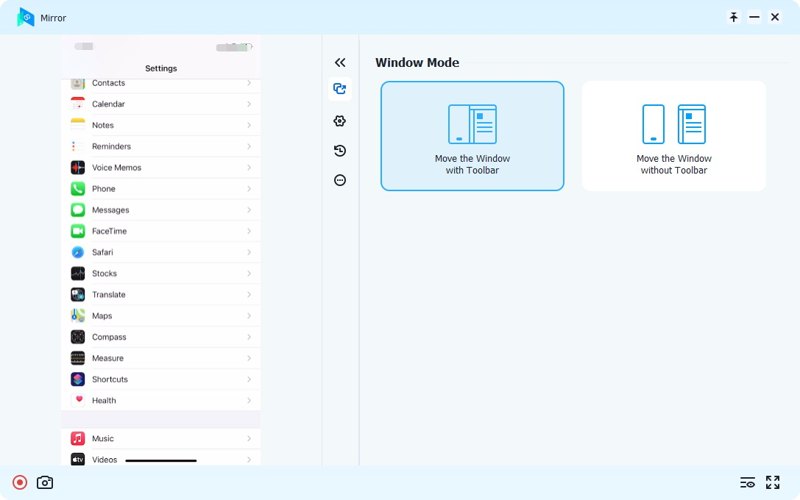
Stap 4. Pas de instellingen aan
Je kunt het spiegelen van het iPhone-scherm bedienen met sneltoetsen. Om ze te bekijken of te wijzigen, klik je op de Instellingen knop. Als u een opname of screenshot van uw iPhone-scherm wilt maken, klikt u op de Record or camera knop in de linker benedenhoek.
Conclusie
Deze gids biedt meerdere manieren om schermspiegeling van je iPhone naar een tv, computer of laptop. U kunt de juiste methode kiezen op basis van onze uitleg en uw aandoening. Volg vervolgens onze stappen om uw iPhone-scherm op een groot scherm te bekijken. Apeaksoft Telefoonspiegel is de makkelijkste manier om je iPhone-scherm draadloos op een computer weer te geven. Belangrijker nog, het is vrij eenvoudig te gebruiken en biedt een scala aan extra functies.
Gerelateerde artikelen
Als u problemen ondervindt waarbij uw Zoom Airplay niet correct functioneert, lees dan dit artikel voor oplossingen om uw probleem op te lossen.
Heeft u erover gedacht om het scherm van uw computer te spiegelen via AirPlay? Bekijk dan dit bericht om te zien hoe VLC met AirPlay op Mac of Apple TV werkt.
AirPlay versus Screen Mirroring: ontdek de belangrijkste verschillen als uw toekomstige referentie. Het omvat hun processen, beschikbaarheid, compatibiliteit en meer.
Wilt u weten welk apparaat u moet koppelen aan uw tv? Laten we AirPlay en DLNA onderscheiden om u te helpen uw telefoon te spiegelen naar uw pc.



