


Hoe je je scherm kunt delen op Discord (desktop en mobiel) + Probleemoplossing

Key Takeaways
- Je moet eerst deelnemen aan een spraakkanaal om je scherm te kunnen delen op Discord.
- Mac-gebruikers moeten eerst de toestemming voor schermopname inschakelen.
- Gratis gebruikers kunnen alleen een resolutie van 720p gebruiken.
- Leden van Discord (Nitro) kunnen de resolutie verhogen naar 1080p en streamen met 60 fps.
Wil je je scherm delen met vrienden, teamgenoten of studenten op Discord? Deze beginnersvriendelijke handleiding laat je zien hoe dat moet. scherm delen op DiscordOf je nu een game wilt streamen, een project wilt presenteren of samen naar Netflix wilt kijken.
Deze handleiding is bedoeld voor beginners en gewone gebruikers die hun scherm willen delen op hun desktop of mobiel apparaat, en zelfs een telefoon willen spiegelen naar een pc om te streamen.
PAGINA-INHOUD:
Deel 1: Scherm delen op Discord [Desktop & Mobiel]
Discord ondersteunt schermdeling op zowel desktop- als mobiele apparaten, en het hele proces is heel eenvoudig. Deze sectie bevat gedetailleerde instructies voor alle apparaten, zodat je snel aan de slag kunt met schermdeling op Discord.
Voordat je start
- Je kunt je scherm niet delen als je niet in een spraakkanaal zit.
- Ga naar de Systeemvoorkeuren van je Mac en schakel de schermopnamefunctie voor Discord in. Anders wordt het scherm zwart of werkt de deelfunctie niet.
Scherm delen op Discord op pc
Stap 1. Open Discord en neem deel aan een spraakkanaal.
Stap 2. Klik op de scherm Klik op de knop onderaan en kies wat je wilt delen. Je kunt ervoor kiezen om het hele scherm of elk programmavenster te delen. Klik vervolgens op Ga live Om schermdeling op Discord te starten.
Stap 3. Er verschijnt een zwevende bedieningsbalk in de rechterbenedenhoek. U kunt klikken op de settings knop om de streamkwaliteit en het systeemgeluid aan te passen.
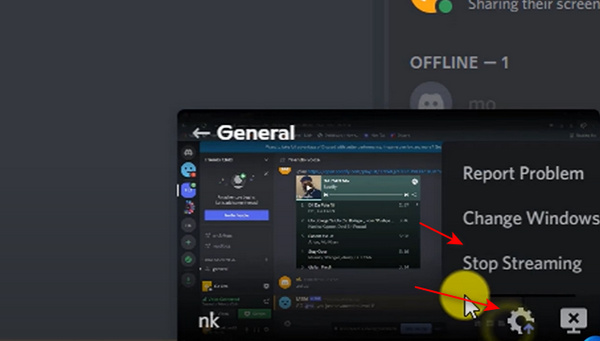
Stap 4. Klik op de Stoppen met streamen knop om het delen van je scherm op Discord te stoppen.
Scherm delen op Discord op mobiel
Stap 1. Open Discord op je mobiele telefoon. Ga naar een willekeurige server. Je moet een spraakkanaal kiezen. Het maakt niet uit of er iemand in het kanaal is, je kunt op de knop tikken. Doe mee met Voice knop om door te gaan.
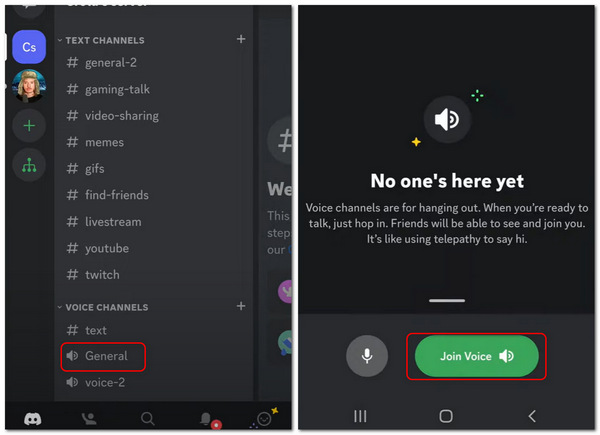
Stap 2. Zodra je in het spraakgesprek bent, tik je op de Scherm delen knop in de gespreksbediening. Op deze manier deel je je scherm succesvol op Discord op je mobiel.
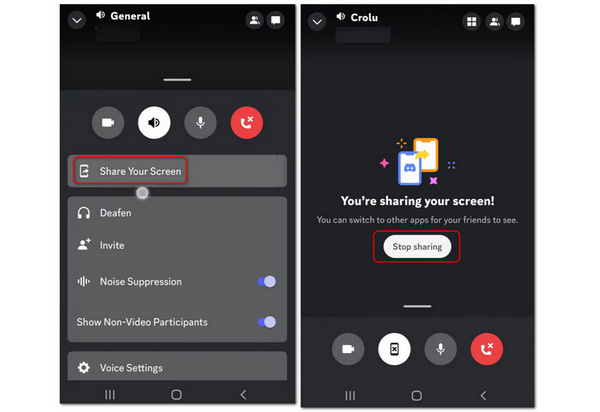
Stap 3. Om het delen van je scherm te stoppen, tik je op de Stop met delen knop.
Deel 2: Netflix delen op Discord
Schermdeling op Discord stelt je in staat je scherm te delen, zodat jij en je vrienden of familie samen naar dezelfde films of tv-series kunnen kijken en de spannende verhaallijnen kunnen bespreken. Je kunt bijvoorbeeld Netflix-video's delen op Discord. Sommige gebruikers proberen via Discord samen Netflix-programma's te kijken. Houd er echter rekening mee dat Netflix DRM gebruikt, waardoor het scherm zwart kan blijven tijdens het delen. Bovendien kan het in sommige browsers (zoals Google Chrome) voorkomen dat de video-opnamefunctie werkt. Als je het toch wilt proberen, volg dan deze stappen.
Stapsgewijze handleiding
Stap 1. Open Discord en neem deel aan een spraakkanaal.
Stap 2. Open Netflix in je browser.
Stap 3. Klik op Scherm delen op Discord.
Stap 4. Selecteer het Chrome-browservenster.
Stap 5. Start schermdeling.
Deel 3: Je telefoonscherm eenvoudig delen met Discord op een pc
Discord ondersteunt het rechtstreeks delen van het scherm van een mobiel apparaat met een spraakkanaal op een desktopcomputer niet. Hoe kun je je telefoonscherm delen op Discord op een pc? Er is een eenvoudige manier om je telefoonscherm te delen met Discord op je computer. Mogelijk heb je een schermspiegelingsprogramma nodig, zoals... Apeaksoft Telefoonspiegel.
Met dit programma kun je je telefoonscherm zonder vertraging delen met je pc. Er zijn weinig voorwaarden nodig: alleen een computer en je telefoon. Je kunt je telefoon draadloos met je pc verbinden en vervolgens je scherm delen met Discord op je pc. Het gedeelde scherm kan worden ingesteld op een maximale resolutie van 4K en 60 FPS, waardoor jij en je vrienden elke beweging en elk beeld op je telefoon met plezier kunnen volgen.

Gedownload door meer dan 1,000,000 gebruikers
- Deel het scherm van een telefoon op desktop Discord met 4K-resolutie.
- Hiermee kun je draadloos je telefoonscherm delen op Discord op je desktop.
- Deel automatisch scherm en stem van uw telefoon naar uw computer.
- Bied een opnamefunctie aan wanneer u de telefoon op uw pc deelt.
Veilige download

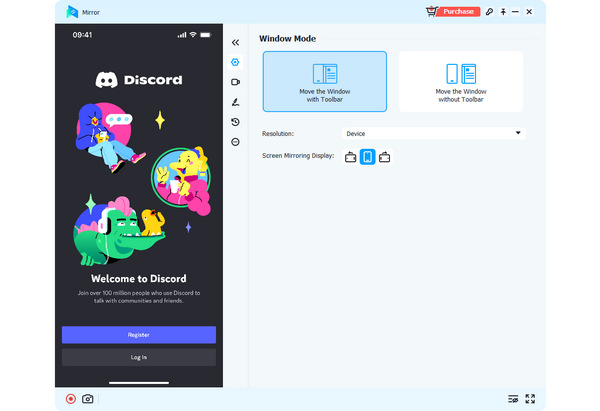
Stap 1. Downloaden Apeaksoft Telefoonspiegel gratis en start het. Plaats uw iOS- of Android-telefoon dicht bij uw computer. U kunt op de klikken Draadloze spiegel knop om je scherm te delen op de desktopversie van Discord.

Stap 2. Als u Android gebruikt, moet u als voorwaarde FoneLab Mirror op uw telefoon installeren. Vervolgens kunt u het scherm eenvoudig delen via 3 modi: Opsporen, PIN-codeen QR Code. Voor iOS-gebruikers hoeft u alleen de ingebouwde spiegelfunctie op uw iPhone te gebruiken.

Stap 3. Als u kiest USB-spiegelHet zal ook heel eenvoudig zijn. Dit programma installeert automatisch een klein stuurprogramma voor schermspiegeling. Vervolgens kun je via een USB-kabel snel het scherm van je telefoon delen met Discord op je computer. Je ziet het gespiegelde scherm dan op je computer.
Deel 4: Problemen oplossen met het delen van je scherm via Discord
Als je je scherm niet kunt delen op Discord, geen paniek. In dit gedeelte worden enkele veelvoorkomende problemen samengevat, zoals een zwart scherm, geen geluid of vertraging, samen met de bijbehorende oplossingen.
| Issue | Veroorzaken | Bepalen |
| Zwart scherm | • DRM-beveiligde content (zoals Netflix of streamingwebsites) • Of conflicten met hardwareversnelling in de browser of Discord | • Schakel hardwareversnelling uit in de Discord-instellingen en in je browser en herstart Discord. • Probeer een ander venster te delen in plaats van het volledige scherm. |
| Geen geluid | Onjuiste audio-instellingen | • Inschakelen Systeemaudio delen bij het starten van schermdeling. • Controleer de geluidsinstellingen van uw systeem. • Zorg ervoor dat Discord de juiste microfoon- en audiorechten heeft. |
| Vertraging of lage kwaliteit bij het delen van je scherm | • Internetprobleem • Onjuiste streaminginstellingen • Systeemprestaties | • Schakel over naar een stabielere internetverbinding • Lagere streamkwaliteit (720p of 30 fps) • Sluit apps die op de achtergrond draaien |
| Schermdeelknop wordt niet weergegeven | • Niet binnen een spraakkanaal • Verouderde apps | • Word eerst lid van een spraakkanaal • Discord bijwerken |
| Scherm delen start niet. | geen toestemming | • Voer Discord uit als beheerder • Inschakelen Toestemming voor schermopname op Mac |
Deel 5: Veelgestelde vragen over schermdeling op Discord
Waarom lukt het me niet om verbinding te maken met een server op Discord en mijn scherm te delen?
Discord kan nogal een uitdaging zijn om te gebruiken, omdat het een uniek sociaal chatplatform is. U kunt enkele gebruikershandleidingen of tips bekijken Discord voor Mac/Windows/mobiel.
Is scherm delen Netflix op Discord legaal?
Vanwege de DRM-beveiliging (digital rights management) kan Netflix de schermdeelingsfunctie uitschakelen en een zwart scherm weergeven. Het delen van auteursrechtelijk beschermde inhoud kan in strijd zijn met de servicevoorwaarden van Netflix. Deze handleiding is uitsluitend bedoeld voor educatieve doeleinden.
Kan ik mijn Discord opnemen als ik mijn scherm deel?
Ja, dat kan. Op elke Discord-server kun je de schermdeling- en opnamefuncties inschakelen. Als je merkt dat sommige opnamefuncties niet betrouwbaar zijn, kun je de desktopversie gebruiken of Chrome-schermrecorders om het gedeelde scherm op Discord op te nemen.
Conclusie
Je hebt geleerd hoe je deelt op Discord Op zowel desktop als mobiel. Je kunt meer plezier beleven op Discord. En als je je telefoonscherm wilt delen op Discord op je desktop, Apeaksoft Telefoonspiegel is uw beste keuze. Wij bieden u altijd onze beste tips en oplossingen.
 Apeaksoft Telefoonspiegel
 Spiegel iPhone/Android naar pc voor video- en audio-opnamen.
Veilige download
Gerelateerde artikelen




