


Eenvoudige manieren om Discord-audio op elk platform verliesloos op te nemen

Discord is een populair platform voor spraakchats, games, online discussies en groepsgesprekken. Je kunt een chatroom aanmaken, andere gebruikers met dezelfde interesses uitnodigen en communiceren via spraak- of tekstberichten.
Veel gebruikers klaagden er echter over dat er geen ingebouwde optie is om elk spraakgesprek op te slaan om later te beluisteren. Daarom worden in dit artikel drie methoden beschreven om dit te doen. Discord-audio opnemen Op Windows, Mac, iPhone en Android-telefoons.
PAGINA-INHOUD:
Deel 1: Discord Audio opnemen op Windows en Mac
Methode 1. De beste manier om Discord-audio in hoge kwaliteit op te nemen.
Soms bevat een Discord-gesprek belangrijke informatie, zoals spelstrategieën. De audiokwaliteit van de gespreksopname bepaalt of je die informatie later kunt terugvinden. Wil je Discord-gesprekken of spraakchats in hoge kwaliteit op je computer opnemen? Apeaksoft Screen Recorder kan aan uw behoeften voldoen.

Gedownload door meer dan 1,000,000 gebruikers
- Neem eenvoudig audio en gesprekken op via Discord.
- Neem audio op in Discord met hoge kwaliteit.
- Leg zowel het systeemgeluid als het microfoongeluid vast.
- Biedt uitgebreide aangepaste opties voor ervaren gebruikers.
- Compatibel met zowel Windows als Mac.
Veilige download
Veilige download

Hoe je Discord-audiogesprekken kunt opnemen op Windows/Mac
Stap 1. Koop de beste Discord-recorder
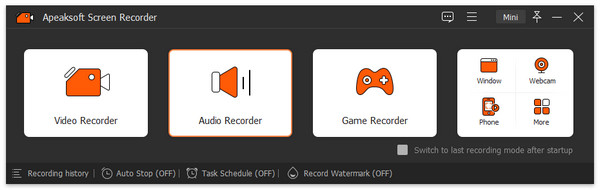
Als je een Discord-gesprek wilt opnemen, installeer dan de beste gespreksrecorder voor Discord op je pc. Start het programma vervolgens en kies de gewenste optie. Audiorecorder om verder te gaan.
Stap 2. Neem Discord-audio op
In de hoofdinterface zijn er twee opties: System Sound en MicrofoonMet de eerste functie kun je audio opnemen vanuit de Discord-app, en met de tweede kun je je stem opnemen. Schakel beide functies in voor het opnemen van Discord-gesprekken.
Open vervolgens de Discord-app, maak een gesprek aan en nodig anderen uit. Wanneer het gesprek begint, klik je op de REC knop in de Discord recorder.
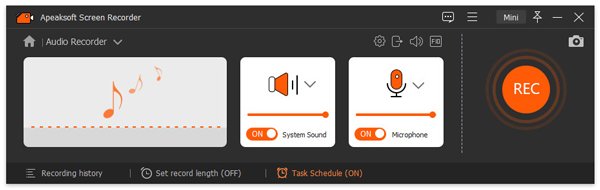
Tips: Als u andere opties wilt krijgen, klikt u op settings Klik op de knop om het dialoogvenster Voorkeuren te openen. Daar vindt u de opties met betrekking tot Uitvoer, Sneltoetsen, enzovoort.
Stap 3. Exporteer de Discord-gespreksopname.
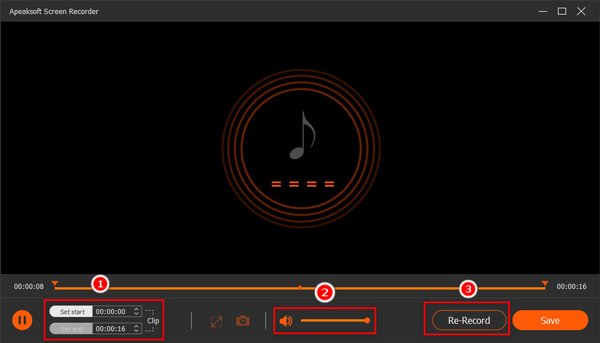
Wanneer u Discord-audio-opname wilt stoppen, klikt u op stop klik op de knop. Vervolgens verschijnt er een voorbeeldvenster. Controleer de audio-opname en verwijder overbodige delen met de knipfunctie. Klik ten slotte op de knop. Opslaan knop om de Discord-audio-opname naar uw computer te exporteren.
Methode 2. Hoe je Discord-audio opneemt met OBS
OBS is een andere optie om Discord-audio op te nemen op Windows-pc's en Macs. Het grootste voordeel is dat het gratis te gebruiken is. OBS is echter wel wat lastiger in te stellen. Je kunt de onderstaande stappen volgen.
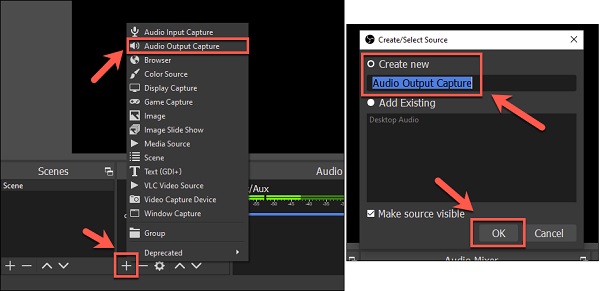
Stap 1. Open OBS, zoek de Bronnen gebied, en klik op de Plus knop. Kiezen Audio-uitgang vastleggen. Het neemt audio op van uw systeem. Voer vervolgens een naam in en klik op OK. Selecteer als u wordt gevraagd het audio-uitvoerapparaat in te stellen Standaard.
Stap 2. Speel vervolgens wat audio af op je computer en kijk naar de Audio-uitgang vastleggen stang onder de Audio Mixer sectie. Als audioschuifregelaars meebewegen met het afspelen van audio, betekent dit dat OBS klaar is voor opname.
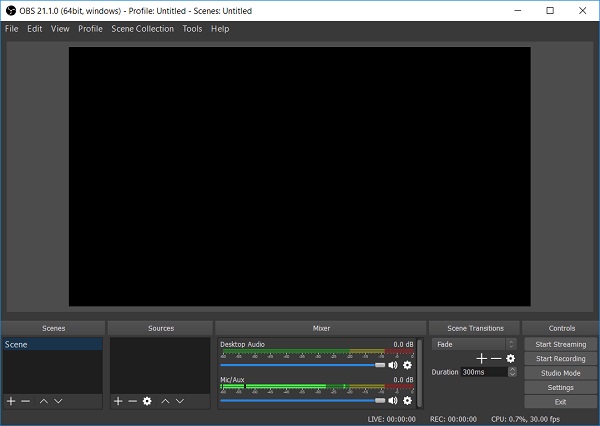
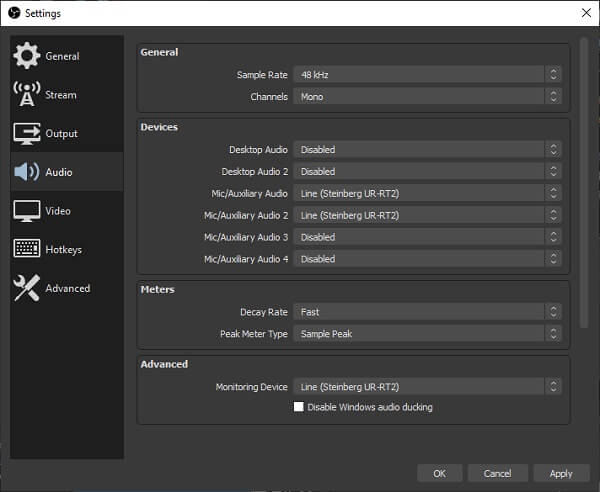
Stap 3. Klik op de settings Klik op de knop, ga naar het tabblad Uitvoer en kies je opnameformaat en audio-instellingen.
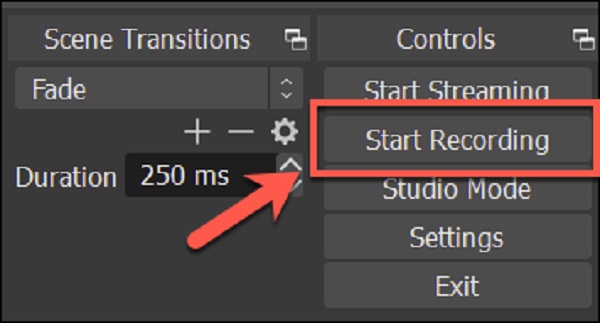
Ga vervolgens terug naar het hoofdvenster van OBS en klik Opname starten.
Stap 4. Klik op als de oproep is voltooid Opname stoppen knop. Ga dan naar de Dien in menu en selecteer Toon opnames om het audio-opnamebestand te zien.
Tips: Houd er rekening mee dat OBS alleen Discord-audio kan opnemen in een videobestand met een zwart scherm. Je hebt ook een extra programma nodig om de video naar een audiobestand te converteren.
Deel 2: Discord Audio opnemen op iPhone/Android
Als u Discord-audio afzonderlijk op uw mobiele apparaat wilt opnemen, kunt u gebruikmaken van de standaardopnamefunctie van uw telefoon. Of u kunt enkele apps van derden proberen, zoals Craig en Recordit!
Audio opnemen via Discord op je iPhone
De iPhone heeft een ingebouwde schermopnamefunctie waarmee je je scherm kunt vastleggen. Of je daadwerkelijk kunt opnemen, hangt echter af van de app en de audiobeperkingen van iOS. Voordat je een lange opname start, maak je eerst een korte testopname om te controleren of het Discord-geluid correct wordt opgenomen.
Stap 1. Open het Bedieningscentrum op je iPhone en tik op de Schermopname knop.
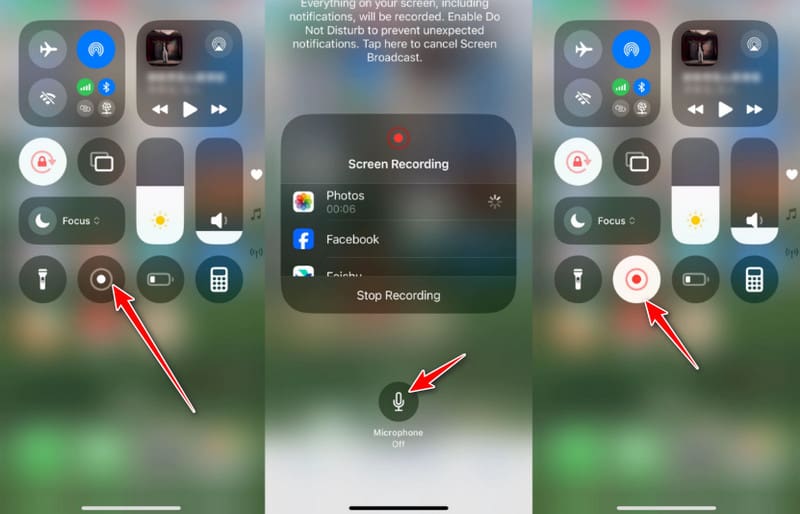
Stap 2. Open Discord en ga naar het spraakgesprek of spraakkanaal dat je wilt opnemen.
Stap 3. Stop de schermopname zodra het gesprek is afgelopen. De opname wordt opgeslagen in de Foto's-app.
Audio opnemen via Discord op Android
Veel Android-telefoons hebben een ingebouwde schermrecorder waarmee je het geluid van het apparaat kunt opnemen. De beschikbare audio-opties en de mogelijkheid om Discord-audio op te nemen, verschillen echter per telefoonmodel en Android-versie.
Stap 1. Veeg vanaf de bovenkant van het scherm naar beneden en open de Quick Settings paneel.
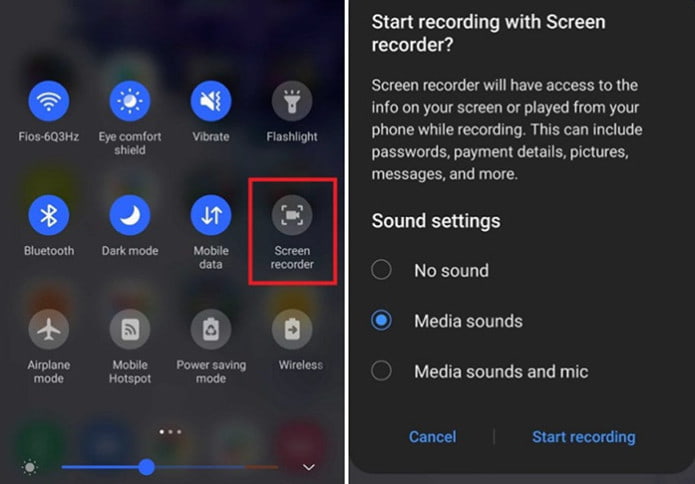
Stap 2. Tik Screen Recorder en selecteer de beschikbare audio-optie, zoals Apparaataudio of Mediageluiden.
Stap 3. Open Discord, neem deel aan het spraakgesprek en begin met opnemen.
Stap 4. Stop de opname zodra het gesprek is afgelopen en controleer de opgeslagen video om er zeker van te zijn dat de Discord-audio is opgenomen.
Hoe je Discord-spraakkanalen kunt opnemen met Craig
Als je een gesprek met meerdere personen in een Discord-spraakkanaal wilt opnemen, is Craig een speciale Discord-opnamebot die het overwegen waard is. Deze methode is ontworpen om spraakkanalen op te nemen en aparte audiosporen voor elke spreker te creëren.
Stap 1. Ga naar de officiële Craig-website en klik Voeg toe aan DiscordVolg de instructies op het scherm om Craig uit te nodigen voor je Discord-server.
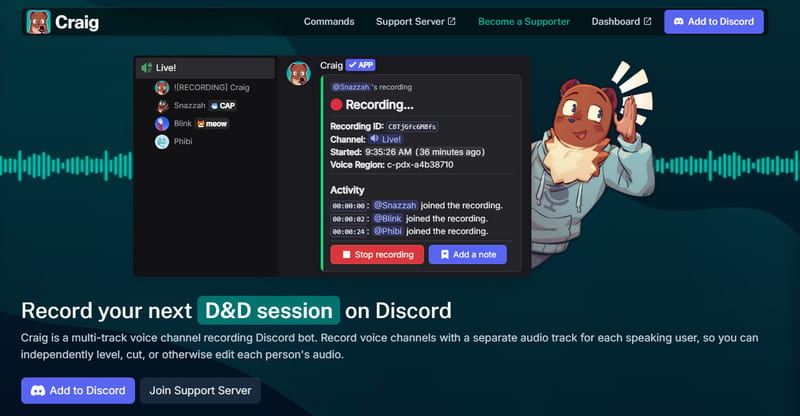
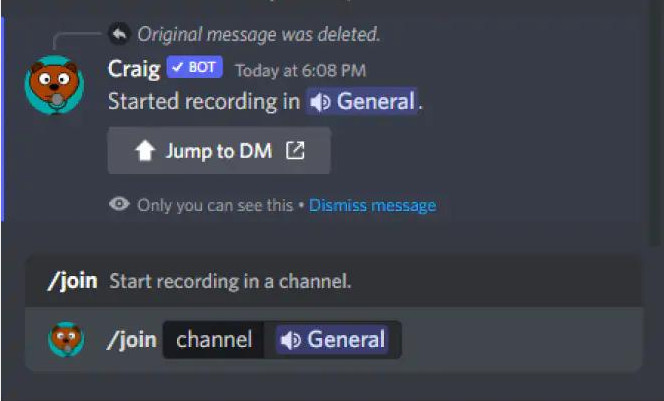
Stap 2. Ga naar het Discord-spraakkanaal dat je wilt opnemen. Voer vervolgens de volgende opdracht in: / toetreden commando. Craig zal deelnemen aan het spraakkanaal en beginnen met opnemen. Je kunt bij het gebruik van het commando ook een specifiek spraakkanaal opgeven.
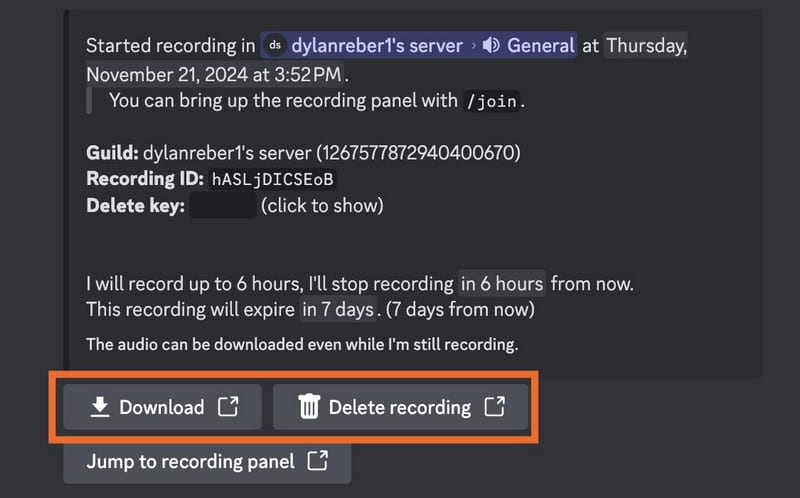
Stap 3. Als je klaar bent, ga dan naar de / hou op Gebruik het commando om de opname te stoppen. Craig stuurt je een bericht over de opname en een downloadlink. Als je de link niet ontvangt, gebruik dan de /opnames Gebruik dit commando om je eerdere opnames te vinden.
Deel 3: Hoe je Discord-audio online kunt opnemen
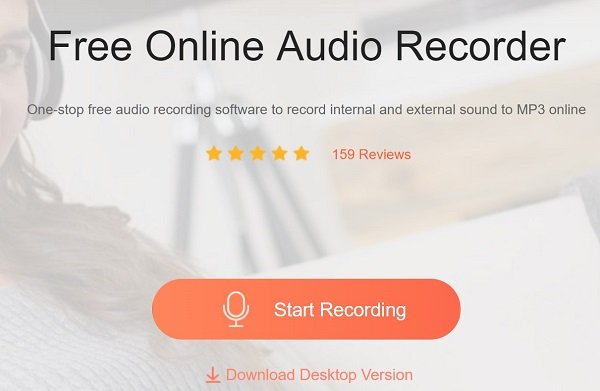
Als het niet handig is om de audio-opnamesoftware van Discord te installeren, kunt u een online audio-opnameprogramma gebruiken om Discord-audio in uw browser op te nemen. Apeaksoft gratis audiorecorder kan u helpen uw oproepen op te slaan.
BELANGRIJKSTE KENMERKEN
- Neem audio-oproepen op Discord op zonder installatie.
- Ondersteun zowel interne audio- als microfoonopname.
- Helemaal gratis zonder limiet.
- Compatibel met bijna alle webbrowsers.
Hoe een onenigheidsgesprek online op te nemen
Stap 1. Open Apeaksoft gratis audiorecorder in een browser, en wanneer je een Discord-gesprek aanmaakt of eraan deelneemt dat je wilt opnemen. Druk op de Opname starten knop om het opstartprogramma te downloaden.
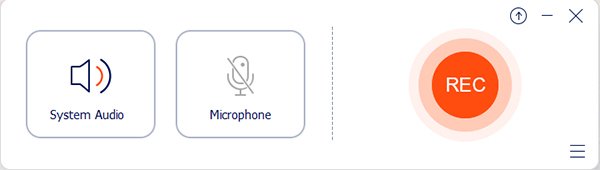
Stap 2. Schakel beide in Systeem Audio en Microfoon op de launcher. Pas het volume aan totdat u tevreden bent. Klik op de REC knop zodra het Discord-gesprek start.
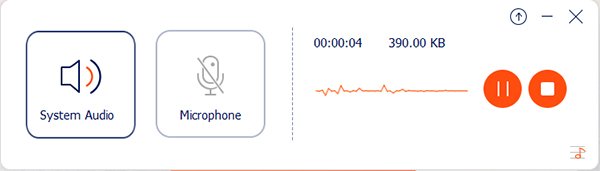
Stap 3. Wacht tot het gesprek is afgelopen en klik op stop knop. Download vervolgens de audio-opname naar uw harde schijf of deel deze online.
Deel 4: Veelgestelde vragen over het opnemen van discord-audio
Kan ik tegelijkertijd Discord-audio en mijn microfoon opnemen?
Ja. Met veel audio-opnameprogramma's kun je systeemgeluid en microfooningang tegelijkertijd opnemen.
Waarom hoor ik geen Discord-geluid in mijn opname?
Controleer of het systeemgeluid of het juiste audio-uitvoerapparaat is ingeschakeld in je recorder. Zorg er ook voor dat Discord wordt afgespeeld via het apparaat dat is geselecteerd door je opnamesoftware.
Kan OBS alleen audio opnemen?
Ja, OBS-schermrecorder Het apparaat kan audio opnemen via het interne systeem en de microfoon. Het kan echter alleen FLV- en MP4-videobestanden produceren. Uw audio-opname wordt dus opgeslagen als videobestand met een zwart scherm. Dit betekent dat u ook een video-naar-audio-converter nodig hebt om de opname om te zetten naar een normaal audiobestand.
Hoe Discord opnemen met Audacity?
Je kunt ook proberen Discord-audio op te nemen met Audacity. Het is ook een geweldig hulpmiddel om... uw computeraudio opnemen. Open Audacity wanneer de Discord-oproep die u wilt opnemen begint. Pas vervolgens het volume aan voor Microfoon en Systeem Audio linksboven. Klik vervolgens op de Record knop. Wanneer het gesprek is beëindigd, klikt u op de stop knop. De audio-opname wordt op de track geplaatst. Om deze op te slaan, ga je naar het menu Bestand en sla je het bestand op je computer op.
Hoe neem ik een Discord-stream op?
Of je nu een Discord-stream of een audiogesprek wilt opnemen, je hebt alleen een Discord-recorder nodig. We hebben hierboven de beste tools en een gedetailleerde handleiding gedeeld.
Conclusie
Nu moet je het begrijpen hoe Discord audio op te nemen Op Windows, Mac, iPhone, Android-telefoon en online. Er zijn verschillende gratis tools, zoals OBS, Audacity en meer, waarmee je gesprekken op Discord kunt opnemen. Als je hoogwaardige gespreksopnames wilt maken, Apeaksoft Screen Recorder is de beste keuze. Deel dit bericht gerust met je vrienden en familie als zij dezelfde problemen hebben ondervonden bij het opnemen van Discord-audio!
 Apeaksoft Screen Recorder
Neem video en audio op met uw telefoon of computerscherm.
Veilige download
Veilige download
Gerelateerde artikelen



