


Verbeter je Audacity-audio-opnamevaardigheden in slechts 5 minuten.

We kennen het allemaal: een microfoon tegen de luidsprekers van je laptop houden, je adem inhouden en hopen dat de hond niet blaft. Maar je hebt die onhandige opstelling niet nodig om helder geluid uit een video of stream te halen. Hier is de eenvoudige manier om dat te doen. Audacity computergeluid opnemen Direct - geen omgevingsgeluid en geen extra apparatuur.
PAGINA-INHOUD:
Deel 1. Audio-instellingen van Audacity Desktop voor Windows en Mac
Onjuiste instellingen zijn de belangrijkste oorzaak van problemen met audio-opname in Audacity. Configureer je invoer- en uitvoerinstellingen correct voordat je begint met opnemen.
Windows-instellingen
Windows kan systeemgeluid via Audacity verwerken, dus je hebt geen ander programma nodig voor eenvoudige afspeelopnames.
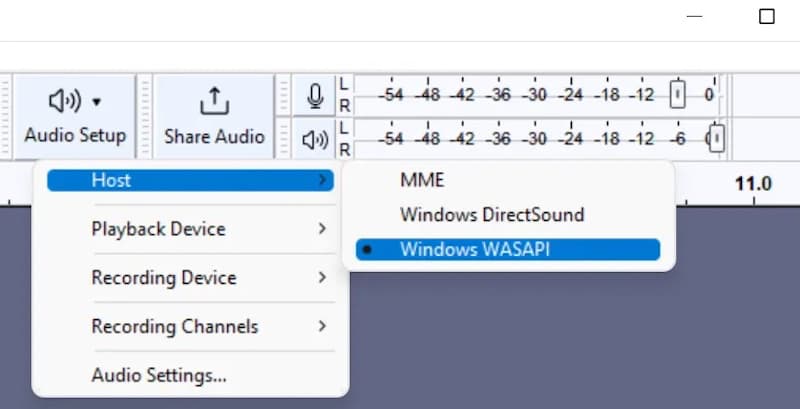
Stap 1. Klik Audio-instelling op de bovenste werkbalk.
Stap 2. Set gastheer naar Windows WASAPI.
Stap 3. Set Opname apparaat naar uw huidige uitvoerapparaat met (loopback) aangesloten.
Stap 4. Set Kanalen naar 2 (stereo).
Mac-instellingen
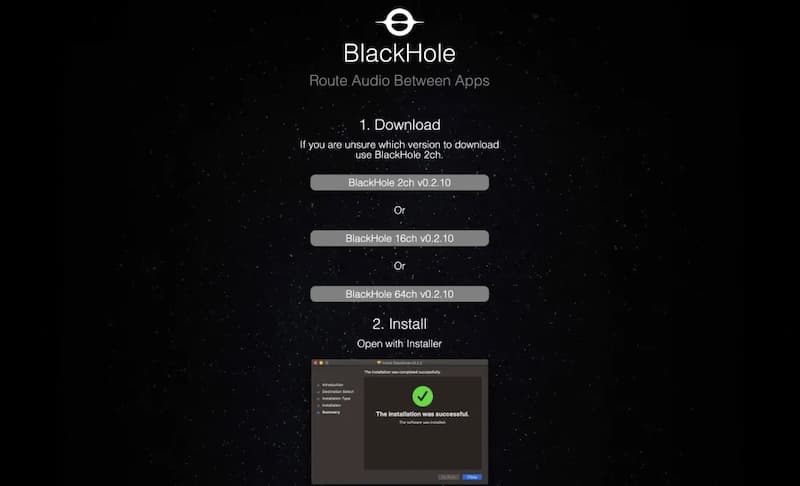
macOS blokkeert directe interne audio-opname, dus je hebt een virtuele driver zoals BlackHole 2ch nodig om Audacity te helpen computergeluid op te nemen.
Stap 1. Installeer de gratis BlackHole 2ch-driver.
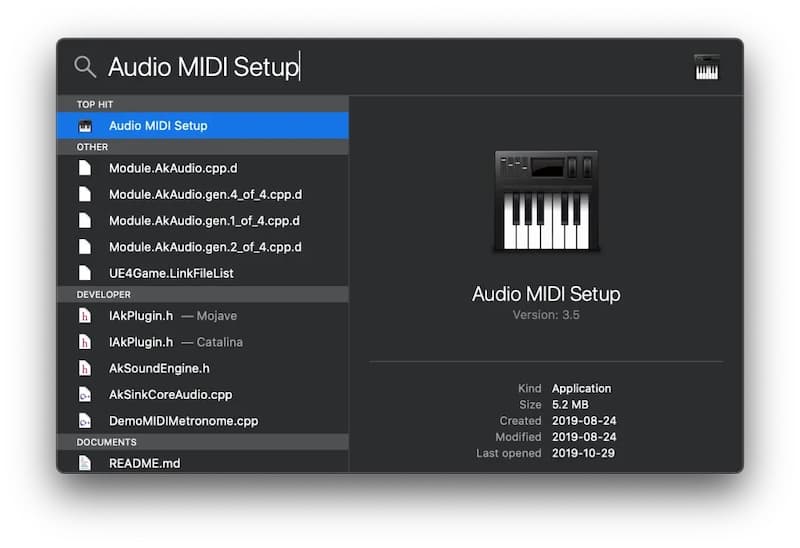
Stap 2. Open Mac's Audio MIDI-instelling, Klik +en kies Maak een apparaat met meerdere uitvoerControleer zowel je normale luidspreker als de BlackHole 2ch om te horen wat je opneemt.
Stap 3. Klik op het volume-icoon in de menubalk van je Mac en stel de uitvoer in op Multi-output apparaat.
Stap 4. Klik in Audacity Audio-instelling en instellen Opname apparaat naar BlackHole 2ch.
Deel 2. Hoe je computergeluid opneemt met Audacity
Zodra je de juiste instellingen hebt gekozen, kun je met Audacity computergeluid opnemen. Volg de onderstaande stapsgewijze instructies, speciaal ontwikkeld voor Windows en Mac.
Voor ramen
Stap 1. Bereid je audiobron (video, muziek of app) voor en pauzeer deze aan het begin.
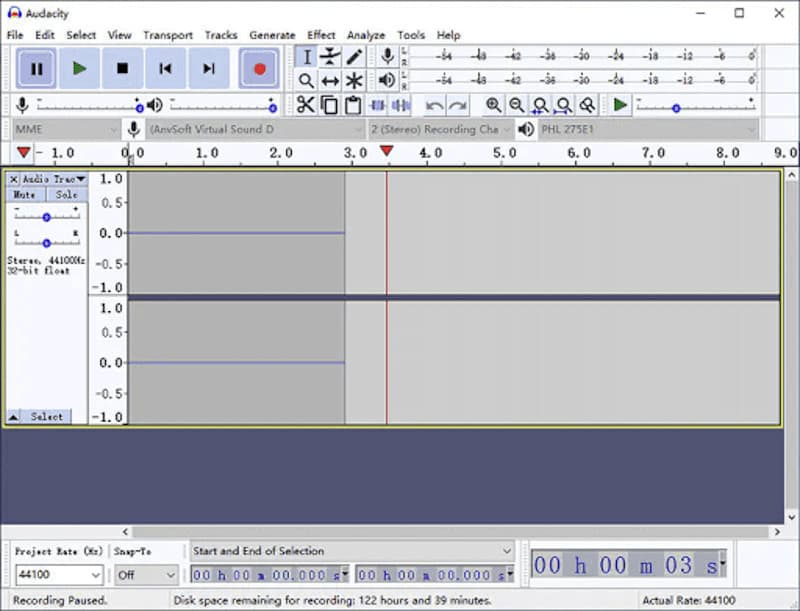
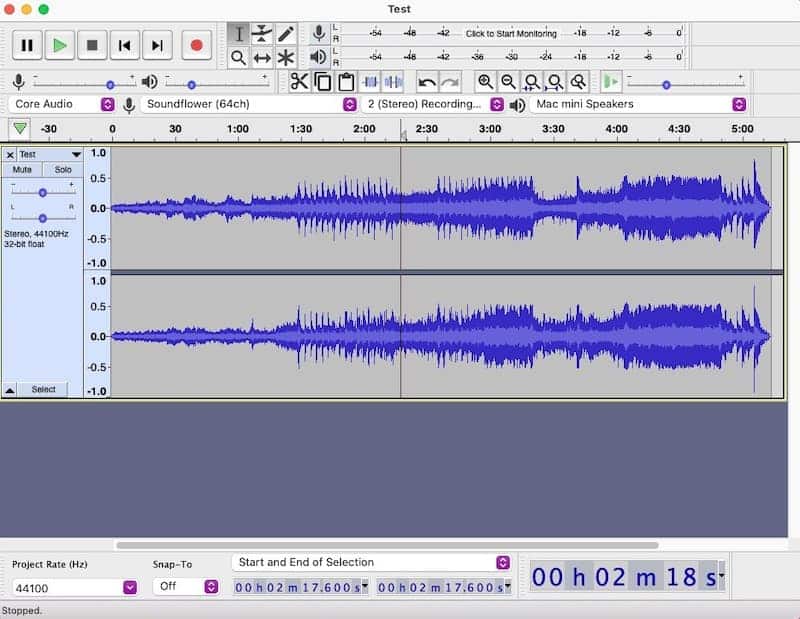
Stap 2. Klik in Audacity op het rode pictogram. Record knop (of druk op RDe cursor kan op 0:00 blijven staan totdat het geluid begint af te spelen.
Stap 3. Speel je bronaudio direct af. Er verschijnen nu blauwe golfvormen op de track.
Stap 4. Klik op het vierkant stop knop (of druk op Spatiebalk) zodra het afspelen is voltooid.
Stap 5. Selecteer met uw muis een lege ruimte aan het begin of einde en druk vervolgens op Verwijdering om te snoeien.
Stap 6. Ga naar Dien in > Audio exporteren, kies MP3 of WAV en klik Exporteren om uw bestand op te slaan.
Voor Mac
Stap 1. Zet de video, muziek of stream die je wilt opnemen in de wachtrij.
Stap 2. Klik in Audacity op het rode pictogram. Record knop (of druk op R) om de rails te laten rollen.
Stap 3. Schakel direct over naar je app of browser en speel vervolgens de audio af, zodat Audacity de audio van de computer kan opnemen.
Stap 4. Klik op de stop knop (of druk op Spatiebalk) wanneer het afspelen eindigt.
Stap 5. Klik op het geluidspictogram in de menubalk van je Mac en zet je uitvoer terug naar de standaardinstelling. Interne luidsprekers or Hoofdtelefoons (anders kunt u de weergave niet horen of het volume niet aanpassen).
Stap 6. Play Beluister de opname om er zeker van te zijn dat alles goed klinkt. Verwijder eventuele stiltes aan het begin of einde en selecteer vervolgens de opname. Dien in > Audio exporteren om het op te slaan.
Tips: Als Audacity vastloopt of als je een opname sluit voordat je deze hebt opgeslagen, is er mogelijk nog een manier om deze terug te krijgen. Bekijk onze handleiding voor meer informatie. herstel verloren Audacity-bestanden en herstel je onvoltooide werk.
Deel 3. Het beste alternatief voor Audacity voor audio-opname op de computer
Als je het configureren van stuurprogramma's in Audacity te ingewikkeld vindt of regelmatig de foutmelding "audio wordt niet opgenomen" in Audacity tegenkomt, Apeaksoft Screen Recorder Dit is de beste keuze. Het legt intern computergeluid vast op zowel Windows als Mac, rechtstreeks en zonder virtuele audiokabels.
| Kenmerk | vermetelheid | Apeaksoft Screen Recorder |
| Installatie en leercurve | Hoger (vereist mogelijk extra audio-installatie) | Lager (eenvoudige audiobediening) |
| Mac interne audio | ⚠ Vereist extra software of audio-routing | ✅ Ingebouwde audio-opnamefunctie |
| Microfoon opnemen + systeemgeluid | ⚠ Vereist extra installatie | ✅ Ondersteunt beide bronnen |
| Scherm-/video-opname | ❌ Audio-opname en -bewerking | ✅ Ja |
| Tools voor het bewerken van audio | Geavanceerd (multi-track bewerking en mixen) | Basis (hulpmiddelen gericht op opnemen) |
| beste voor | Gedetailleerde audiobewerking en nabewerking. | Snel en eenvoudig opnemen |

Gedownload door meer dan 1,000,000 gebruikers
- Legt intern geluid rechtstreeks vast op Windows en Mac zonder extra plug-ins of virtuele geluidskaarten.
- Neemt systeemgeluid en microfoon gelijktijdig of afzonderlijk op.
- Beschikt over ingebouwde microfoonruisonderdrukking en audioversterking.
- Exporteert direct naar MP3, AAC, M4A, FLAC en WAV zonder handmatige exportstappen.
- Biedt ingebouwde tools voor het bijsnijden en comprimeren van audio.
Veilige download
Veilige download

Stap 1. Download, installeer en start de nieuwste versie van Apeaksoft Screen Recorder. Kies Audiorecorder vanuit het hoofddashboard.

Stap 2. Schakel in System Sound om interne audio van uw desktop op te nemen. Schakel deze optie uit. Microfoon om te voorkomen dat omgevingsgeluid wordt opgenomen.

Stap 3. Klik op het oranje REC Druk op de knop om de opname te starten en speel vervolgens je streamingmuziek, video of gamegeluid af.

Stap 4. Klik op het rode vierkantje als je klaar bent. stop knop. Gebruik in het voorbeeldvenster de schuifregelaars om de track indien nodig in te korten en klik vervolgens. Klaar om de opname te exporteren.

Deel 4. Veelgestelde vragen over audio-opname in Audacity
Kan Audacity audio opnemen van slechts één specifieke app?
Niet vanzelf. Audacity kan wel het geluid van je computer opnemen, maar er is geen instelling om slechts één app te selecteren. Om het geluid van een specifieke app te isoleren, heb je een virtuele audiokabel of een ander routeringsprogramma nodig.
Hoe kan ik tegelijkertijd het geluid van mijn microfoon en computer opnemen?
Audacity maakt dit niet eenvoudig met aparte invoerbronnen. Je kunt een virtuele mixer zoals Voicemeeter gebruiken om eerst het geluid van je microfoon en computer te combineren en ze vervolgens samen op te nemen in Audacity.
Wat is het beste formaat om mijn opgenomen audio in Audacity te exporteren?
WAV is de betere keuze als je de originele audiokwaliteit wilt behouden. Voor kleinere bestanden die makkelijker te delen zijn, werkt een MP3 met 320 kbps prima.
Kan Audacity geluid uit een video halen zonder deze in realtime af te spelen?
Ja. Na het installeren van FFmpeg kun je ondersteunde videobestanden zoals MP4 of MKV importeren in Audacity en de audio eruit halen zonder de video van begin tot eind af te spelen. Als je ongewenst geluid uit een video wilt verwijderen voordat je deze bewerkt, kan dat ook. verwijder de audio.
Conclusie
Je kunt goede resultaten behalen met Computergeluid opnemen met AudacityMaar de installatie vergt wel wat gewenning. Voor een snellere manier om systeemgeluid op te nemen, Apeaksoft Screen Recorder Slaat het grootste deel van die installatie over.
 Apeaksoft Screen Recorder
 Neem video en audio op met uw telefoon of computerscherm.
Veilige download
Veilige download
Gerelateerde artikelen




